Windows 11作为微软推出的最新操作系统,带来了诸多创新功能和设计改进,为用户提供了更高效、更美观的使用体验,从界面设计到性能优化,从多任务处理到安全防护,Windows 11在多个层面进行了全面升级,满足了现代用户对生产力、娱乐和个性化需求。
全新的用户界面设计
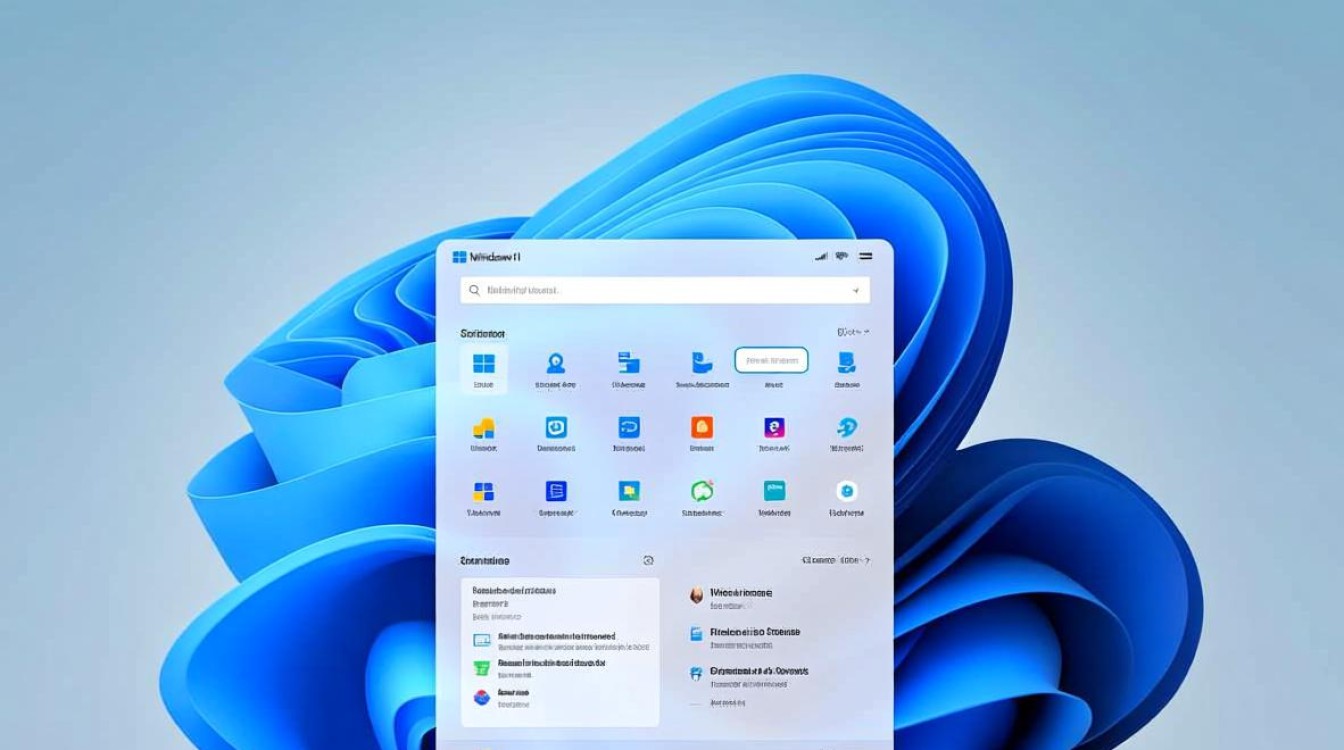
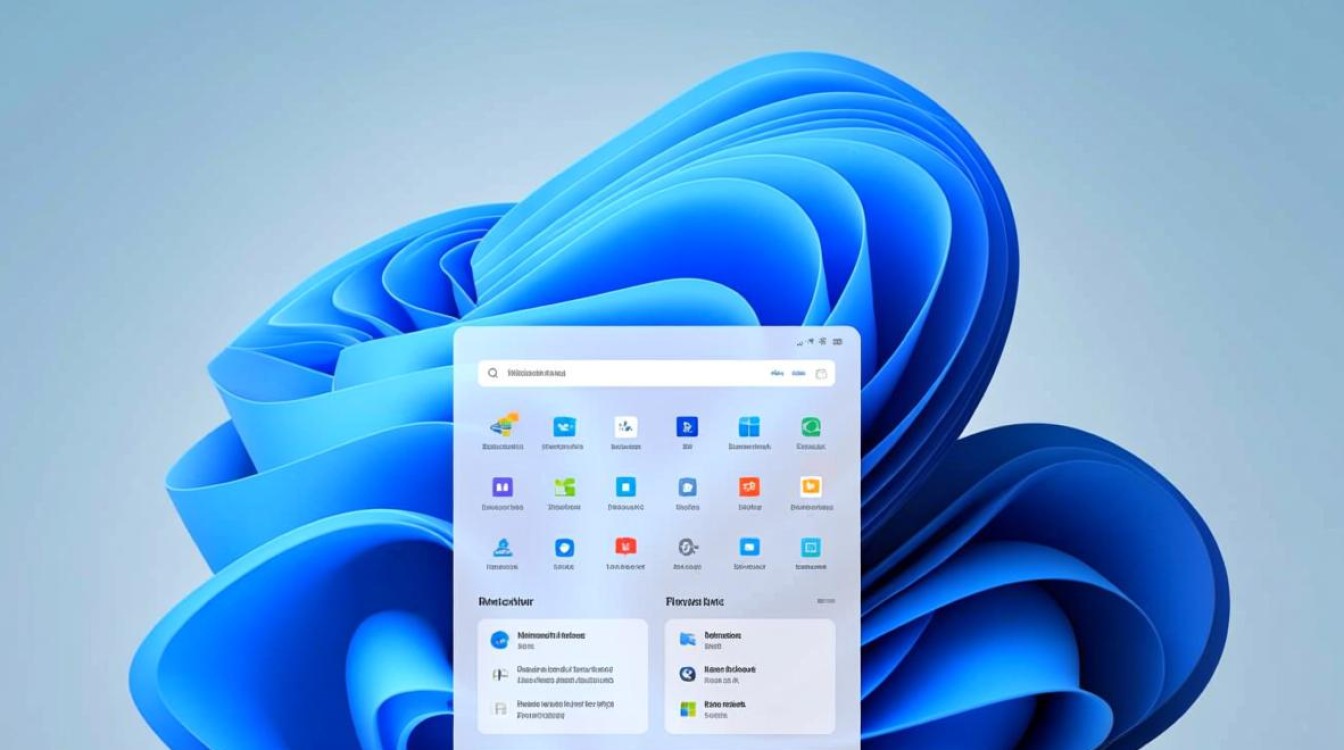
Windows 11最显著的变化之一是其现代化的用户界面,系统采用了全新的“云母”设计语言,圆角窗口、居中任务栏和简约的图标让整体视觉效果更加柔和,开始菜单经过重新设计,取消了动态磁贴功能,改为更简洁的静态图标布局,同时支持固定和分组应用,方便用户快速访问常用程序,任务栏右侧的系统托盘区域也进行了优化,仅显示必要的图标,减少了视觉干扰。
多任务处理效率提升
针对多任务处理需求,Windows 11引入了“贴靠布局”功能,用户可以通过拖拽窗口到屏幕边缘或角落,系统会自动推荐分屏布局,支持同时查看和操作多个窗口。“虚拟桌面”功能得到增强,用户可以创建多个桌面并自定义名称,例如将工作与娱乐应用分开管理,提升专注度,任务视图还支持桌面预览和快速切换,让多任务处理更加流畅。
游戏与性能优化
Windows 11在游戏性能方面表现突出,DirectX 12 Ultimate的引入支持光线追踪和可变速率着色(VRS),为游戏画面带来更真实的视觉效果,系统还内置了“自动HDR”功能,可提升SDR游戏的色彩表现,Xbox Game Pass的深度集成让用户可以直接在PC上访问数百款游戏,而“游戏模式”则能优化系统资源分配,确保游戏运行更稳定。
安全性与隐私保护
在安全方面,Windows 11采用了更严格的硬件要求,必须支持TPM 2.0和安全启动,以增强系统安全性,系统集成了Windows Hello生物识别登录,支持面部识别和指纹识别,提供更便捷的身份验证方式,Microsoft Defender安全中心得到了全面升级,实时防护功能可抵御恶意软件、勒索软件等威胁,保护用户数据和隐私。
个性化与定制选项
Windows 11提供了丰富的个性化设置,用户可以自定义主题、壁纸、颜色和声音,打造独特的使用环境,系统支持动态主题,壁纸会根据时间自动变化,任务栏和开始菜单的布局也可以根据个人习惯进行调整,例如将任务栏移至屏幕顶部或取消搜索栏显示,满足不同用户的偏好。
设备连接与生态系统
Windows 11进一步优化了多设备协同体验,通过“链接到Windows”功能,用户可以直接在PC上管理安卓手机的消息、通知和照片,系统还支持蓝牙LE音频和快速配对,连接外设更加便捷,对于平板设备,Windows 11提供了触控优化的界面,如浮动任务栏和手写笔支持,提升移动办公体验。
相关问答FAQs
Windows 11对硬件配置有哪些基本要求?
Windows 11的最低硬件要求包括:1 GHz或更快的双核处理器、4GB RAM、64GB存储空间、TPM 2.0支持、UEFI安全启动以及DirectX 12兼容显卡,建议用户使用更高级的配置以获得最佳性能。
如何从Windows 10升级到Windows 11?
用户可以通过Windows Update检查更新,或访问微软官网下载“Windows 11安装助手”进行升级,升级前建议备份重要数据,确保设备满足系统要求,并关闭不必要的第三方软件以避免兼容性问题。