在Windows操作系统中,查看内存数据是系统管理和故障排查的重要技能,无论是监控内存使用情况、分析应用程序性能,还是诊断系统卡顿问题,掌握正确的方法都能帮助用户高效获取所需信息,本文将介绍几种常用的查看内存数据的方式,涵盖系统工具和第三方软件,并提供实用技巧。

使用任务管理器监控内存状态
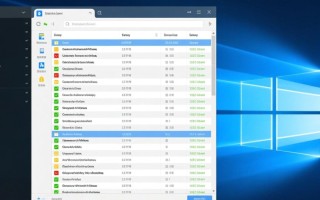
任务管理器是Windows系统内置的基础工具,适合快速查看内存使用概况,通过快捷键Ctrl + Shift + Esc打开任务管理器,切换到“性能”选项卡,点击“内存”即可看到实时数据,这里会显示已用内存、可用内存、缓存内存等关键指标,以及内存速度、已使用的插槽数量等硬件信息,若需进一步分析,可点击“打开资源监视器”,在“内存”标签页中查看详细的进程内存分配和硬盘缓存使用情况,适合排查内存泄漏或高占用问题。
通过资源监视器深入分析内存分配
资源监视器(resmon命令启动)提供更精细的内存数据追踪功能,在“内存”选项卡中,“活动进程”列表会按内存使用量排序,并显示“工作集”、“专用”、“共享”等具体数值,工作集表示进程当前占用的物理内存,而“提交”则反映虚拟内存使用情况。“硬件 Reserved”和“系统 Cache”等类别可帮助判断系统是否预留过多内存,例如某些驱动程序或硬件可能占用大量资源,导致可用内存不足。
利用性能监视器记录长期内存趋势
对于需要长期监控内存使用场景的用户,性能监视器(perfmon命令)是更专业的选择,在“数据收集器集”中创建自定义计数器,添加“Memory”类别的相关计数器,如“Available MBytes”(可用内存)、“Pages/sec”(页面交换频率)等,设置采样间隔后,可生成日志文件或实时图表,分析内存使用趋势,若“Pages/sec”持续较高,可能表明物理内存不足,系统频繁依赖虚拟内存,影响整体性能。

第三方工具的高级内存分析功能
除了系统工具,第三方软件如Process Explorer、HWMonitor等也能提供更丰富的内存数据,Process Explorer可替代任务管理器,显示每个模块的内存占用和基地址,适合开发者调试程序,HWMonitor则专注于硬件监控,可查看内存的实际频率、电压和温度,帮助判断是否存在硬件故障,这类工具通常界面更直观,功能更灵活,但需注意从官方渠道下载以确保安全。
优化内存使用的实用建议
在查看内存数据的同时,用户也可采取优化措施,关闭不必要的后台程序、调整虚拟内存设置(建议将初始大小和最大值设为相同,避免碎片化),或使用Windows内存诊断工具扫描硬件问题,定期清理系统缓存和临时文件也能释放部分内存,提升系统流畅度。
相关问答FAQs
Q1:为什么任务管理器显示的内存占用与实际需求不符?
A1:可能的原因包括系统缓存占用(可被程序随时释放)、硬件预留内存(如显卡共享显存),或后台服务隐藏的内存使用,建议结合资源监视器查看具体进程,或重启系统后观察是否恢复正常。

Q2:如何判断内存是否需要升级?
A2:若性能监视器中“Available MBytes”长期低于500MB,且“Pages/sec”计数器频繁飙升,同时系统出现明显卡顿,通常表明物理内存不足,可通过CPU-Z等工具查看内存规格,确保升级时兼容主板型号。
标签: Windows内存数据查看方法 Windows读取内存数据技巧 Windows系统内存数据查看工具