Windows系统默认日志是操作系统运行过程中自动生成的一系列记录文件,用于跟踪系统事件、错误、用户活动和安全相关信息,这些日志对于系统管理员排查故障、分析安全事件以及优化性能至关重要,通过合理管理和分析这些日志,用户可以及时发现并解决潜在问题,确保系统的稳定运行。
Windows日志的类型与作用
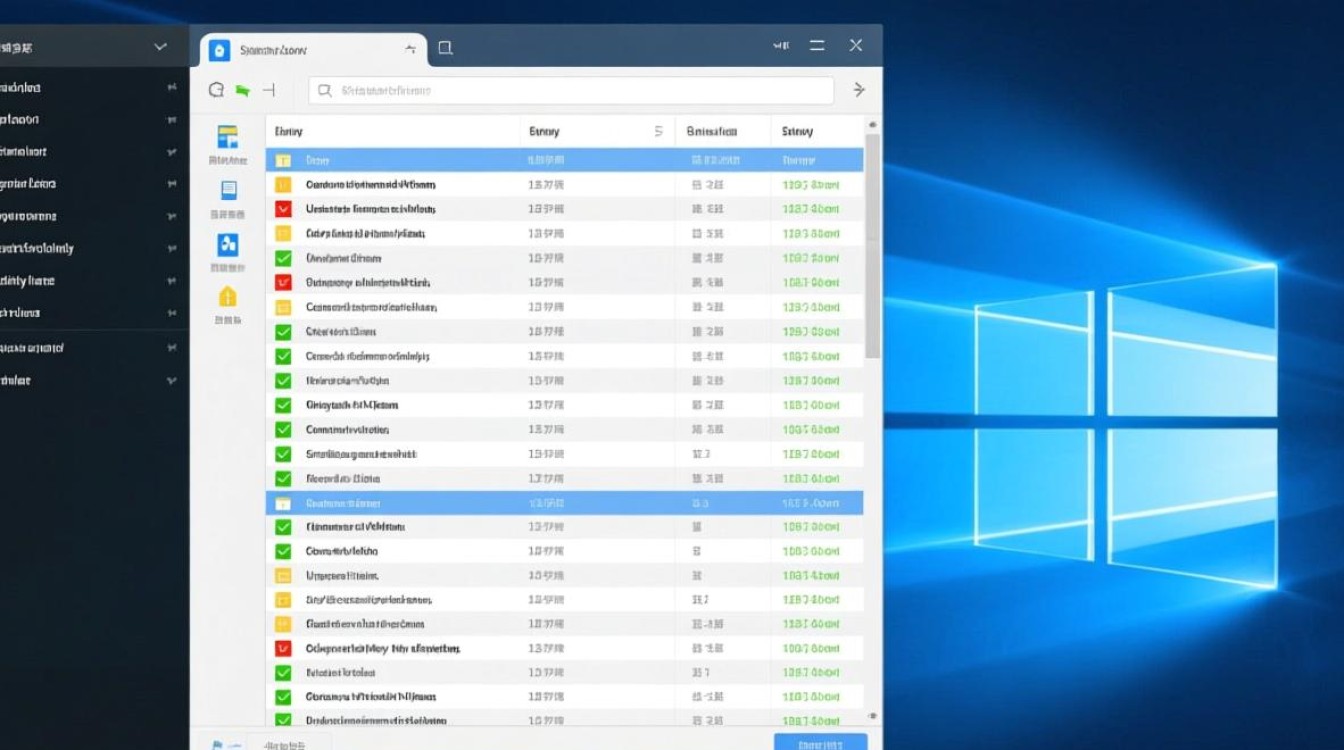
Windows系统默认日志主要分为应用程序日志、系统日志、安全日志、Setup日志和ForwardedEvents日志,应用程序日志记录由应用程序或系统组件生成的信息,例如软件运行错误或异常行为;系统日志则记录操作系统核心组件的事件,如驱动程序加载失败或服务启动问题;安全日志专注于安全相关事件,包括登录尝试、权限变更和资源访问记录;Setup日志记录系统安装或升级过程中的事件;ForwardedEvents日志用于集中存储从其他计算机转发的事件。
日志的位置与存储方式
Windows日志默认存储在“事件查看器”中,用户可以通过“运行”对话框输入“eventvwr.msc”快速访问,日志文件通常以“.evtx”格式保存在系统目录下,C:\Windows\System32\winevt\Logs”,不同类型的日志文件大小和保留策略有所不同,管理员可以通过组策略或本地安全策略调整日志的最大容量和覆盖行为,例如当日志占满磁盘空间时选择覆盖旧事件或停止记录。
如何查看与分析日志
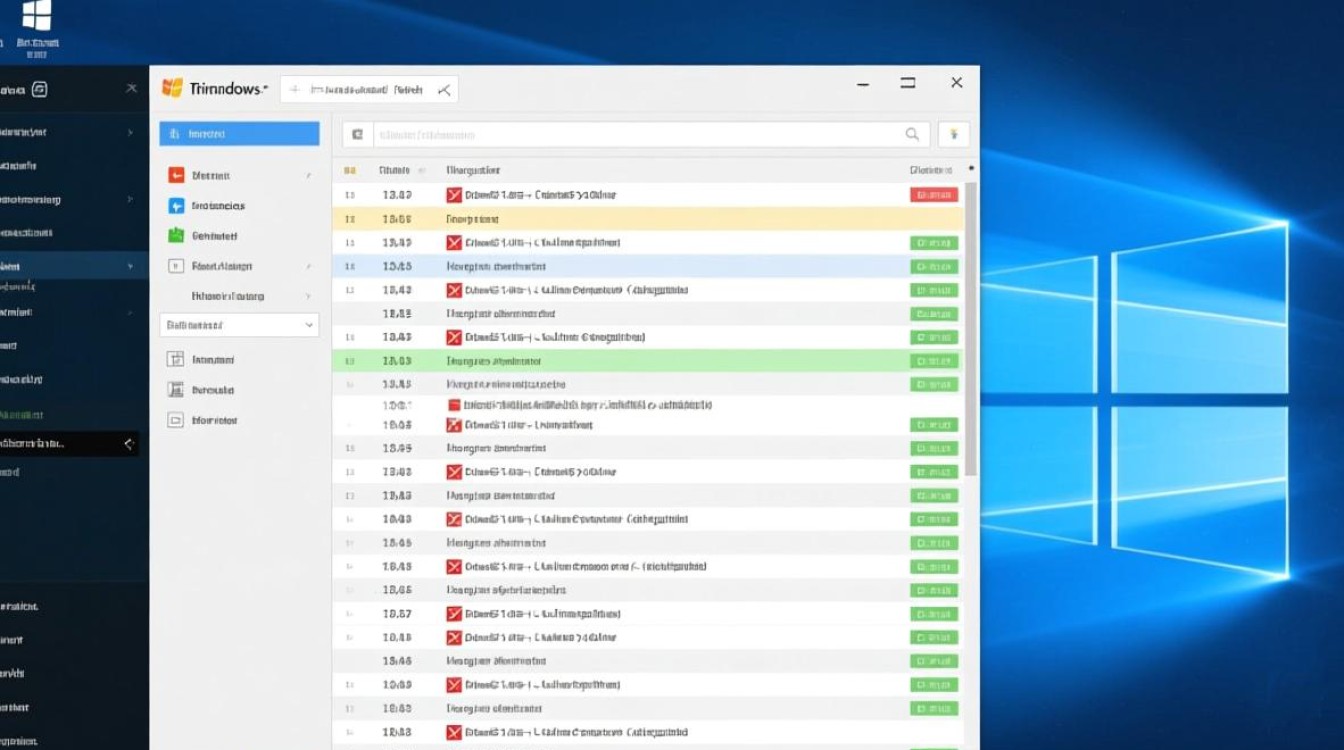
事件查看器是管理Windows日志的主要工具,它提供直观的界面供用户筛选、搜索和导出日志,用户可以按事件级别(如信息、警告、错误)筛选日志,或通过关键词快速定位特定事件,若系统频繁出现蓝屏错误,可查看系统日志中的“错误”级别事件,分析相关错误代码和模块名称,对于高级用户,PowerShell命令(如Get-WinEvent)提供了更灵活的日志分析方式,适合批量处理或自动化脚本场景。
日志管理的重要性
定期清理和分析日志有助于释放磁盘空间并提升系统性能,过期的日志文件可能占用大量存储资源,特别是安全日志在频繁记录事件时容易膨胀,通过分析日志中的异常模式,如多次失败的登录尝试或未授权的访问记录,管理员可以及时发现安全威胁并采取防护措施,对于企业环境,日志管理还可能涉及合规性要求,例如满足审计或数据保护法规的记录保存期限。
常见日志问题的解决方法
日志记录异常或丢失可能由多种原因导致,例如服务未启动、权限不足或磁盘空间不足,用户可检查“Windows Event Log”服务是否正常运行,并确保当前账户具有读取日志的权限,若日志文件损坏,可通过事件查看器的“操作”菜单中的“打开保存的日志”功能尝试恢复,对于磁盘空间不足的问题,建议调整日志的最大大小或手动清理旧日志,同时定期备份关键日志以防数据丢失。
相关问答FAQs
Q1: 如何清理Windows系统日志以释放磁盘空间?
A1: 用户可以通过事件查看器清理日志,右键点击目标日志(如“系统”或“应用程序”),选择“清除日志”,并根据提示选择“保存当前日志”或直接清除,可通过组策略设置日志的最大大小和覆盖规则,例如将日志上限设为较小值或启用“按需要覆盖事件”选项。
Q2: 安全日志记录了哪些关键信息?如何分析潜在安全威胁?
A2: 安全日志主要记录身份验证、对象访问、策略变更和系统事件等,事件ID 4624表示成功登录,事件ID 4625表示登录失败,分析时需关注异常登录行为(如非常规时间或地点的尝试)、多次失败的密码尝试或权限提升事件,建议结合工具如Windows日志分析器或第三方安全软件进行深度扫描,及时发现入侵迹象。
标签: windows系统默认日志位置 windows系统默认日志类型 windows系统默认日志清理