Windows散热系统声音
散热系统的基本构成与工作原理
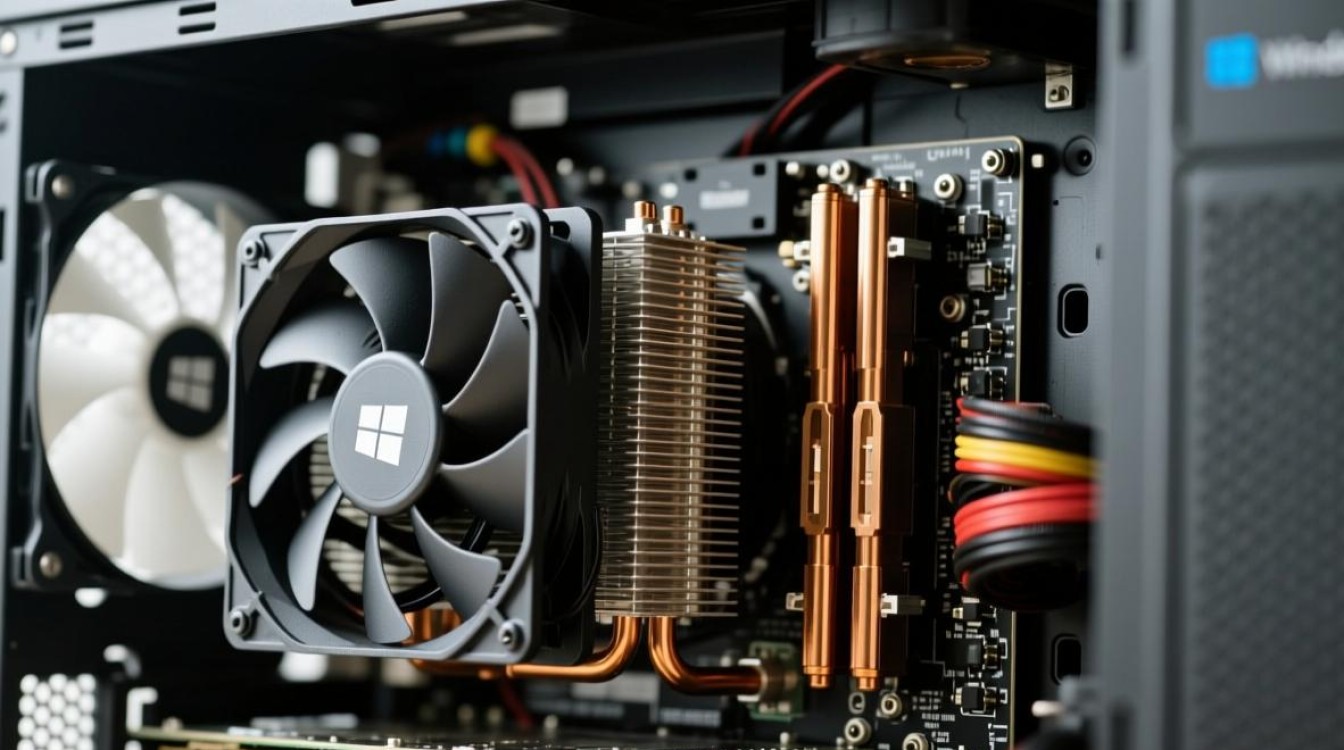
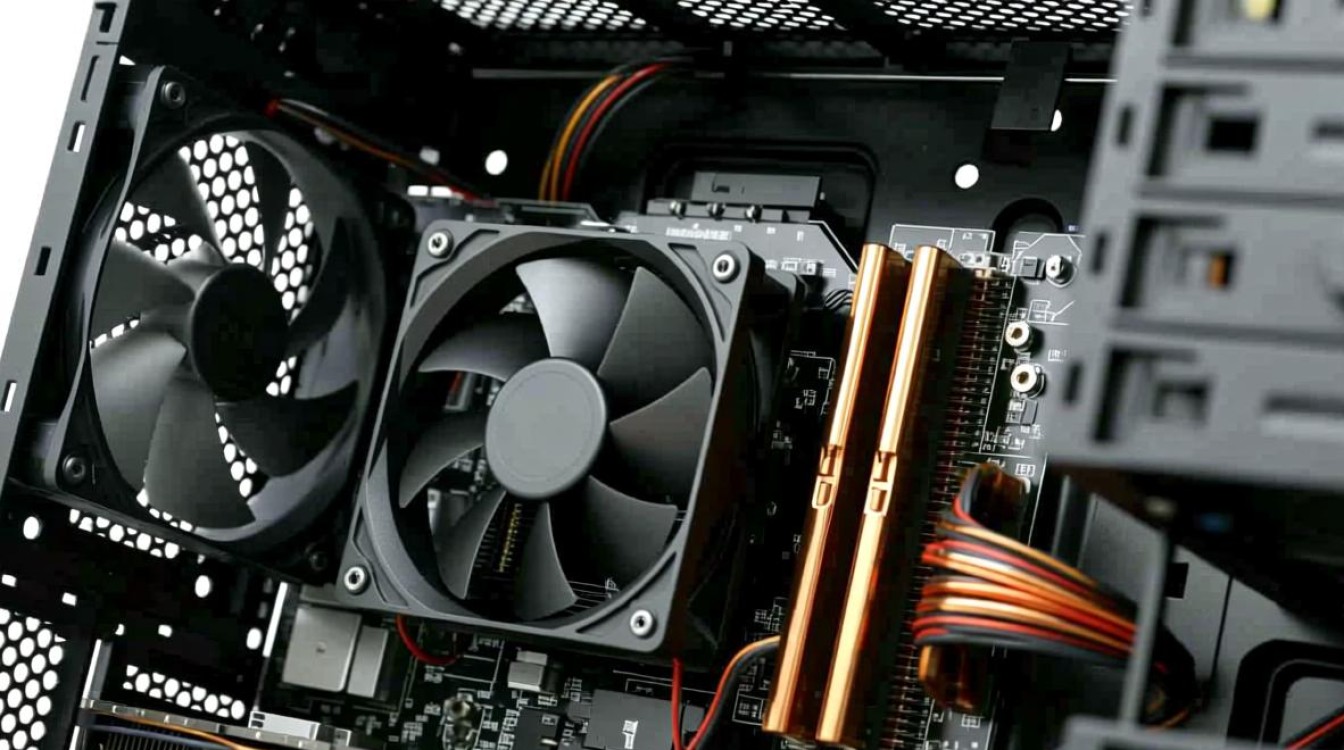
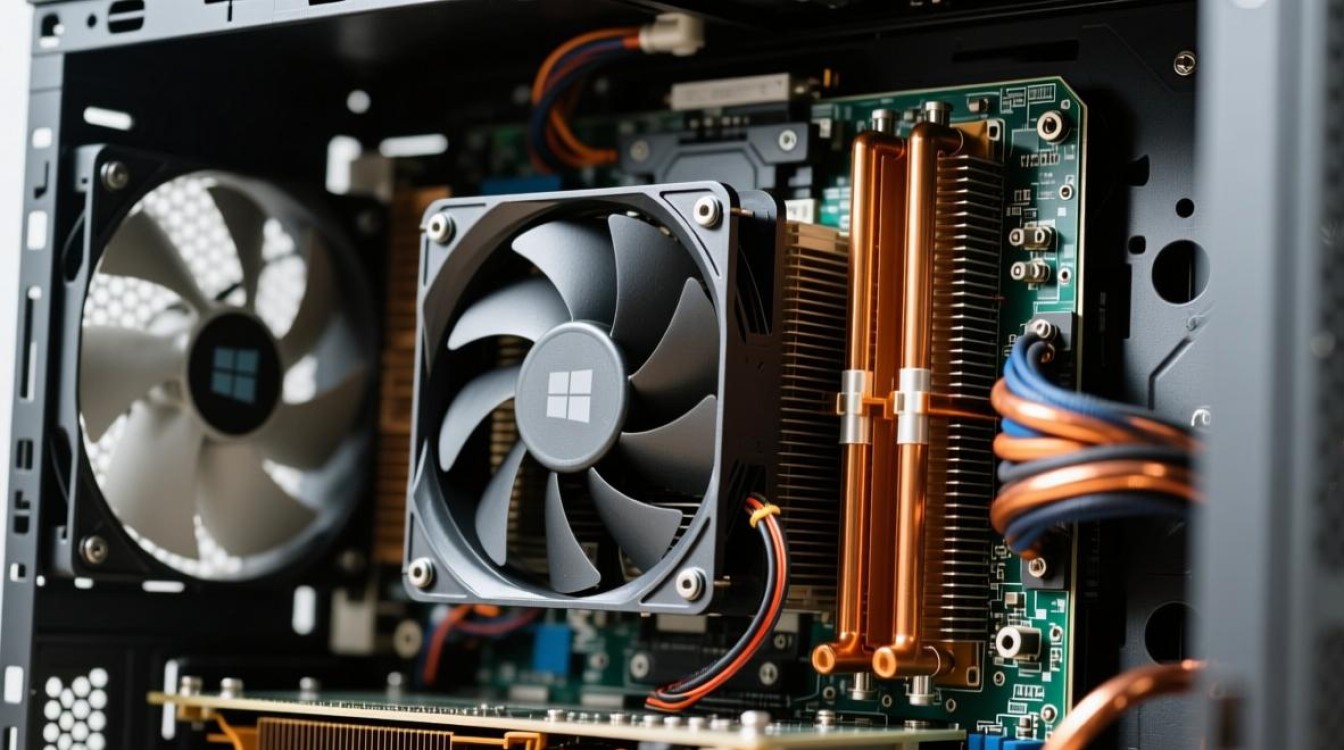
Windows电脑的散热系统主要由散热风扇、散热片、热管和导热硅脂等部件组成,当处理器(CPU)或显卡(GPU)高负荷运行时,会产生大量热量,散热系统通过热管将热量传导至散热片,再由风扇加速空气流动,将热量散发到外界,这一过程中,风扇转速会根据温度自动调节,从而可能产生不同的声音。
正常散热声音的特征
健康的散热系统在运行时通常会发出平稳、规律的风扇声,这种声音类似于轻微的“呼呼”声,音量在合理范围内,不会持续增大或出现异常频率,在浏览网页或处理文档时,风扇可能保持低转速,声音几乎不可闻;而在运行大型游戏或视频编辑软件时,风扇转速提升,声音会明显但仍然稳定。
常见异常散热声音及其原因
- 尖锐的啸叫声:通常由风扇轴承磨损或灰尘堆积导致,灰尘会阻碍风扇叶片正常转动,迫使电机提高转速,从而产生高频噪音。
- 咔哒声或异响:可能意味着风扇叶片上有异物,或固定螺丝松动,这种声音需要立即检查,以免进一步损坏硬件。
- 持续的高频噪音:即使电脑处于低负荷状态,风扇仍高速运转,可能是散热硅脂老化或散热片堵塞,导致散热效率下降。
如何判断散热声音是否异常
用户可以通过以下方法判断散热声音是否正常:
- 对比基准:新电脑在相同负载下的声音可作为参考,若后期明显增大,则可能存在问题。
- 温度监测:使用软件如HWMonitor或MSI Afterburner查看CPU和GPU温度,若温度持续高于80°C,而风扇声音异常,说明散热系统可能效率低下。
- 声音来源定位:通过贴近电脑不同位置(如进风口、出风口)判断噪音来源,有助于快速排查问题。
优化散热系统以减少噪音
- 定期清洁:每3-6个月清理风扇和散热片上的灰尘,可用压缩空气或软毛刷进行清洁。
- 更换导热硅脂:硅脂一般1-2年更换一次,选择高导热性能的产品(如信越7921)可提升散热效率。
- 改善通风环境:确保电脑放置在平坦、通风的表面,避免堵塞进风口或出风口。
- 调整风扇策略:通过BIOS或软件(如SpeedFan)自定义风扇曲线,平衡散热与噪音。
高负载场景下的散热声音管理
在进行高负载任务时,如游戏或视频渲染,散热系统声音增大是正常现象,但用户可通过以下方法优化体验:
- 使用散热支架:提升笔记本底部高度,增强空气流通。
- 外接散热器:为笔记本配备散热底座,增加额外风扇辅助散热。
- 降低性能设置:在游戏或软件中适当降低画质,减少硬件负担。
散热声音与硬件寿命的关系
长期异常散热声音可能加速硬件老化,风扇轴承因持续高负荷运行而磨损,可能导致风扇停转,进而引发CPU或GPU过热,定期维护散热系统不仅能降低噪音,还能延长硬件使用寿命。
特殊情况:水冷散热的声音
部分高端Windows电脑采用水冷散热系统,其声音通常比风冷更小,但若听到水流声或气泡声,可能是水冷管道中有空气,需专业排气处理,水泵故障也可能产生异常噪音,需及时检修。
相关问答FAQs
Q1: 为什么我的电脑在刚开机时风扇声音很大?
A1: 刚开机时,硬件自检和系统加载可能导致CPU短暂高负荷,风扇转速随之提升,若声音在几分钟后恢复正常,属于正常现象,若持续异常,可能是风扇控制策略设置不当或散热系统积尘,建议检查清洁并优化风扇曲线。
Q2: 散热声音大是否意味着电脑需要更换硬件?
A2: 不一定,散热声音大可能是软件或环境因素导致,如后台程序过多、通风不良或灰尘堆积,建议先通过清洁、优化设置和改善环境尝试解决,若问题依旧,再考虑更换风扇或散热模块,而非直接整机更换。
标签: Windows散热系统声音大解决 电脑散热异响处理方法 散热系统噪音大怎么办