
Windows日历事件重复功能概述
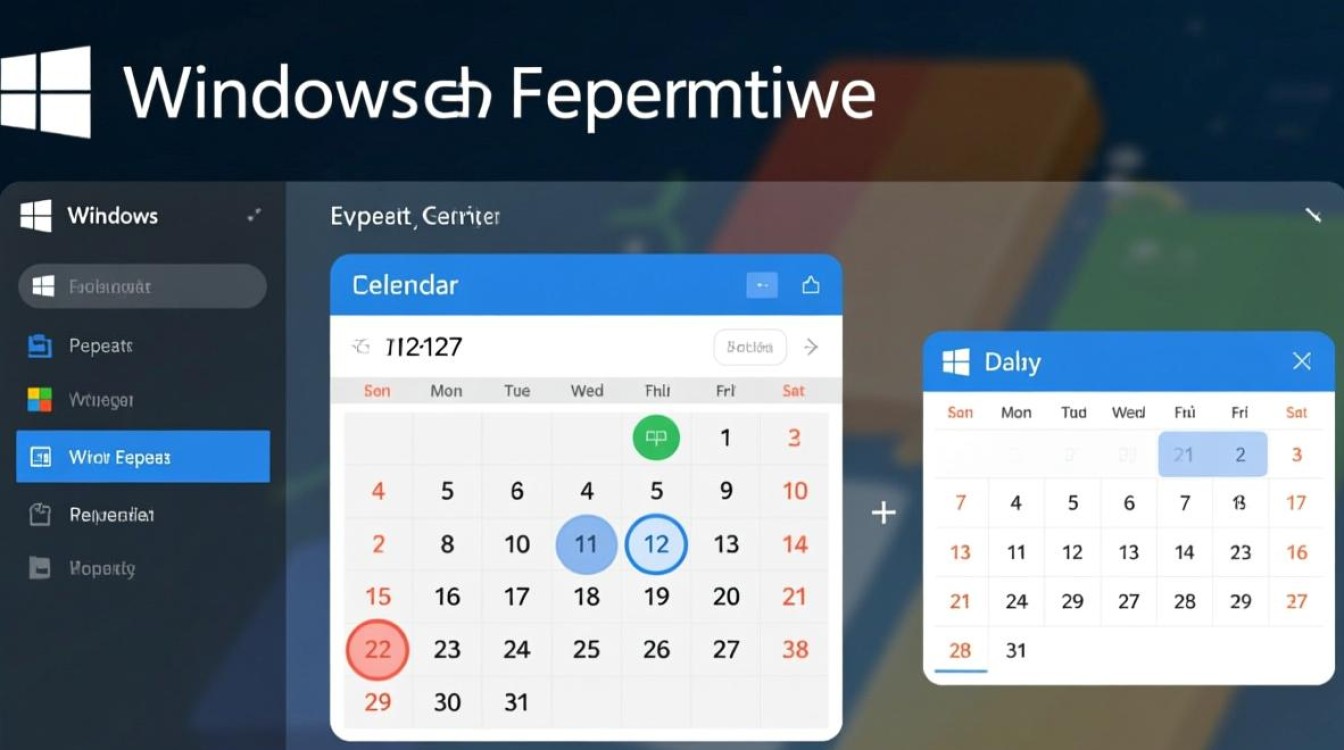
Windows日历应用内置了强大的事件重复功能,允许用户轻松设置周期性活动,如每日会议、每周健身计划或每月生日提醒,这一功能通过灵活的重复规则,减少了手动创建重复事件的繁琐,提升了时间管理效率,用户可根据需求选择重复类型(如每天、每周、每月或每年),并自定义结束条件,如重复次数或具体日期。
设置重复事件的基本步骤
在Windows日历中创建重复事件非常简单,打开日历应用并点击“新建事件”按钮,填写事件标题、时间和地点等基本信息,在事件详情页面找到“重复”选项,点击后进入重复规则设置界面,这里提供了多种预设选项,如“每天”“每周”“每月”或“每年”,用户可根据活动性质选择,选择“每周”后,可进一步勾选具体重复的星期几(如周一、周三)。
自定义重复规则的高级选项
Windows日历的重复功能还支持更精细的自定义,在重复规则设置中,用户可以调整“重复间隔”(如每两周一次)、“结束条件”(如重复10次或到特定日期结束),对于每月重复的事件,可选择“按日”(如每月15日)或“按周”(如每月第三个周五),这些选项确保重复事件完全贴合个人或工作需求,避免频繁手动调整。
管理和修改重复事件
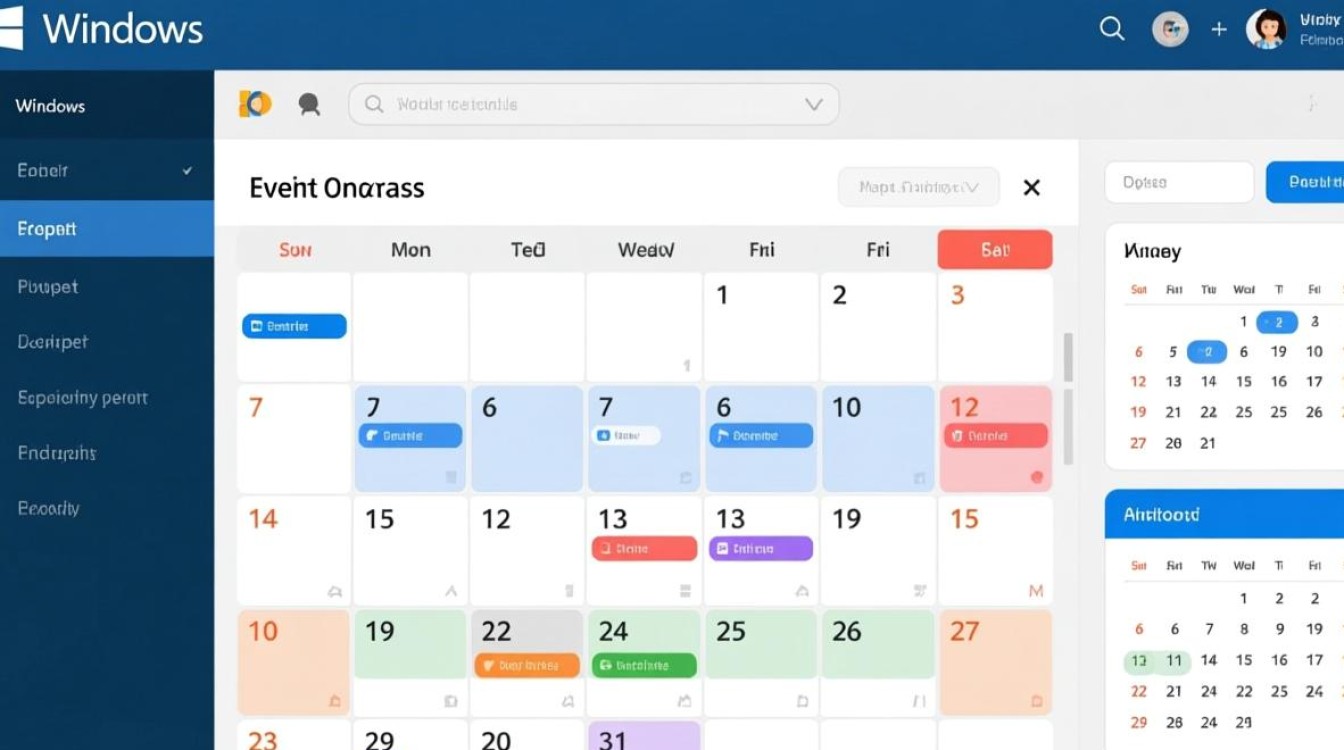
当需要调整已创建的重复事件时,只需在日历中找到该事件并右键点击,选择“打开”或“编辑”,在事件详情页面,修改重复规则后,系统会提示是否应用于所有未来事件或仅当前事件,这一设计让用户既能批量调整重复计划,又能灵活处理个别例外情况。
常见问题与解决方法
在使用重复功能时,可能会遇到一些常见问题,重复事件显示不正确或无法修改,这些问题可通过更新日历应用、检查账户同步设置或重新创建事件解决,确保事件未与其他重复规则冲突,也能避免异常情况。
相关问答FAQs
Q1: 如何删除重复事件中的某一次例外?
A1: 在Windows日历中,右键点击需要删除的重复事件实例,选择“删除”并勾选“仅删除此事件”,这样不会影响其他重复事件,仅取消单次 occurrence。
Q2: 重复事件为何未按预期显示在日历中?
A2: 可能的原因包括日历视图未设置为显示所有事件,或重复规则设置有误,建议检查日历筛选条件,并确保重复规则(如结束日期)未过期,若问题持续,可尝试重新创建事件或同步日历数据。
标签: Windows日历重复事件设置技巧 Windows日历重复规则不生效解决 Windows日历重复事件自定义方法





