
在Mac上移除Windows启动选项的详细指南
许多用户在使用Mac时,可能会通过Boot Camp等工具安装Windows双系统,当不再需要Windows系统时,Mac启动菜单中仍会保留Windows选项,这不仅占用启动时间,还可能造成混淆,本文将详细介绍如何在Mac上彻底移除Windows启动选项,确保系统启动更加高效和整洁。
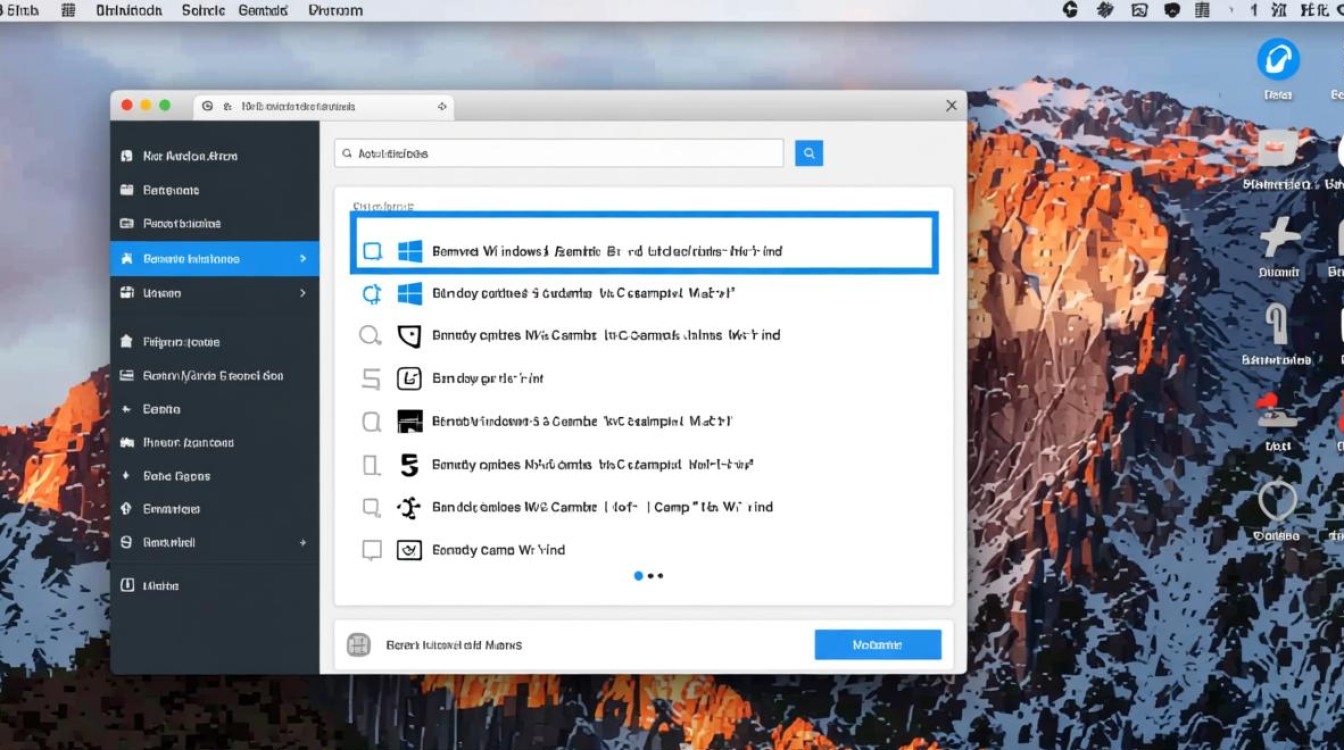
为什么需要移除Windows启动选项?
当用户通过Boot Camp安装Windows后,Mac的启动管理器(Startup Manager)会自动添加Windows启动选项,即使卸载了Windows系统,残留的启动选项仍可能存在,这些残留选项会导致每次启动Mac时,系统短暂显示启动菜单,影响用户体验,保留不必要的启动选项还可能占用少量系统资源,因此在不需要Windows时应及时清理。
使用Boot Camp Assistant卸载Windows
对于通过Boot Camp安装Windows的用户,最直接的方法是使用Boot Camp Assistant工具彻底移除Windows系统及其启动选项,以下是具体步骤:
-
打开Boot Camp Assistant
在Mac的“应用程序”文件夹中找到“实用工具”,然后启动“Boot Camp Assistant”。 -
选择“移除Windows”选项
在Boot Camp Assistant的界面中,点击“继续”,然后选择“移除Windows”选项。 -
确认并执行操作
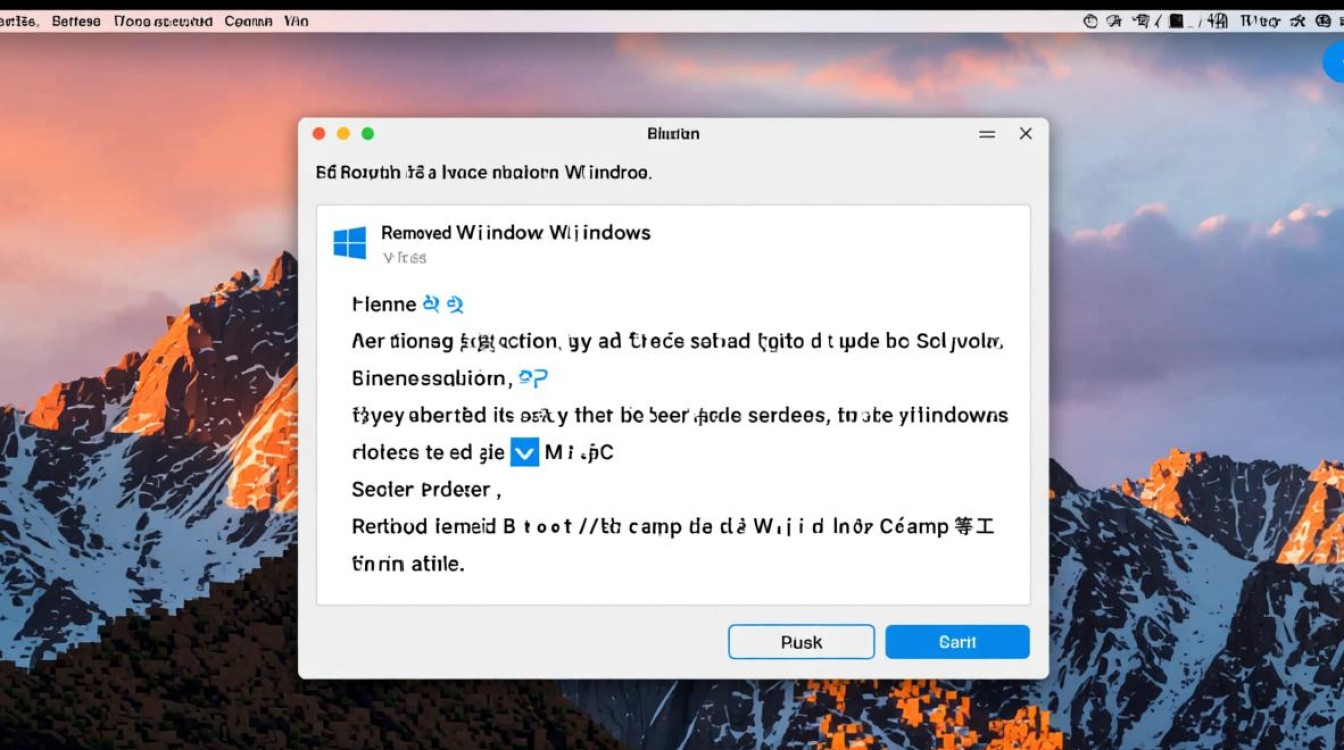
系统会提示你输入管理员密码以确认操作,输入密码后,点击“移除”开始卸载Windows,此过程会删除Windows分区并恢复macOS默认启动选项。 -
重启Mac
卸载完成后,系统会自动重启,启动菜单中将不再显示Windows选项。
手动修改启动管理器
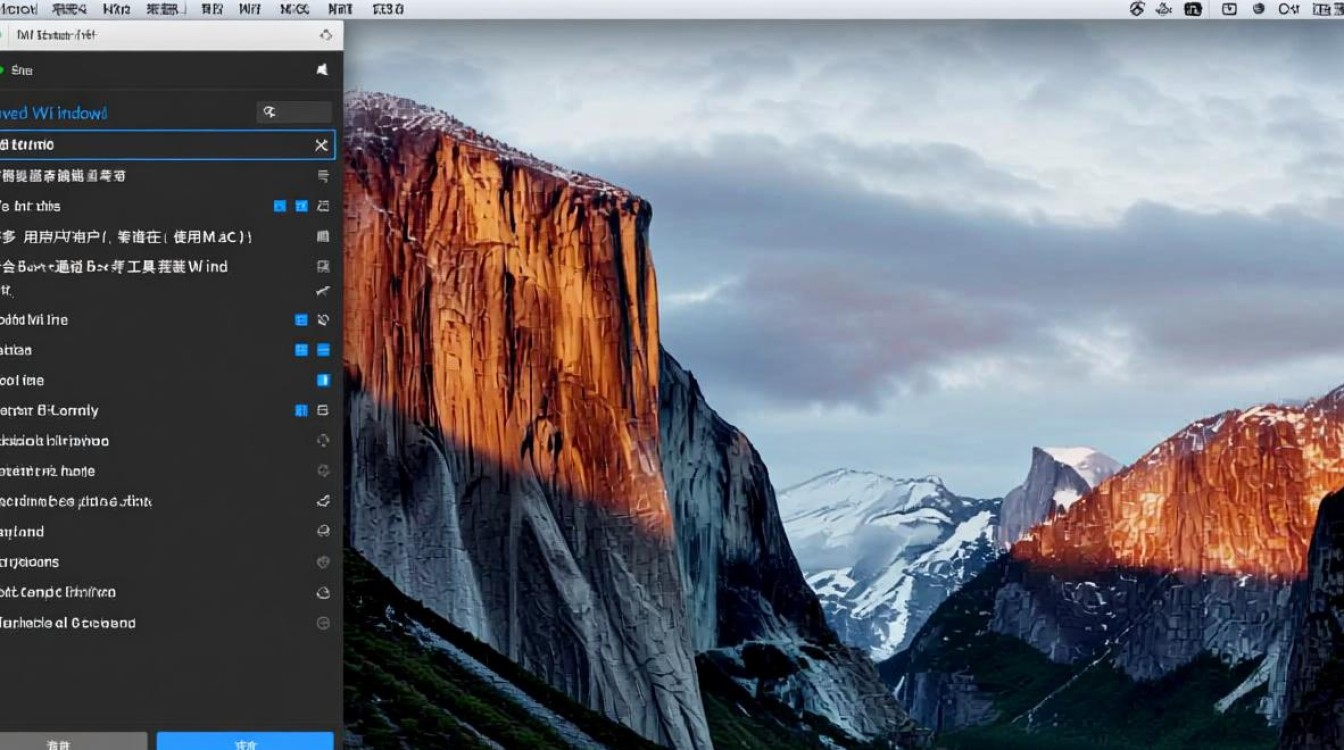
如果无法通过Boot Camp Assistant卸载Windows(Windows系统已手动删除),可以尝试通过终端命令手动修改启动管理器,以下是操作步骤:
-
打开终端
在“应用程序”>“实用工具”中找到并打开“终端”。 -
列出启动选项
输入以下命令并按回车键,查看当前启动选项:sudo bless --info --verbose
系统会显示当前启动设备的详细信息,包括Windows分区的标识符。
-
删除Windows启动选项
根据上一步的输出,找到Windows分区的标识符(例如disk0s4),然后使用以下命令删除其启动选项:sudo bless --setBoot --device /dev/disk0sX --setBoot --device /dev/disk0sY
disk0sX和disk0sY分别替换为macOS分区的标识符,执行后,Windows启动选项将被移除。 -
重启Mac
完成命令后,重启Mac以确认更改生效。
使用第三方工具清理启动选项
如果上述方法无法解决问题,可以考虑使用第三方工具如rEFInd或Clover来管理启动选项,这些工具提供了更灵活的启动菜单管理功能,可以手动隐藏或删除不需要的启动项,以下是使用rEFInd的简要步骤:
-
安装rEFInd
从rEFInd官网下载安装程序,按照提示完成安装。 -
编辑配置文件
打开rEFInd的配置文件(refind.conf),找到Windows启动项,在其前面添加符号以注释掉该行。 -
保存并重启
保存配置文件后,重启Mac,Windows启动选项将不再显示。
注意事项
在操作过程中,需要注意以下几点:
- 备份数据:在进行任何系统修改前,建议备份重要数据,以防意外数据丢失。
- 谨慎使用终端命令:手动修改启动管理器时,确保输入正确的分区标识符,否则可能导致系统无法启动。
- 确认Windows已完全卸载:如果Windows系统未完全卸载,残留文件可能仍会影响启动选项。
相关问答FAQs
Q1:如果移除Windows启动选项后,Mac无法正常启动怎么办?
A1:这种情况可能是由于分区表或启动管理器配置错误导致的,可以尝试通过macOS恢复模式重新分区或使用“磁盘工具”修复启动磁盘,如果问题依旧,建议重新安装macOS系统。
Q2:是否可以保留Windows启动选项但默认启动macOS?
A2:可以,在系统偏好设置的“启动磁盘”选项中,选择macOS作为默认启动系统,这样每次启动时,Mac会自动进入macOS,而无需手动选择,但启动菜单中仍会显示Windows选项,如需完全隐藏,需使用第三方工具或终端命令。
标签: mac删除windows启动项 mac恢复单系统启动 mac彻底移除windows引导


