
在数字化时代,Windows与Linux的双系统环境已成为许多开发者和技术爱好者的首选配置,而WSL(Windows Subsystem for Linux)的出现更是彻底改变了游戏规则,它不仅让用户在Windows系统中无缝运行Linux环境,还实现了两个系统间的文件互通,WSL是Windows文件”这一特性尤为关键,它打破了传统虚拟机或双系统的壁垒,让文件访问变得前所未有的高效与便捷,本文将深入探讨WSL与Windows文件系统的交互机制、技术原理以及实际应用场景,助你彻底理解这一强大功能背后的技术细节。
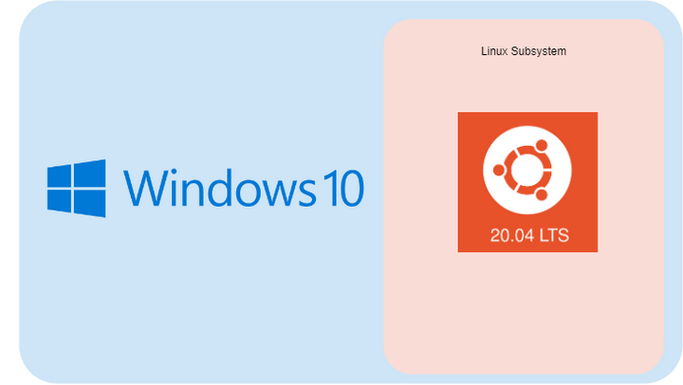
WSL的核心优势在于它与Windows文件系统的深度集成,当你在WSL中访问文件时,实际上是通过一个特殊的文件系统转换层(FUSE)实现的。WSL文件系统会将Windows的驱动器(如C:、D:)挂载到/mnt/目录下,Windows的C盘在WSL中表现为/mnt/c/,这意味着你可以直接在WSL的终端中操作Windows文件,无需任何额外的配置或同步工具,这种设计不仅简化了跨平台开发的流程,还确保了文件的一致性和实时性,避免了因手动同步导致的数据丢失或版本冲突。
从技术层面来看,WSL与Windows文件系统的交互依赖于Linux系统调用与Windows文件系统API之间的转换,当你在WSL中执行一个文件操作(如读取、写入或删除文件)时,WSL的内核会将其转换为Windows能够理解的系统调用,并通过文件系统驱动程序与NTFS(Windows默认文件系统)进行通信,这种转换过程对用户完全透明,使得Linux工具链能够无缝访问Windows文件,同时保持较高的性能,值得注意的是,由于这种转换涉及额外的抽象层,某些极端高I/O操作的性能可能略低于原生Linux环境,但对于绝大多数开发任务而言,这种差异几乎可以忽略不计。
在实际应用中,“WSL是Windows文件”的特性为开发者带来了极大的便利,你可以直接在WSL中使用vim或nano编辑Windows上的代码文件,然后通过VS Code的远程扩展在Windows端实时查看修改;或者将WSL中的项目文件直接挂载到Docker容器中,无需担心文件路径的兼容性问题,WSL还支持符号链接和硬链接,允许你在Linux环境中创建指向Windows文件的快捷方式,进一步提升了文件管理的灵活性,这种双向互通的能力,使得WSL成为了一个真正意义上的“混合开发环境”,让Windows和Linux的优势得以完美融合。
这种深度集成也带来了一些需要注意的细节,由于文件系统转换的存在,某些Linux特定的文件权限或属性在Windows端可能无法完全保留,WSL中的可执行文件权限(如chmod +x)在Windows中不会体现,因为Windows本身不遵循Linux的权限模型。文件路径的编码问题也需要留意,尤其是在处理包含非ASCII字符的文件名时,确保WSL和Windows的终端编码设置一致,以避免乱码,虽然WSL支持访问Windows文件,但频繁在两个系统间切换操作可能会导致文件缓存不一致,建议在需要时手动刷新或重启WSL环境。
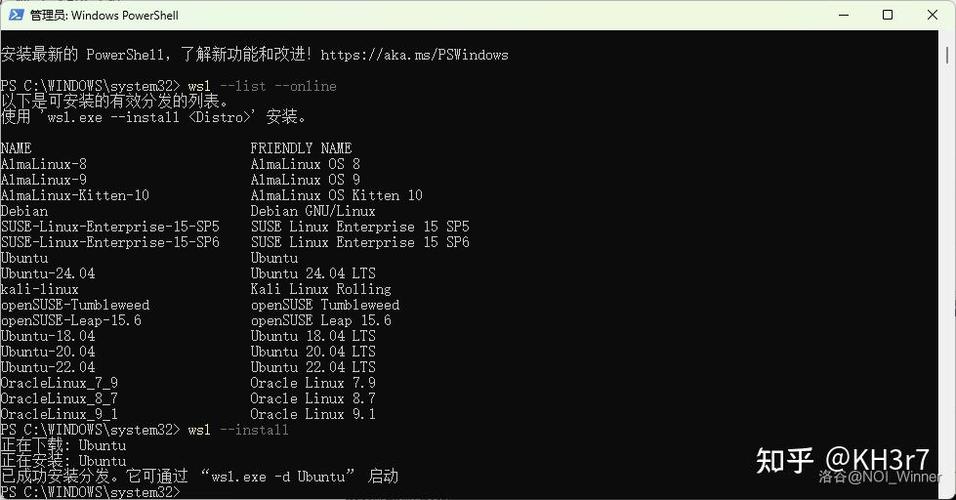
为了更好地利用WSL的文件交互功能,以下是一些实用技巧:1. 使用wsl update确保WSL版本为最新,以获得更好的文件系统性能和兼容性;2. 在WSL中通过ln s创建符号链接时,注意路径的格式(如ln s /mnt/c/Users/YourUser/Desktop/file.txt ~/file.txt);3. 对于大型项目,可以考虑将项目文件存储在WSL文件系统中(如/home/youruser/projects/),以减少与Windows文件系统交互的开销;4. 利用WSL的interop功能,直接在Windows命令行中运行Linux命令(如wsl ls la /mnt/c/),进一步提升操作效率。
常见问题解答(FAQ)
-
Q: WSL中修改的文件会立即反映在Windows中吗?
A: 是的,WSL和Windows共享同一套文件系统,因此修改是实时的,无需手动同步。 -
Q: 为什么在WSL中无法执行Windows上的.exe文件?
A: WSL默认不支持直接运行Windows可执行文件,但可以通过winexec命令或WSL的互操作性功能间接调用。 (图片来源网络,侵删)
 -
Q: WSL文件系统的性能是否比Windows原生文件系统慢?
A: 对于大多数日常操作,性能差异可以忽略不计,但在高I/O场景下(如大型数据库或编译任务),可能会有轻微延迟。 -
Q: 如何在WSL中访问Windows的用户配置文件目录?
A: Windows的Users目录在WSL中挂载为/mnt/c/Users/,可通过/mnt/c/Users/YourUsername/访问。 -
Q: WSL支持NTFS的压缩或加密属性吗?
A: 部分支持,但Linux工具无法直接操作这些属性,建议在Windows端管理相关设置。
标签: WSL文件是什么 Windows文件系统与WSL区别 WSL访问Windows文件方法





