
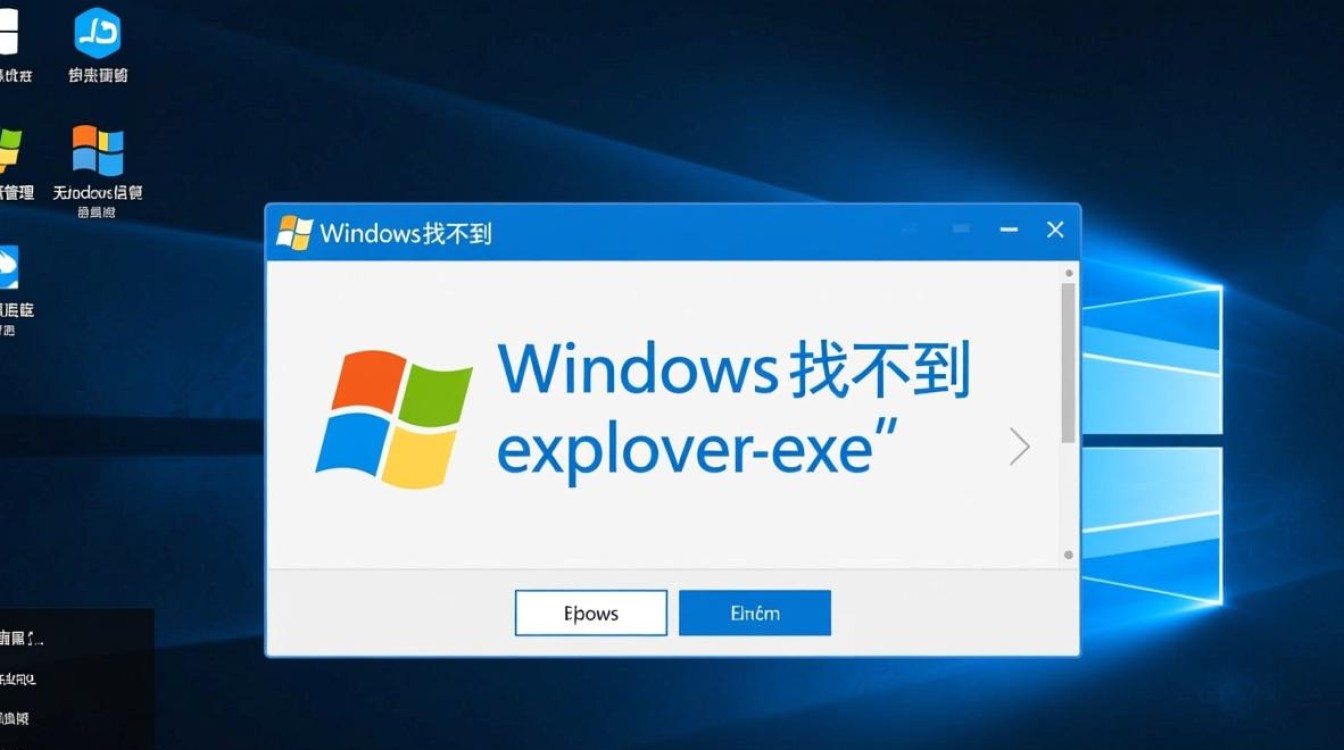
当Windows系统提示“Windows找不到explorer.exe”时,这通常意味着系统资源管理器无法正常启动,导致桌面图标、任务栏或文件浏览器无法显示,这一故障可能由多种原因引起,包括系统文件损坏、第三方软件冲突、恶意软件感染或注册表错误等,以下将从问题原因、排查步骤和解决方案三个方面详细说明如何应对这一常见故障。
问题根源分析
explorer.exe是Windows操作系统的核心进程之一,负责管理用户界面、文件浏览和系统资源调度,该进程无法启动时,用户可能遇到黑屏、无任务栏或无法打开文件夹等问题,常见原因包括:
- 系统文件损坏:关键系统文件(如explorer.exe本身或其依赖项)因更新失败、断电或病毒攻击而损坏。
- 恶意软件干扰:某些病毒或恶意软件会替换或删除explorer.exe,以阻止用户正常操作。
- 注册表错误:与explorer.exe相关的注册表项被误删或修改,导致系统无法定位该文件。
- 第三方软件冲突:优化软件、清理工具或系统增强工具可能禁用explorer.exe的功能。
排查与解决步骤
手动重启explorer.exe
- 按
Ctrl + Shift + Esc打开任务管理器。 - 在“进程”选项卡中,如果存在explorer.exe进程,右键点击并选择“结束任务”。
- 点击任务管理器的“文件”>“运行新任务”,输入
explorer.exe并回车。 - 若桌面恢复正常,说明是临时性故障;若问题依旧,尝试其他方法。
检查系统文件完整性
- 右键点击“开始”按钮,选择“Windows PowerShell(管理员)”或“命令提示符(管理员)”。
- 输入
sfc /scannow并回车,等待扫描完成,系统将自动修复损坏的文件。 - 若问题未解决,运行
DISM /Online /Cleanup-Image /RestoreHealth修复系统映像。
扫描恶意软件
- 使用Windows安全中心(设置>更新和安全>Windows安全中心)运行全面病毒扫描。
- 或安装第三方杀毒软件(如Malwarebytes)进行深度扫描。
- 清除检测到的威胁后重启电脑,检查explorer.exe是否恢复正常。
检查注册表
- 按
Win + R输入regedit打开注册表编辑器。 - 导航至
HKEY_LOCAL_MACHINE\SOFTWARE\Microsoft\Windows NT\CurrentVersion\Image File Execution Options。 - 检查是否有异常项(如以explorer.exe命名的子项),如有则删除。
- 同样检查
HKEY_CURRENT_USER下的相同路径,确保无恶意修改。
系统还原或重置
若以上方法无效,可尝试:
- 系统还原:在“控制面板”>“恢复”中选择“打开系统还原”,还原到故障发生前的日期。
- 重置Windows:通过“设置”>“更新和安全”>“重置此电脑”选择“保留文件”重装系统。
预防措施
- 定期更新系统和驱动程序,确保补丁最新。
- 避免来源不明的软件,安装前通过安全工具扫描。
- 备份重要文件和注册表,以防意外故障。
FAQs
Q1: 重启explorer.exe后桌面仍不显示,怎么办?
A: 可能是explorer.exe文件损坏,尝试从另一台相同Windows版本的电脑复制该文件到C:\Windows目录下(需替换原文件),或通过系统文件检查器(sfc)修复。
Q2: 如何防止explorer.exe再次无法启动?
A: 定期维护系统,避免使用优化软件强制关闭explorer.exe;安装可靠的杀毒软件实时防护;重要操作前创建系统还原点。
版权声明:除非特别标注,否则均为本站原创文章,转载时请以链接形式注明文章出处。





