
Windows 系统自带的画图工具是一款简单却功能实用的绘图软件,虽然界面简洁,但足以满足基础的图像编辑和创作需求,对于初学者或需要快速处理图片的用户来说,这款工具无需额外安装,打开即用,非常便捷。
画图工具的启动与界面布局
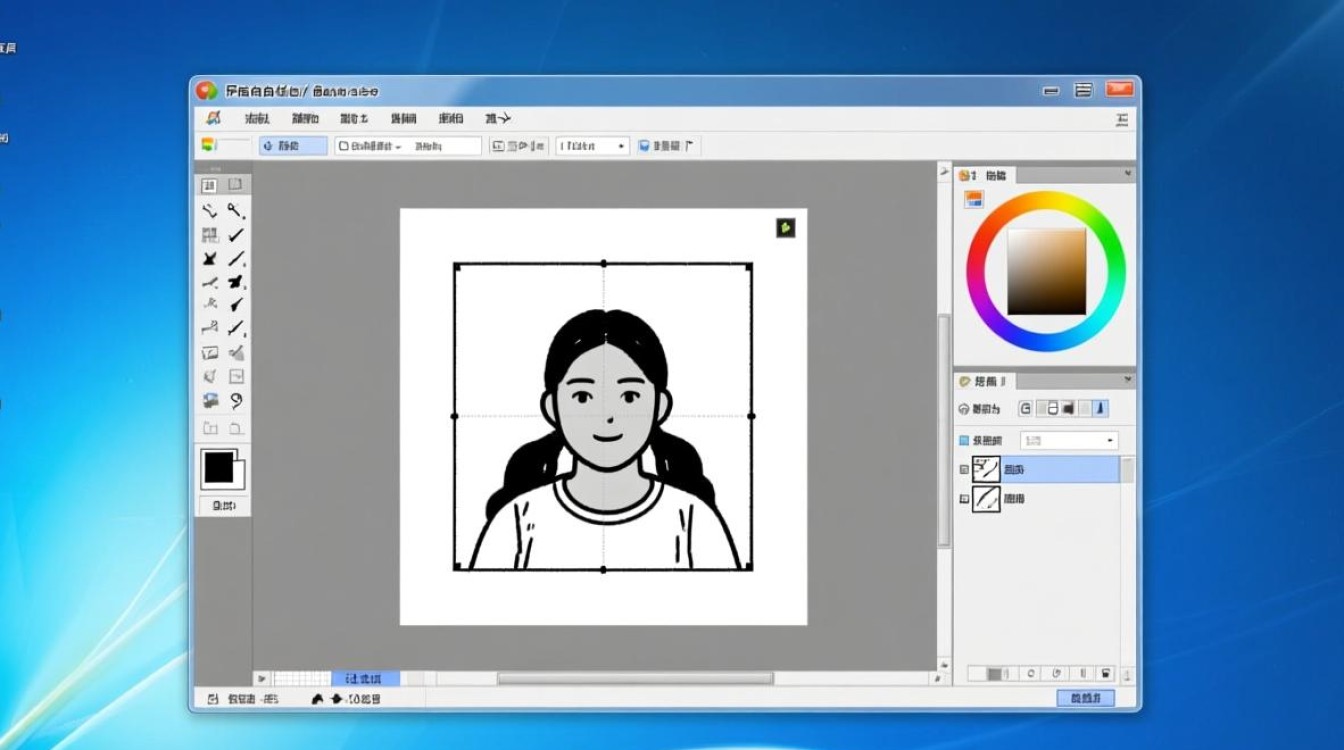
在 Windows 系统中,用户可以通过多种方式启动画图工具,最常见的方法是在开始菜单中搜索“画图”,或通过运行命令“mspaint”快速打开,启动后,画图工具的界面分为几个主要部分:顶部是功能区,包含文件、主页、查看等选项卡;左侧是工具箱,提供画笔、形状、文字等绘图工具;中间是画布区域,用户可以在此进行创作;底部是状态栏,显示当前画布的尺寸和缩放比例。
常用绘图工具介绍
画图工具的工具箱提供了丰富的绘图选项,用户可以选择铅笔、刷子等自由绘制工具,调整粗细和颜色;也可以使用矩形、圆形、直线等形状工具,快速绘制几何图形,填充工具和颜色选择器允许用户为封闭区域填充颜色,而文字工具则支持在画布上添加文本,这些工具的组合使用,能够满足简单的绘图和设计需求。
图像编辑与调整功能
除了绘图,画图工具还具备基础的图像编辑功能,用户可以通过“主页”选项卡中的“选择”工具,对画布中的局部内容进行复制、剪切或移动,调整大小和旋转功能允许用户改变图像或选定区域的比例和方向,在“图像”选项卡中,用户还可以调整亮度、对比度,或对图像进行翻转、旋转等操作,这些功能对于简单的图片修饰非常实用。
画布设置与保存选项
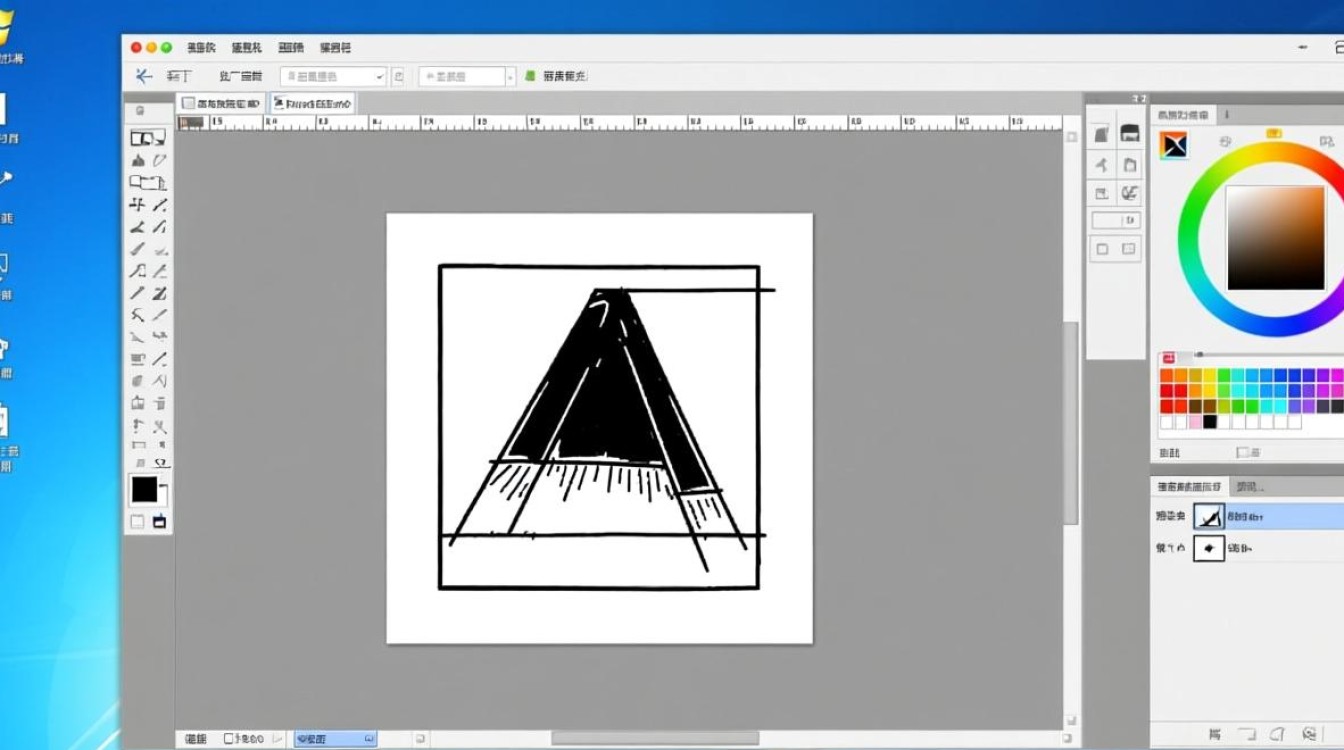
画图工具支持自定义画布尺寸,用户可以通过“主页”选项卡中的“画布大小”功能,调整宽度和高度,以满足不同创作需求,画布背景色可以设置为白色或透明,方便后续图像合成,保存时,用户可以选择多种格式,如 JPEG、PNG、BMP 等,确保图像能够兼容不同的应用场景。
画图工具的适用场景
尽管画图工具功能有限,但在许多场景中仍然能发挥重要作用,学生可以用它绘制简单的示意图,教师可以制作教学辅助图片,家庭用户可以快速裁剪或标记照片,对于不需要复杂编辑的用户来说,画图工具轻便、高效,是日常图像处理的得力助手。
相关问答 FAQs
画图工具是否支持图层功能?
答:画图工具不支持图层功能,所有绘图内容都直接绘制在单一画布上,如果需要更复杂的图层编辑,建议使用专业图像处理软件,如 Photoshop 或 GIMP。
如何在画图工具中添加透明背景?
答:在画图工具中,用户可以通过“图像”选项卡中的“透明背景”功能,将画布背景设置为透明,保存时选择 PNG 格式,即可保留透明效果。
标签: windows 画图工具图标位置 画图工具图标不见了怎么办 如何显示画图工具图标





