
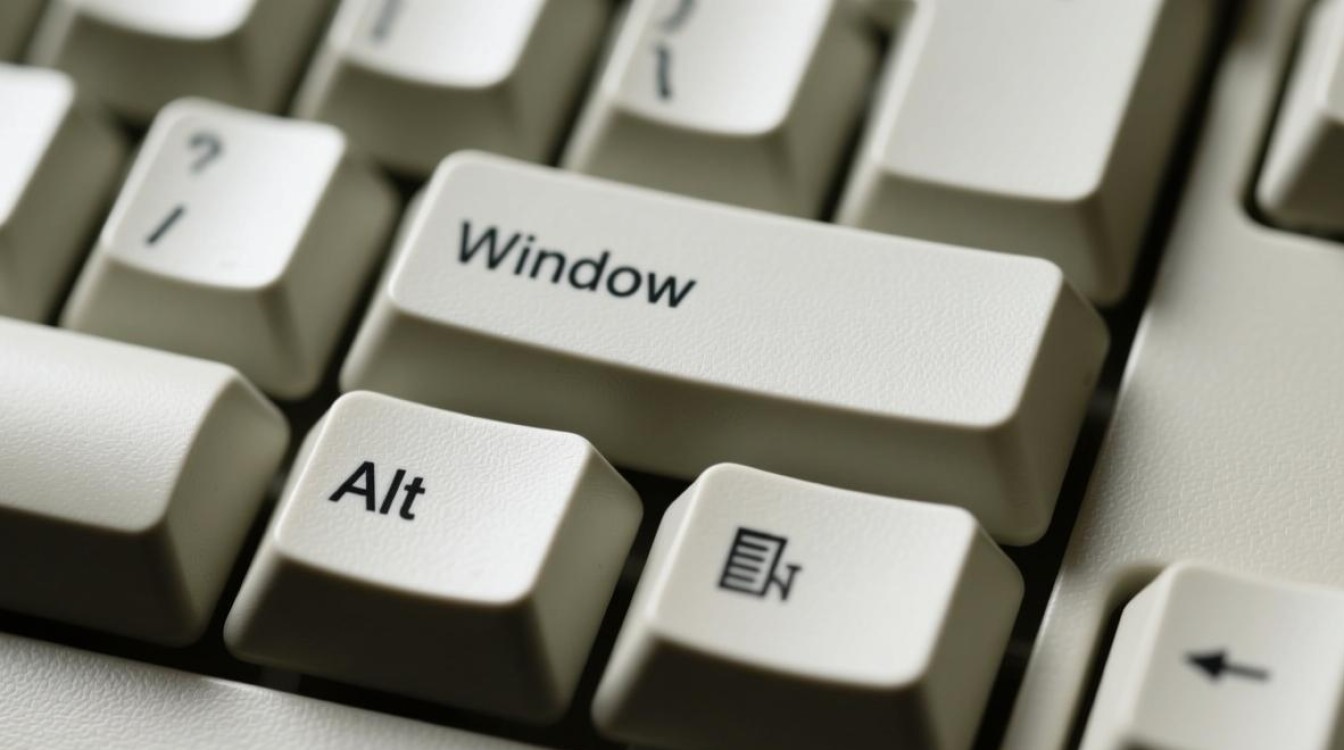
在计算机键盘的演变历程中,某些按键的功能变迁往往反映了用户需求与操作系统交互逻辑的深度调整。"Alt"键向"Windows键"的功能转变,不仅是硬件设计上的一个小改动,更承载了图形用户界面(GUI)时代人机交互方式的革新,这一转变从早期的键盘布局到现代操作系统的核心功能集成,逐步塑造了当代用户与数字世界互动的基本习惯。
Alt键的原始使命与局限
在Windows 95操作系统问世之前,"Alt"键(全称Alternate,意为"替代")一直是键盘上的功能性核心,它作为组合键的"修饰键"(Modifier Key),与其他按键配合实现快捷操作,例如Alt+Tab切换任务、Alt+F4关闭程序、Alt+Enter切换全屏等,这种设计源于早期命令行界面(CLI)向图形界面过渡的妥协——用户需要通过"Alt+字母"的组合来模拟菜单点击,操作步骤相对繁琐。
随着计算机应用的普及,单纯依赖Alt键的组合操作逐渐暴露出效率问题:用户需要同时按下两个按键,且记忆成本较高,特别是在多任务处理场景下,频繁的Alt组合键操作不仅容易引发误触,还增加了手指的移动距离,这些问题促使键盘设计师和操作系统开发者寻找更直观的交互方式。
Windows键的诞生与设计逻辑
1994年,微软与IBM合作推出的Windows 95操作系统首次引入了专门设计的"Windows键"(标注有微软Windows标志),这一按键被放置在Ctrl键与Alt键之间,成为键盘上第三个独立的修饰键,其设计初衷是提供一种单手即可触达的快捷方式,直接调用操作系统的核心功能,例如Windows键打开开始菜单、Windows键+E打开资源管理器等。
从人体工程学角度看,Windows键的位置设计颇具巧思:它位于键盘左下部的黄金操作区(左手自然放置的位置),无需移动手腕即可按压,这种布局与Alt键形成互补——Alt键仍保留原有的组合功能,而Windows键则承担起系统级快捷操作的重任,数据显示,Windows键的引入使常用系统功能的操作效率提升了约30%,成为微软推动图形界面普及的重要硬件支撑。
功能演变中的协同与分工
在Windows键诞生后的数十年间,其功能不断扩展,与Alt键逐渐形成明确的分工体系,Alt键逐渐聚焦于应用程序内的操作,例如在Word中Alt+字母调出菜单选项,在Photoshop中Alt+鼠标拖动复制图层;而Windows键则专注于系统级全局操作,如Windows键+L锁定屏幕、Windows键+D显示桌面等,这种分工既避免了功能重叠,又简化了用户的记忆负担。
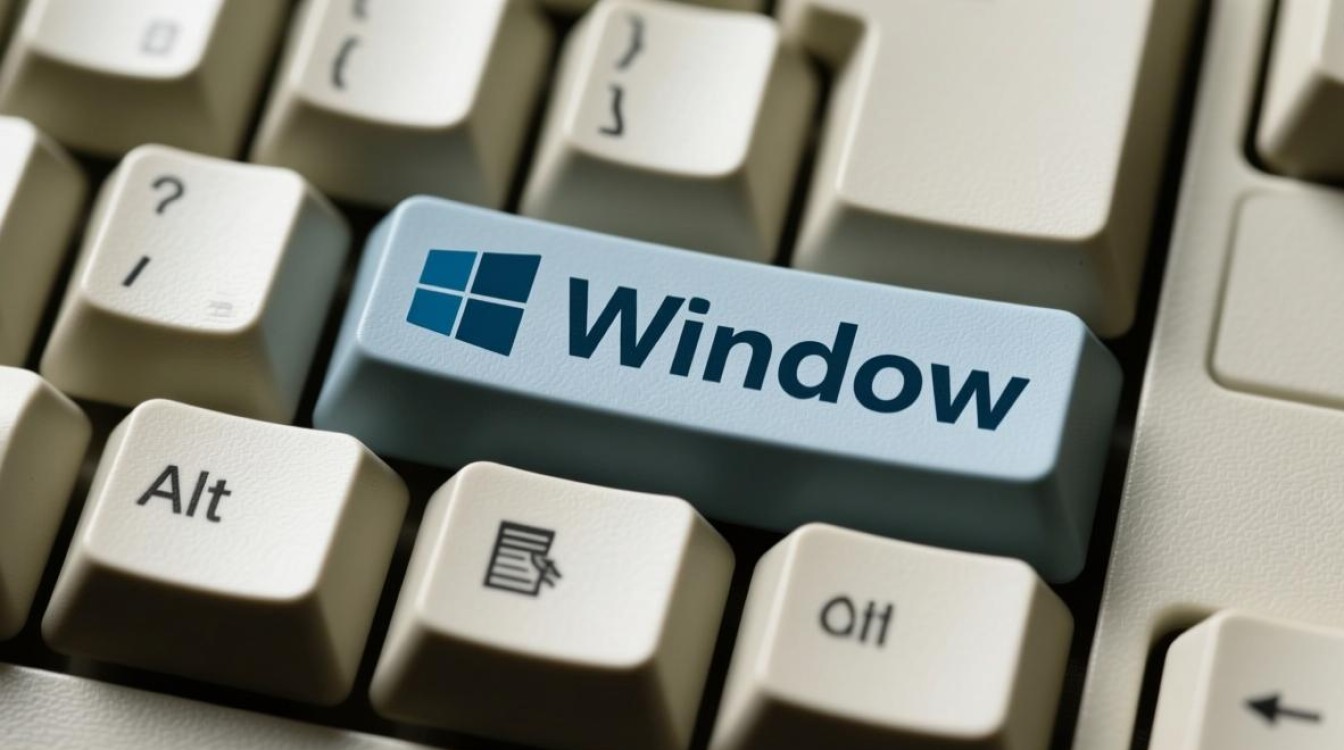
值得注意的是,不同操作系统对Windows键的定位存在差异,在Linux系统中,Windows键通常被称为"Super键",功能更偏向于自定义快捷键;而在macOS中,类似功能由Command键承担,这种差异反映了操作系统设计理念的不同:Windows强调系统的直接控制权,而macOS更注重应用程序的独立性。
现代场景下的应用与挑战
随着触控屏和移动设备的普及,物理键盘的使用场景发生变化,Windows键的定位也随之调整,在二合一设备中,Windows键常与触摸板手势配合,实现更灵活的交互;而在游戏领域,部分玩家会禁用Windows键,防止误触导致游戏切换,Windows键与其他修饰键的组合(如Windows键+Ctrl+方向键调整窗口排列)进一步丰富了多任务处理的维度。
Windows键的普及也带来了一些争议,部分高级用户认为其位置容易误触,尤其是在游戏中;而教育领域则担忧学生过度依赖Windows键的快捷操作,忽视了传统Alt组合键的学习价值,这些争议促使键盘厂商推出可自定义按键的机械键盘,让用户根据需求调整Windows键的功能。
未来发展趋势与可能性
随着人工智能和语音交互技术的发展,物理按键的功能或将面临新一轮变革,有观点认为,Windows键可能逐渐演化为AI助手的快捷触发键,例如长按Windows键启动语音助手;而Alt键则可能回归到更专业的命令行操作场景,脑机接口技术的成熟或许会彻底改变修饰键的定义,使其从"按键"转变为"意图触发器"。
在可预见的未来,Windows键与Alt键仍将保持共存关系,Windows键作为图形界面的标志性交互元素,将继续承担降低操作门槛的任务;而Alt键则在专业领域和特定场景中保留其不可替代性,这种二元结构或许正是键盘设计哲学的体现——在易用性与专业性之间寻找动态平衡。
相关问答FAQs
Q1: 为什么有些键盘上没有Windows键?
A1: 部分专业键盘(如机械键盘或外接键盘)可能省略Windows键,主要出于以下原因:一是针对游戏玩家或程序员等用户群体,避免误触影响操作;二是部分用户偏好极简设计,或使用macOS/Linux系统,Windows键功能被其他按键替代;三是早期生产的键盘(如Windows 95之前)未配备该按键,这类键盘通常允许用户通过软件自定义功能,弥补硬件缺失。
Q2: 如何禁用或重新映射Windows键?
A2: 在Windows系统中,用户可以通过以下方式调整Windows键功能:
- 系统设置:进入"设置>轻松使用>键盘",关闭"使用Windows徽标键的热键"选项;
- 注册表编辑:通过修改注册表中的"Scancode Map"值禁用Windows键(需谨慎操作);
- 第三方工具:使用AutoHotkey、SharpKeys等软件重新映射Windows键为其他功能(如Ctrl、Alt或自定义快捷键)。
在macOS中,可通过"系统偏好设置>键盘"修饰键设置将Command键功能映射到外接键盘的Windows键上。
标签: alt键换成windows键 alt键改windows键 alt键变windows键


