
在Windows操作系统中,媒体路径的配置和管理是许多用户经常遇到的需求,无论是播放本地视频、音频文件,还是管理媒体库,正确设置媒体路径都能显著提升使用体验,本文将详细介绍如何在Windows系统中提供和管理媒体路径,包括基本概念、配置方法、常见问题及解决方案,帮助用户高效处理媒体文件。
什么是Windows媒体路径
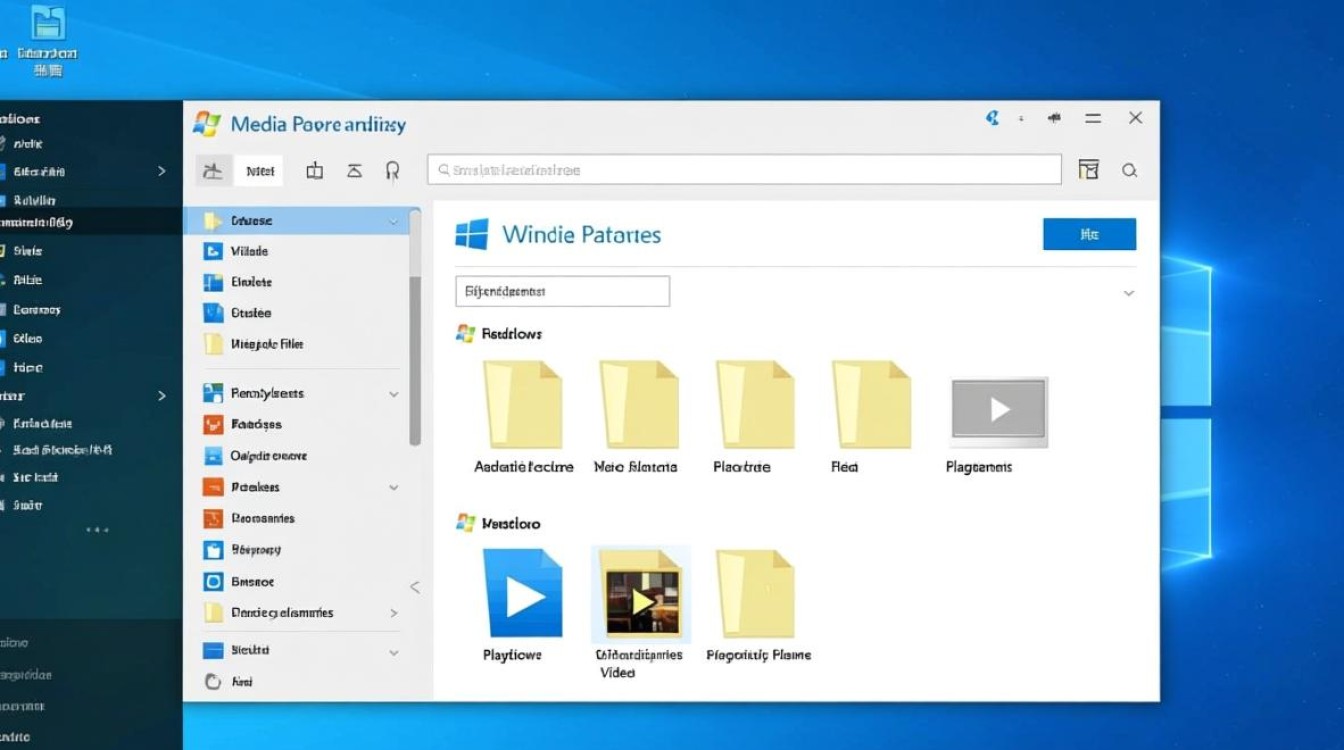
Windows媒体路径是指操作系统或应用程序访问媒体文件(如视频、音乐、图片等)时所使用的存储位置,这些路径可以是本地文件夹、网络共享位置,甚至是云存储服务,通过配置媒体路径,用户可以让系统或媒体播放器快速定位并播放文件,同时便于整理和管理大量媒体资源,Windows Media Player和Photos应用都依赖媒体路径来扫描和显示媒体内容。
如何设置本地媒体路径
对于本地存储的媒体文件,用户可以通过文件资源管理器或系统设置指定媒体路径,将所有媒体文件集中存放在一个或多个文件夹中,建议按类型分类(如“视频”“音乐”“图片”),打开“设置”>“应用”>“默认应用”,选择对应的媒体播放器(如Windows Media Player),进入“自动播放”选项,勾选“为所有媒体和设备使用推荐设置”,系统会自动扫描常用文件夹,或手动通过“媒体库”功能添加自定义路径。
网络媒体路径的配置
如果媒体文件存储在局域网内的其他设备上(如NAS或家庭服务器),可以通过网络路径共享,确保源设备已启用网络发现和文件共享,并在目标Windows设备上输入“\设备IP地址”访问共享文件夹,右键点击共享文件夹,选择“始终脱机可用”,即可将其映射为本地驱动器,在“媒体流”设置中启用“允许远程控制所有设备”,方便跨设备访问媒体内容。
媒体路径的优化与管理
为提升媒体管理效率,建议定期整理文件夹结构,避免路径过深或文件名包含特殊字符,使用Windows的“索引选项”功能,可以加快媒体文件的搜索速度,若媒体库显示异常,可通过“控制面板”>“管理工具”>“服务”重启“Windows Media Player网络共享服务”来修复,第三方工具如“MediaMonkey”或“Plex”能提供更强大的媒体库管理功能,支持自动分类、封面下载和跨平台同步。
常见问题与解决方案
在使用媒体路径时,用户可能会遇到文件无法播放、路径失效或扫描缓慢等问题,若提示“文件损坏”,可能是编码格式不兼容,建议使用格式工厂等工具转换格式;若网络路径断开,检查设备连接状态和共享权限;若扫描进度停滞,尝试清空媒体库后重新扫描,通过系统日志(事件查看器)可进一步排查错误原因。
相关问答FAQs
Q1: 如何解决Windows Media Player无法识别新添加的媒体文件?
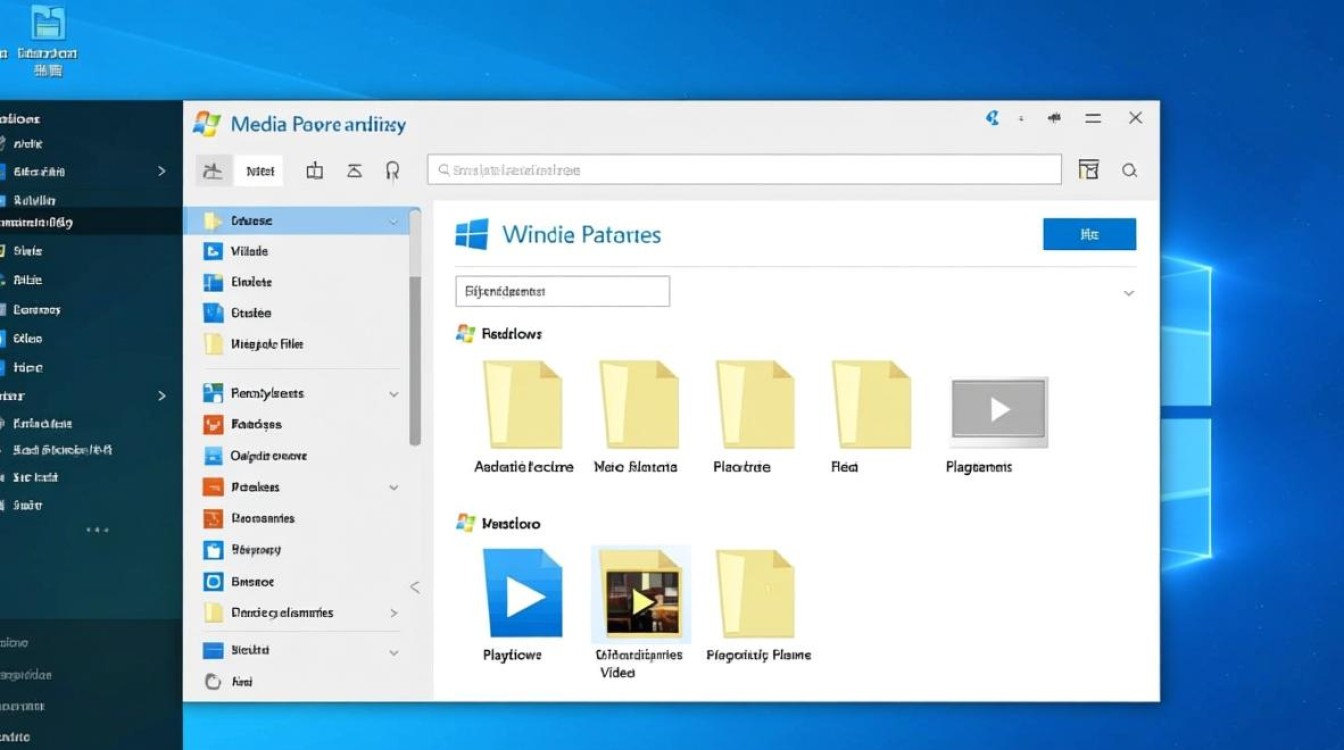
A1: 首先确认文件位于已配置的媒体路径中,然后打开Windows Media Player,点击“媒体库”>“媒体库”,选择“添加”手动指定文件夹,若问题依旧,尝试右键点击媒体库,选择“还原媒体库数据库”,重启后重新扫描。
Q2: 网络媒体路径频繁断开怎么办?
A2: 检查网络设备是否进入休眠模式,在电源选项中禁用“节能”设置,确保共享文件夹的权限设置正确,并在目标设备上使用“映射网络驱动器”功能,勾选“使用其他凭据”以提升连接稳定性。
标签: Windows媒体文件路径查找方法 本地媒体文件路径获取技巧 在线媒体链接地址获取方式





