
在Windows系统中配置Apache服务自启动,能够确保服务器在开机或意外重启后自动恢复运行,极大提升运维效率,本文将深入解析通过Windows服务管理器、配置文件修改以及批处理脚本三种主流方法,实现Apache自启动的完整流程,并附带常见问题排查指南,助您轻松掌握这一关键技术,保障Web服务的持续稳定运行。
在Windows环境中,Apache作为常用的Web服务器软件,其自启动功能的配置是系统管理员必备技能,通过将Apache注册为系统服务,可以实现开机自动加载,避免手动启动的繁琐操作,同时减少因忘记启动服务导致的业务中断风险,以下是详细的配置步骤和注意事项。
使用Windows服务管理器(推荐)
-
安装Apache服务
以管理员身份打开命令提示符(CMD),切换至Apache的bin目录,执行以下命令:httpd.exe k install n "Apache2.4"
其中
"Apache2.4"为自定义服务名称,可根据实际需求修改,若需指定配置文件路径,可添加f参数:httpd.exe k install n "Apache2.4" f "C:\Apache24\conf\httpd.conf"
-
配置服务启动类型
 (图片来源网络,侵删)
- 打开“服务”管理器(
services.msc),找到刚创建的Apache2.4服务。 - 双击服务,在“常规”选项卡中将“启动类型”设置为“自动”,并确保“服务状态”为“正在运行”。
- 点击“恢复”选项卡,可配置失败后的重启策略,第一次失败:重新启动服务”。
- 打开“服务”管理器(
-
验证自启动
重启计算机后,检查Apache服务是否自动启动,可通过浏览器访问http://localhost或使用命令netstat ano | findstr :80确认端口监听状态。
修改Apache配置文件
-
编辑
httpd.conf
打开Apache配置文件conf\httpd.conf,确保以下配置未被注释:ServerRoot "${SRVROOT}" Listen 80 ServerName localhost:80 -
启用服务模块
确认mod_win32模块已加载,检查以下行是否存在:LoadModule service_module modules/mod_win32.so
-
注册服务
保存配置文件后,在命令提示符中执行: (图片来源网络,侵删)
httpd.exe k install
系统会自动使用默认配置创建服务,后续可通过
services.msc管理启动类型。
使用批处理脚本(高级用户)
对于需要复杂逻辑的场景(如依赖检查),可创建批处理脚本实现自启动:
@echo off
sc query Apache2.4 | findstr "RUNNING" >nul
if %errorlevel% neq 0 (
    echo Starting Apache...
    net start Apache2.4
)
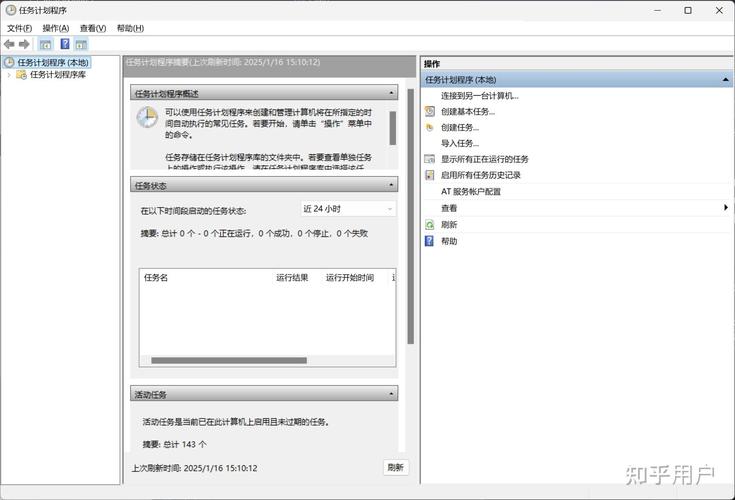
将脚本保存为StartApache.bat,并通过“任务计划程序”设置为开机触发,或将其添加到“启动”文件夹(shell:startup)。
常见问题解答(FAQ)
Q1: 安装Apache服务时提示“Access is denied”如何解决?
A1: 请确保以管理员身份运行命令提示符,并检查防火墙或杀毒软件是否拦截了服务注册操作。
Q2: Apache服务启动失败,日志显示“Address already in use”怎么办?
A2: 检查端口80是否被其他程序占用(如IIS),可通过netstat ano | findstr :80定位占用进程,或修改Apache配置文件中的Listen指令为其他端口(如8080)。
Q3: 如何卸载Apache服务?
A3: 在命令提示符中执行httpd.exe k uninstall n "Apache2.4",或通过sc delete Apache2.4命令删除服务。
Q4: 自启动后Apache服务自动停止,如何排查?
A4: 检查Apache错误日志(logs\error.log),确认配置文件语法错误、权限不足或依赖服务问题,可尝试手动启动服务并观察错误提示。
通过以上方法,您可根据实际需求选择最适合的Apache自启动配置方案,确保Web服务的高可用性,定期维护服务状态和日志文件,是保障服务器稳定运行的重要环节。
标签: Windows Apache开机自启动设置方法 Apache服务开机自动启动配置 Windows系统Apache自启动命令设置





