Windows对话的核心概念
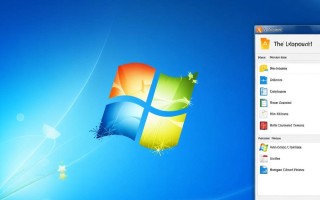
Windows对话是微软操作系统设计中的一种交互模式,旨在通过图形化界面(GUI)实现用户与计算机之间的无缝沟通,自Windows 1.0问世以来,对话形式经历了从简单的命令行提示到复杂的多窗口、多任务交互的演变,其核心目标是将复杂的系统操作转化为直观的视觉反馈,降低用户的使用门槛。
Windows对话的设计遵循“用户友好”原则,通过对话框、菜单、按钮等元素,让用户能够轻松完成文件管理、系统设置、应用程序操作等任务,在文件保存时,系统会弹出对话框提示用户选择路径和文件名,这一过程无需记忆命令,只需点击和输入即可。
对话框的类型与功能
对话框是Windows对话中最常见的交互形式,根据功能可分为多种类型。
消息对话框用于向用户传递信息,如操作成功提示或错误警告,当用户尝试删除一个受保护的文件时,系统会弹出对话框提示“此文件正在被使用,无法删除”。
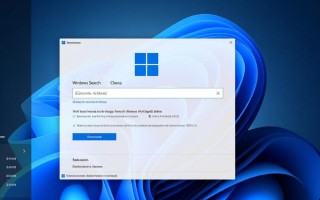
输入对话框允许用户输入数据,如搜索框或登录界面,在Windows搜索功能中,用户可以在对话框中输入关键词,系统会实时显示匹配结果。
设置对话框用于调整系统或应用程序参数,在“显示设置”中,用户可以通过对话框调整分辨率、亮度等选项。
进度对话框显示任务执行进度,如文件复制或系统更新,这类对话框通常包含进度条和预估完成时间,让用户了解当前状态。
多窗口对话的协同工作
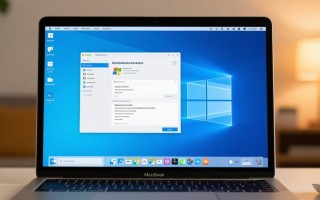
现代Windows操作系统支持多窗口对话,允许用户同时处理多个任务,每个窗口代表一个独立的程序或文档,用户可以通过任务栏或Alt+Tab切换窗口。
多窗口对话的优势在于提高效率,用户可以在一个窗口中编写文档,同时在另一个窗口查阅资料,无需频繁切换程序,Windows还提供了分屏功能,允许用户将两个窗口并排显示,便于对比或同时操作。
多窗口也可能带来混乱,为解决这一问题,Windows引入了虚拟桌面功能,用户可以将不同类型的任务分配到不同的桌面,保持工作区域整洁。
语音与文本对话的融合
随着人工智能技术的发展,Windows对话不再局限于图形界面,Windows 10和11集成了语音助手Cortana,支持语音命令和文本对话,用户可以通过语音查询天气、设置提醒,或通过文本与Cortana进行交互。
Windows还支持实时语音识别,可将用户的语音转换为文本,适用于会议记录或文档编辑,这种融合使对话方式更加多样化,适应不同场景的需求。
对话安全性与隐私保护
在Windows对话中,安全性是重要考量,系统通过多种机制保护用户数据,如UAC(用户账户控制)对话框在执行敏感操作时会要求用户确认,防止未经授权的更改。
隐私保护方面,Windows允许用户管理应用程序的权限,如位置访问、摄像头使用等,在设置对话框中,用户可以查看并调整这些权限,确保个人信息不被滥用。
未来发展趋势
Windows对话的未来将更加注重个性化和智能化,微软正在探索基于机器学习的自适应对话系统,能够根据用户习惯提供个性化建议,系统可能会预测用户下一步操作,并提前显示相关选项。
增强现实(AR)和虚拟现实(VR)技术的引入可能改变对话形式,用户或许可以通过手势或眼动控制与Windows系统交互,实现更直观的体验。
相关问答FAQs
Q1: 如何解决Windows对话框无响应的问题?
A1: 对话框无响应通常是由于程序冲突或资源不足导致的,可以尝试以下方法:1)按Ctrl+Shift+Esc打开任务管理器,结束无响应的进程;2)重启计算机释放资源;3)更新或重装相关应用程序,如果问题持续,可能是系统文件损坏,可运行系统文件检查器(sfc /scannow)修复。
Q2: Windows对话框中的“确定”和“应用”按钮有什么区别?
A2: “确定”按钮用于确认当前设置并关闭对话框,而“应用”按钮会保存设置但保持对话框打开,允许用户进一步调整,在文件夹选项对话框中,点击“应用”后可以继续修改其他设置,而“确定”则直接关闭对话框并保存所有更改。
标签: Windows对话功能开启教程 Windows11对话功能设置路径 Windows对话功能使用技巧详解