
Windows虚拟小键盘是操作系统内置的一项实用功能,旨在为用户提供便捷的数字输入方式,尤其在没有物理键盘或需要特殊操作的场景中发挥重要作用,无论是触屏设备、外接键盘故障,还是需要精准控制鼠标操作,虚拟小键盘都能灵活应对,成为用户日常使用电脑时的得力助手。
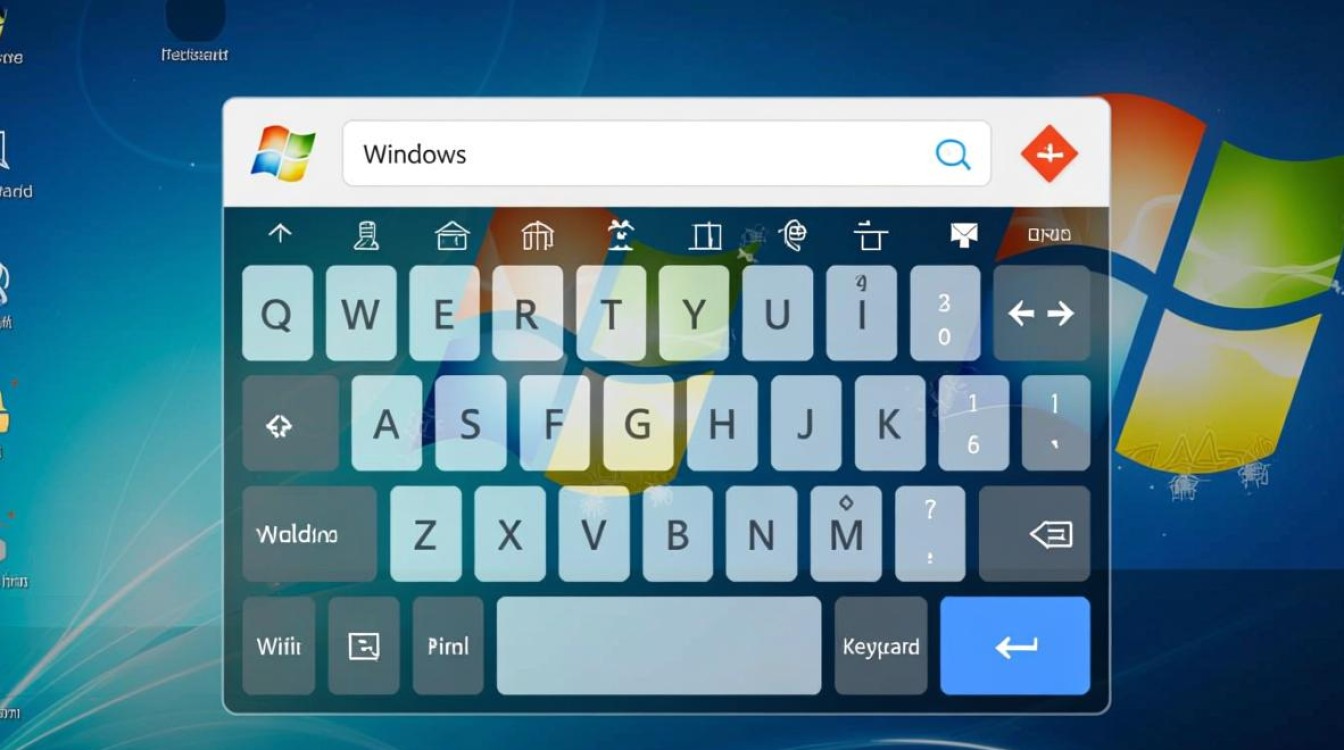
什么是Windows虚拟小键盘
Windows虚拟小键盘是操作系统模拟的屏幕键盘,用户可通过鼠标、触控笔或触屏点击输入字符,其布局与实体键盘基本一致,包含数字键、字母键、功能键以及符号键等,它支持多种输入模式,如标准键盘、平板电脑模式(适合触屏操作)和数字小键盘模式(专注于数字输入),满足不同场景需求,虚拟小键盘还可调节大小、透明度和按键声音,进一步提升使用体验。
如何启用Windows虚拟小键盘
启用虚拟小键盘的方法简单快捷,根据不同系统版本略有差异,在Windows 10和Windows 11中,用户可通过以下步骤操作:
- 设置菜单开启:进入“设置”>“轻松使用”>“键盘”,勾选“使用屏幕键盘”选项即可显示虚拟小键盘。
- 任务栏添加:右键点击任务栏,选择“任务栏设置”,在“任务栏角落的图标”中找到“触摸键盘”并开启,此后任务栏右下角将始终显示虚拟小键盘图标。
- 快捷键启动:部分设备支持通过Win+Ctrl+O快捷键快速调出虚拟小键盘,具体功能取决于系统设置。
对于触屏设备,用户可直接通过屏幕边缘滑动打开操作中心,点击键盘图标启动。
虚拟小键盘的实用场景
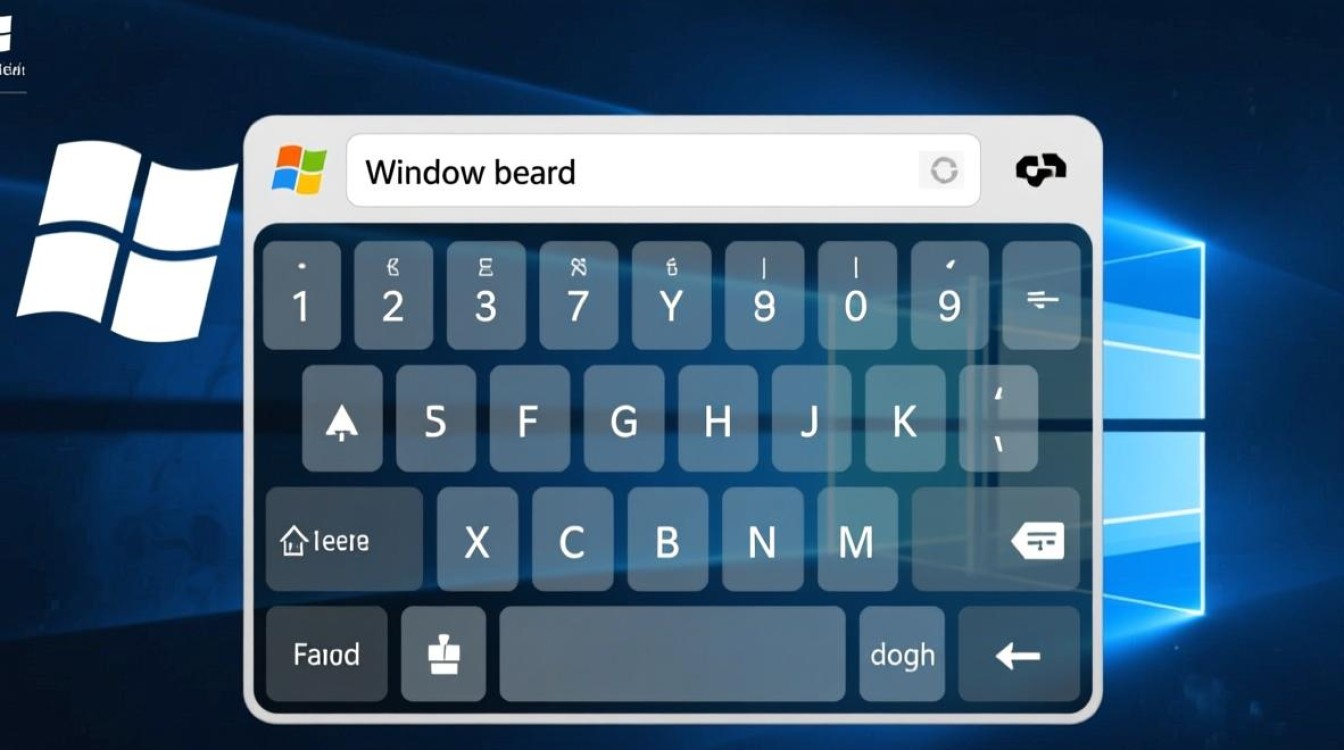
虚拟小键盘的应用场景广泛,能够解决多种实际问题,在公共电脑使用时,若担心物理键盘的卫生问题,可通过虚拟小键盘输入敏感信息;外接键盘损坏或电池耗尽时,虚拟小键盘可作为临时替代方案;对于设计或绘图工作者,虚拟小键盘的数字小键盘模式能精准输入数值,提升操作效率,在触屏设备如平板电脑或二合一笔记本中,虚拟小键盘更是核心输入工具,支持手写和语音输入扩展。
自定义与优化设置
为提升使用体验,Windows虚拟小键盘支持多项自定义选项,用户可在“设置”中调整键盘布局,如选择“坞底”或“浮动”模式,以适应不同屏幕尺寸;通过“按键声音”选项开启或关闭按键反馈音,避免在安静环境中打扰他人;在“高级键盘设置”中,还可启用“按住键以显示字符选项”,方便输入特殊字符,对于视力不佳的用户,增大键盘字体和对比度能有效提升可读性。
相关问答FAQs
Q1:虚拟小键盘无法显示,如何解决?
A1:首先检查任务栏设置是否已启用“触摸键盘”图标;若未解决问题,可尝试在“设置”>“轻松使用”>“键盘”中重新勾选“使用屏幕键盘”,或重启设备,确保系统已更新至最新版本,避免因兼容性问题导致功能异常。
Q2:虚拟小键盘支持哪些输入法?
A2:Windows虚拟小键盘兼容系统内置的所有输入法,如微软拼音、搜狗、百度等,用户只需在任务栏右下角的输入法图标中切换所需输入法,即可在虚拟小键盘上使用拼音、五笔等输入方式,部分第三方输入法还支持虚拟小键盘的个性化皮肤布局,进一步丰富使用体验。





