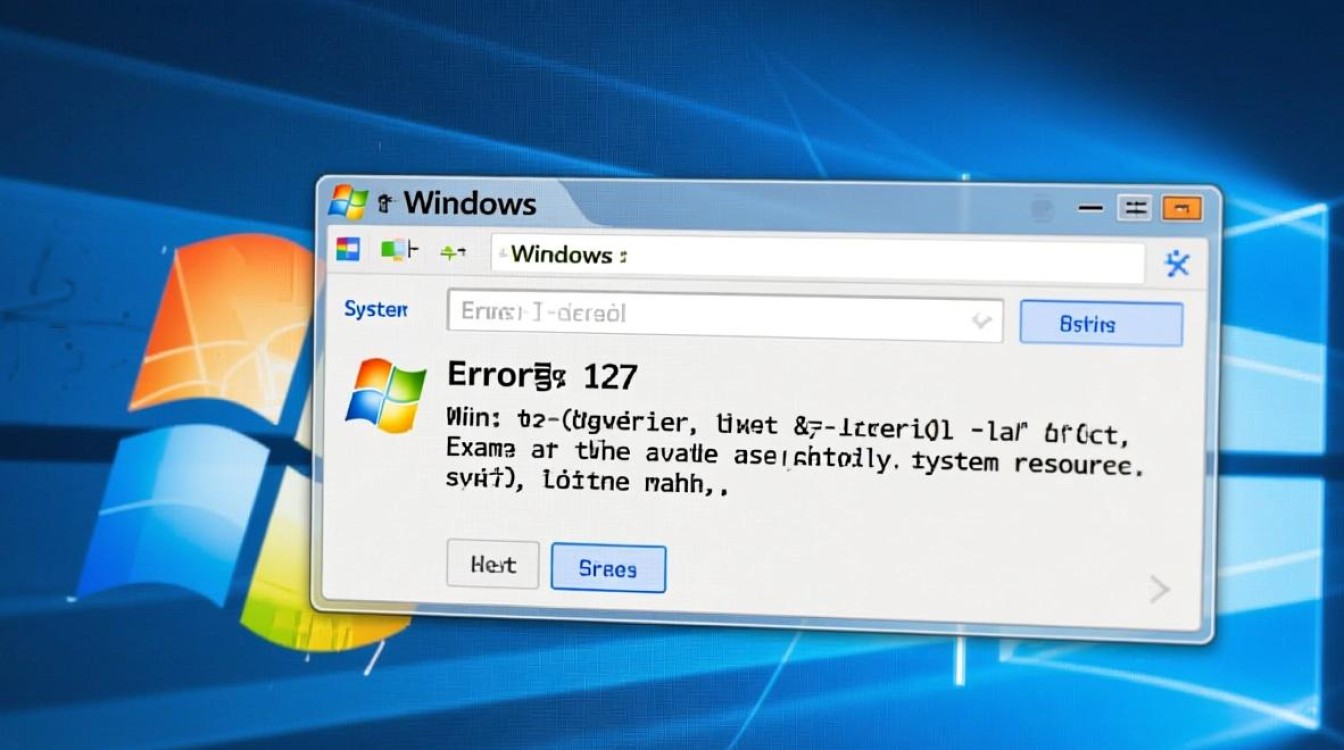
Windows 错误号 127 是一个在 Windows 操作系统中可能遇到的常见错误代码,它通常与程序执行或系统资源相关,当用户尝试运行某个应用程序或执行特定操作时,如果系统无法找到或加载所需的动态链接库(DLL)文件,就可能触发此错误,错误号 127 的完整提示信息通常为“找不到指定的程序”,这表明系统在尝试加载某个依赖文件时遇到了障碍。
错误号 127 的常见原因
导致 Windows 错误号 127 的原因多种多样,以下是一些常见情况:
- DLL 文件缺失或损坏:应用程序依赖的 DLL 文件可能已被误删、损坏或未正确安装。
- 环境变量配置错误:系统的 PATH 环境变量未包含指向所需 DLL 文件的路径。
- 程序安装不完整:某些程序在安装过程中可能未能正确注册或复制必要的依赖文件。
- 恶意软件干扰:病毒或恶意软件可能篡改了系统文件,导致 DLL 无法被正常加载。
- 硬件或驱动问题:虽然较少见,但某些硬件故障或驱动不兼容也可能间接引发此错误。
如何诊断错误号 127
在解决错误号 127 之前,准确诊断问题所在是关键,以下是一些实用的诊断步骤:
- 检查错误日志:查看事件查看器(Event Viewer)中的应用程序日志,可能包含更详细的错误描述。
- 确认程序运行环境:尝试在其他计算机上运行同一程序,排除程序本身的问题。
- 验证 DLL 文件:使用工具如 Dependency Walker 检查程序依赖的 DLL 文件是否存在且可用。
- 测试环境变量:在命令提示符中运行
echo %PATH%,确认所需路径是否已包含在变量中。
解决错误号 127 的方法
根据诊断结果,可以尝试以下方法解决错误号 127:
重新安装或修复程序
如果问题与特定程序相关,尝试卸载后重新安装,某些程序还提供“修复”选项,可以修复损坏的文件。
手动添加缺失的 DLL 文件
如果确认是 DLL 文件缺失,可以从可靠的来源下载并手动将其复制到系统目录(如 System32 或 SysWOW64),注意:避免从不明网站下载 DLL 文件,以防恶意软件。
修复环境变量
检查并修改 PATH 环境变量,确保包含 DLL 文件所在的路径,具体步骤:
- 右键点击“此电脑”,选择“属性” > “高级系统设置” > “环境变量”。
- 在“系统变量”中找到 PATH,编辑并添加所需路径。
运行系统文件检查器
Windows 提供了系统文件检查器(SFC)工具,可以扫描并修复损坏的系统文件:
- 以管理员身份打开命令提示符,运行
sfc /scannow并等待完成。
扫描恶意软件
使用 Windows Defender 或第三方杀毒软件进行全盘扫描,排除恶意软件干扰的可能性。
更新驱动程序
如果怀疑是驱动问题,访问硬件制造商官网,下载并安装最新的驱动程序。
预防错误号 127 的措施
为了避免未来再次遇到错误号 127,建议采取以下预防措施:
- 定期维护系统:保持 Windows 和驱动程序更新,定期清理临时文件和注册表。
- 谨慎安装软件:避免从不明来源下载或安装程序,优先选择官方渠道。
- 备份重要文件:定期备份系统文件和注册表,以便在出现问题时快速恢复。
- 使用可靠的工具:如需修改系统文件或注册表,建议使用专业工具并谨慎操作。
相关问答 FAQs
问:错误号 127 是否会影响整个系统的稳定性?
答:通常情况下,错误号 127 仅影响特定应用程序的运行,不会直接导致系统崩溃,但如果问题频繁出现或涉及核心系统文件,可能会间接影响系统稳定性,建议及时排查并解决。
问:如何确定是哪个 DLL 文件缺失导致错误号 127?
答:可以通过以下步骤确定缺失的 DLL 文件:
- 打开程序时记录完整的错误信息,通常会包含 DLL 文件名。
- 使用 Dependency Walker 工具加载程序,查看依赖列表中标记为“找不到”的 DLL 文件。
- 检查系统目录(如
System32)中是否存在该文件,或使用搜索引擎查询文件的正常路径。
标签: Windows错误127解决方法 程序运行失败错误127修复 错误127无法运行程序处理