
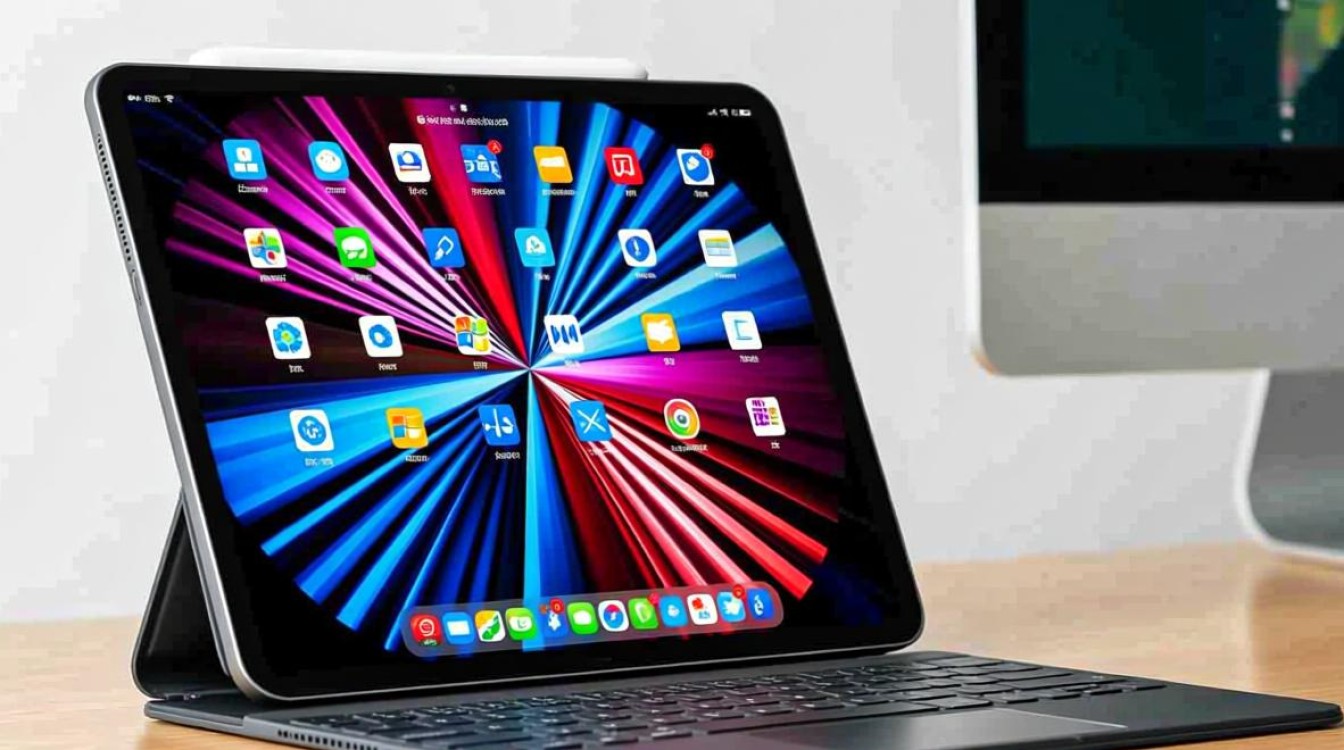
iPad Pro远程登录Windows:高效办公与无缝体验的新选择
随着移动办公的普及,iPad Pro凭借其强大的性能和便携性,逐渐成为许多用户的生产力工具,Windows系统在专业领域的深度应用仍是不可替代的,通过iPad Pro远程登录Windows,用户可以随时随地访问桌面环境,实现文件操作、软件运行和团队协作,真正打破设备与空间限制,本文将详细介绍实现这一功能的技术方案、操作步骤及注意事项,帮助用户高效搭建移动办公环境。

技术原理:远程登录的核心机制
iPad Pro远程登录Windows的核心技术是远程桌面协议(RDP),RDP由微软开发,允许用户通过网络连接到另一台计算机的图形界面,实现本地操作与远程主机的实时同步,其优势在于低延迟、高兼容性,支持多显示器、音频传输和文件共享,适合办公设计、编程开发等复杂场景。
第三方工具如TeamViewer、AnyDesk等也提供了跨平台远程访问功能,它们通过云端中转数据,简化了网络配置,更适合非技术用户,选择哪种方案取决于用户的具体需求,如安全性要求、网络环境及使用频率。
准备工作:系统与网络要求
在开始配置前,需确保满足以下基本条件:
-
硬件与系统
- iPad Pro:运行iPadOS 13.0及以上版本,推荐M1芯片机型以提升流畅度。
- Windows主机:需支持远程桌面功能(Windows专业版、企业版或教育版),并已启用“远程桌面”选项。
-
网络环境
- 本地网络:同一Wi-Fi下可直接连接,延迟最低。
- 公网访问:若需跨网络连接,需在Windows主机上设置端口转发,并配置动态DNS(如No-IP)以固定IP地址。
-
安全设置
- 为Windows账户设置强密码,并启用双重验证(如Microsoft账户)。
- 避免在公共网络下使用未加密的连接,以防数据泄露。
原生方案:使用Windows远程桌面
Windows自带的远程桌面功能是稳定性最高的选择,具体步骤如下:
-
在Windows主机上配置
- 进入“设置”>“系统”>“远程桌面”,开启“启用远程桌面”。
- 记录主机的IP地址或计算机名,后续用于iPad连接。
-
在iPad Pro上安装应用
- 从App Store下载“Microsoft Remote Desktop”应用。
- 首次打开时,点击“+”添加PC,输入主机信息及账户凭据。
-
连接与优化
- 连接后可通过触控屏或Apple Pencil操作,支持缩放、右键长按等手势。
- 在“资源”中可调整分辨率、颜色质量及音频输出,以平衡性能与画质。
第三方工具:更灵活的跨平台方案
若Windows主机为家庭版或需跨平台操作,可考虑第三方工具:
-
TeamViewer
- 在Windows和iPad上分别安装应用,通过ID和密码快速连接。
- 支持文件传输、远程会议等功能,适合团队协作场景。
-
AnyDesk
- 轻量级设计,连接速度快,适合临时访问需求。
- 提供自定义权限设置,可限制远程用户的操作范围。
-
Chrome Remote Desktop
- 基于谷歌账户,无需复杂配置,适合非技术用户。
- 需在Windows上安装Chrome扩展,并通过临时码或长期访问码连接。
进阶技巧:提升使用体验
-
外设支持
- 通过USB-C扩展坞连接键盘、鼠标,提升输入效率。
- 使用iPad Pro的Apple Pencil进行精准绘图或批注。
-
自动化与快捷操作

- 利用“快捷指令”应用创建一键连接脚本,简化重复操作。
- 设置远程桌面窗口为分屏模式,边聊天边处理任务。
-
性能优化
- 在低带宽环境下,降低分辨率或关闭背景应用。
- 定期更新系统和应用,修复兼容性问题。
常见问题与解决方案
-
连接失败怎么办?
- 检查网络是否通畅,尝试切换Wi-Fi或使用移动数据。
- 确认Windows主机的防火墙是否允许RDP端口(默认3389)的连接。
-
延迟过高如何解决?
- 优先连接本地网络,避免跨地域访问。
- 在iPad设置中关闭“后台应用刷新”,减少资源占用。
FAQs
Q1:iPad Pro远程登录Windows是否支持多显示器?
A:是的,通过Windows远程桌面应用,iPad Pro可以映射多显示器的完整画面,用户可在iPad上滑动切换不同屏幕,但需注意,iPad的屏幕尺寸限制可能导致部分内容显示不全,建议根据实际需求调整分辨率。
Q2:远程登录时如何保障数据安全?
A:建议采取以下措施:
- 使用VPN加密网络流量,避免数据被窃听。
- 定期更换Windows账户密码,并启用账户锁定策略。
- 避免通过公共Wi-Fi进行远程操作,必要时关闭自动保存密码功能。
标签: iPad Pro远程登录Windows电脑步骤 iPad Pro远程登录Windows详细教程 iPad Pro远程连接Windows电脑方法





