
Windows 自带的绘画软件 Auto 是一款轻量级 yet 功能强大的绘图工具,适合快速草图、简单插图或图像编辑需求,尽管界面简洁,但其核心功能足以满足日常创作和办公场景,尤其适合初学者或需要快速处理图形的用户,以下从功能特点、实用技巧和适用场景三个方面展开介绍。
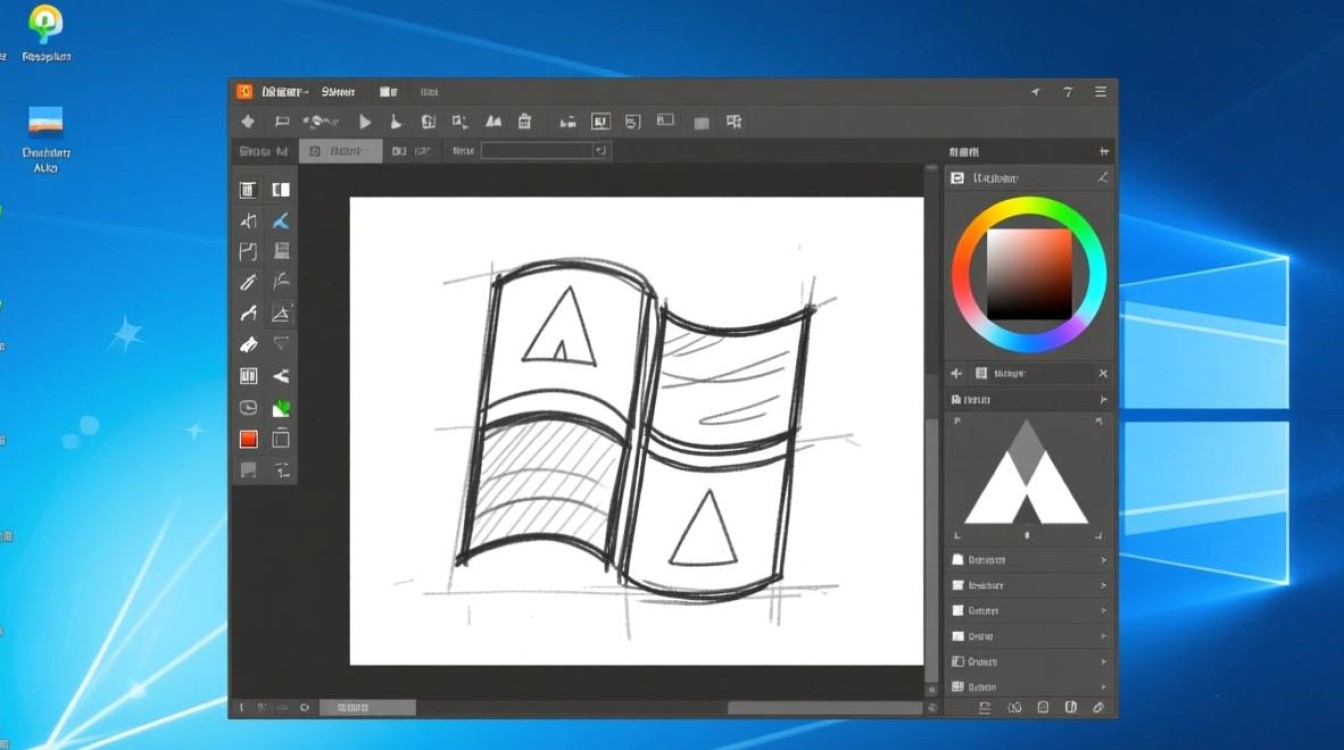
基础功能与界面布局
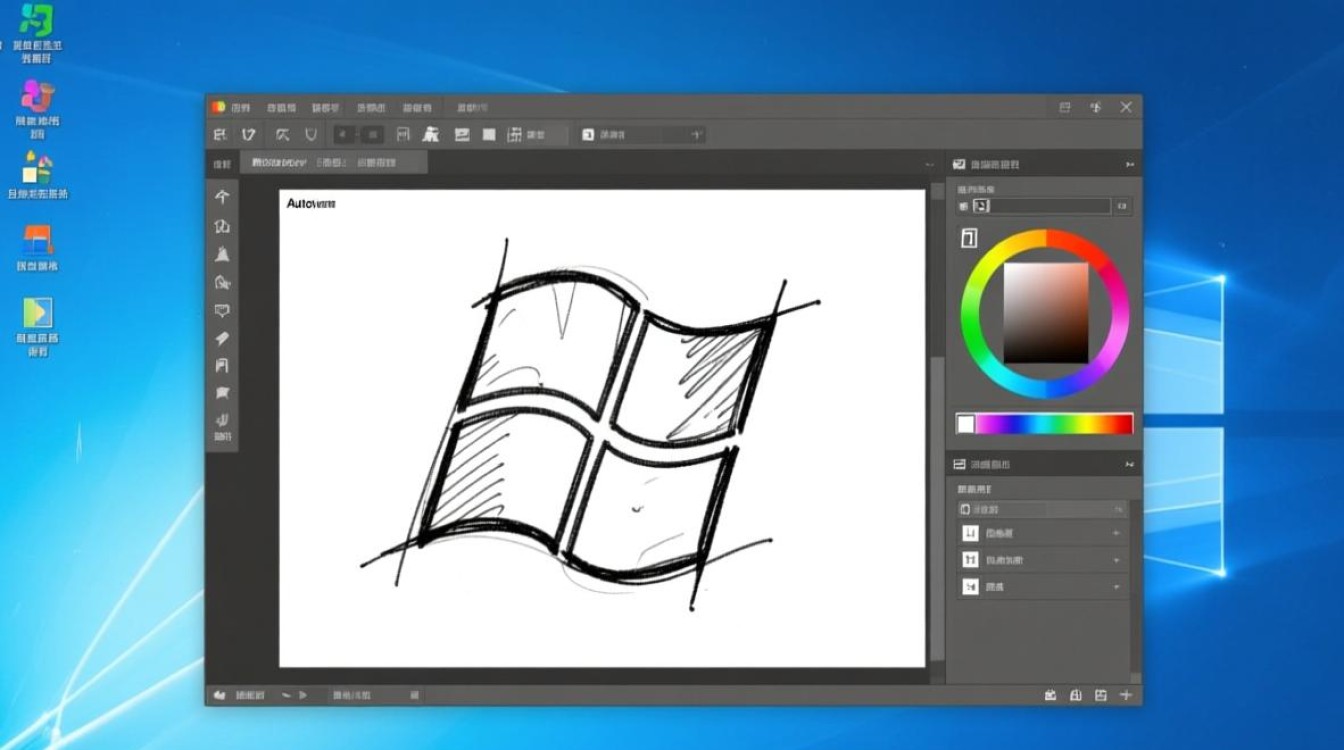
Auto 的界面设计直观,顶部工具栏包含画笔、橡皮擦、形状、文本等常用工具,左侧提供颜色选择和画笔粗细调节,右侧画布区域占据主要空间,用户可通过“文件”菜单新建、保存或打开图片,支持常见格式如 PNG、JPEG 和 BMP,软件内置撤销/重做功能,最多可回溯 50 步操作,避免误操作带来的困扰。
核心绘图工具详解
画笔工具是 Auto 的核心,支持自由绘制和直线模式,用户可调节透明度、硬度和平滑度,模拟铅笔、水彩或马克笔效果,形状工具则提供矩形、圆形、三角形等基础图形,并支持填充轮廓和自定义颜色,文本工具允许添加文字,可选字体、大小和颜色,适合制作简单海报或标注图片,橡皮擦工具分为普通和擦除模式,后者可快速清除大面积内容。
高级功能与实用技巧
尽管定位轻量,Auto 仍具备一些实用高级功能。“图层”功能支持分层编辑,用户可在不同图层绘制内容,避免混乱;“选择”工具可框选区域进行移动、复制或删除,适合调整构图;“填充”工具一键封闭区域并填充颜色,提高效率,快捷键如 Ctrl+Z(撤销)、Ctrl+S(保存)等可大幅提升操作速度,熟练掌握后能显著提升创作流畅度。
适用场景与优势
Auto 的优势在于无需安装,随 Windows 系统自带,适合临时应急或简单创作,学生可用它绘制思维导图或课堂笔记插图,职场人士可快速制作流程图或标注文档,设计师也能用它进行草图构思,相比专业软件如 Photoshop,Auto 学习成本极低,无需复杂设置即可上手,尤其适合非专业用户。
常见问题与注意事项
使用 Auto 时需注意,其功能有限,不适合复杂图像处理,如滤镜、图层混合模式等专业功能缺失,保存时建议选择 PNG 格式以保留透明背景,避免画质损失,若需更高级功能,可考虑升级到 Windows 自带的“照片”应用或第三方软件如 GIMP。
FAQs
Q1:Auto 支持触摸屏绘图吗?
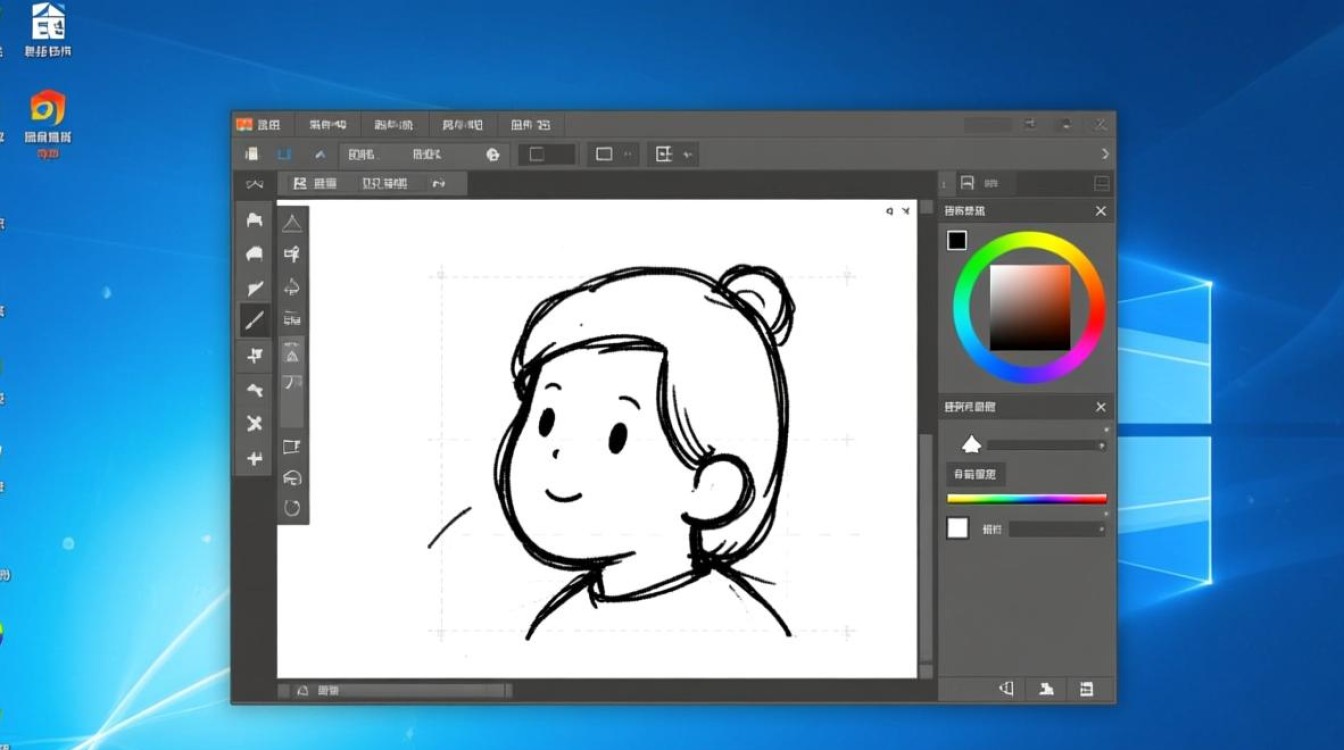
A1:是的,Auto 兼容触摸屏设备,用户可直接用手指或触控笔在画布上绘制,适合平板电脑用户,但需确保设备已启用触摸功能,并在设置中校准屏幕以获得精准绘制体验。
Q2:如何将 Auto 绘制的图片导出为透明背景格式?
A2:在保存图片时,选择“PNG”格式即可保留透明背景,绘制前需确保背景图层为空,或使用“橡皮擦”工具清除不需要的部分,避免导出后出现白色背景。





