
在Windows系统中查看Oracle数据库版本是数据库管理员和开发人员的常见需求,掌握正确的方法可以快速获取版本信息,便于进行版本兼容性检查、问题排查或升级规划,以下是几种在Windows环境下查看Oracle版本的有效方法,每种方法都有其适用场景和操作步骤。
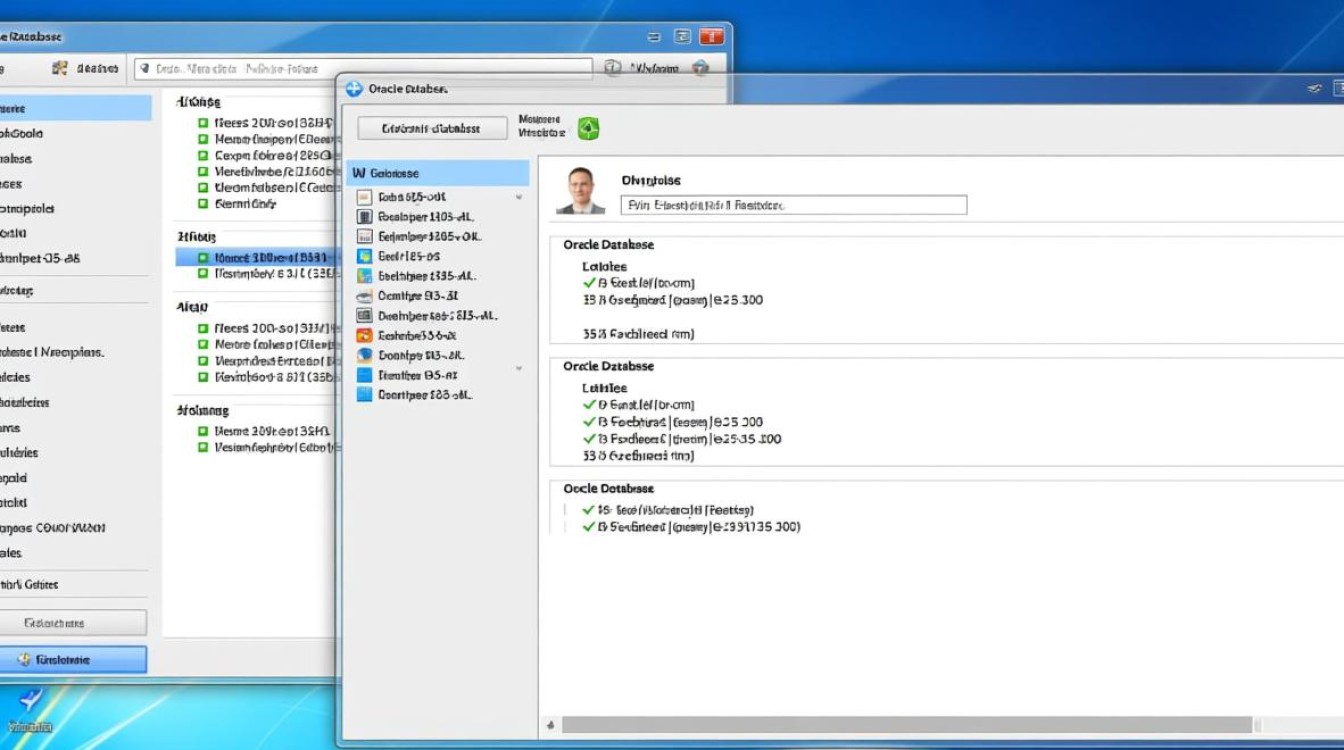
使用SQL*Plus查询版本信息
SQL*Plus是Oracle提供的命令行工具,通过它可以直接连接数据库并查询版本信息,确保系统中已安装Oracle客户端或服务器,并配置了正确的环境变量,打开命令提示符,输入以下命令连接到数据库:
sqlplus / as sysdba 连接成功后,执行以下查询语句:
SELECT * FROM v$version; 该查询会返回Oracle数据库的详细版本号、发布日期和组件信息,结果可能显示“Oracle Database 19c Enterprise Edition Release 19.0.0.0.0 Production”,这种方法适用于已启动的数据库实例,需要相应的权限。
检查Oracle安装目录下的版本文件
如果无法连接数据库,可以通过查看Oracle安装目录中的版本文件来确定版本,Oracle的安装路径通常位于“C:\app\product[版本号]\dbhome_1”或类似目录,进入该目录后,找到“inventory.xml”文件,用记事本打开并搜索“VERSION”关键字,即可找到版本信息。“bin”目录下的“oracle.exe”属性中也可能包含版本号,这种方法适用于快速检查安装版本,无需数据库运行。
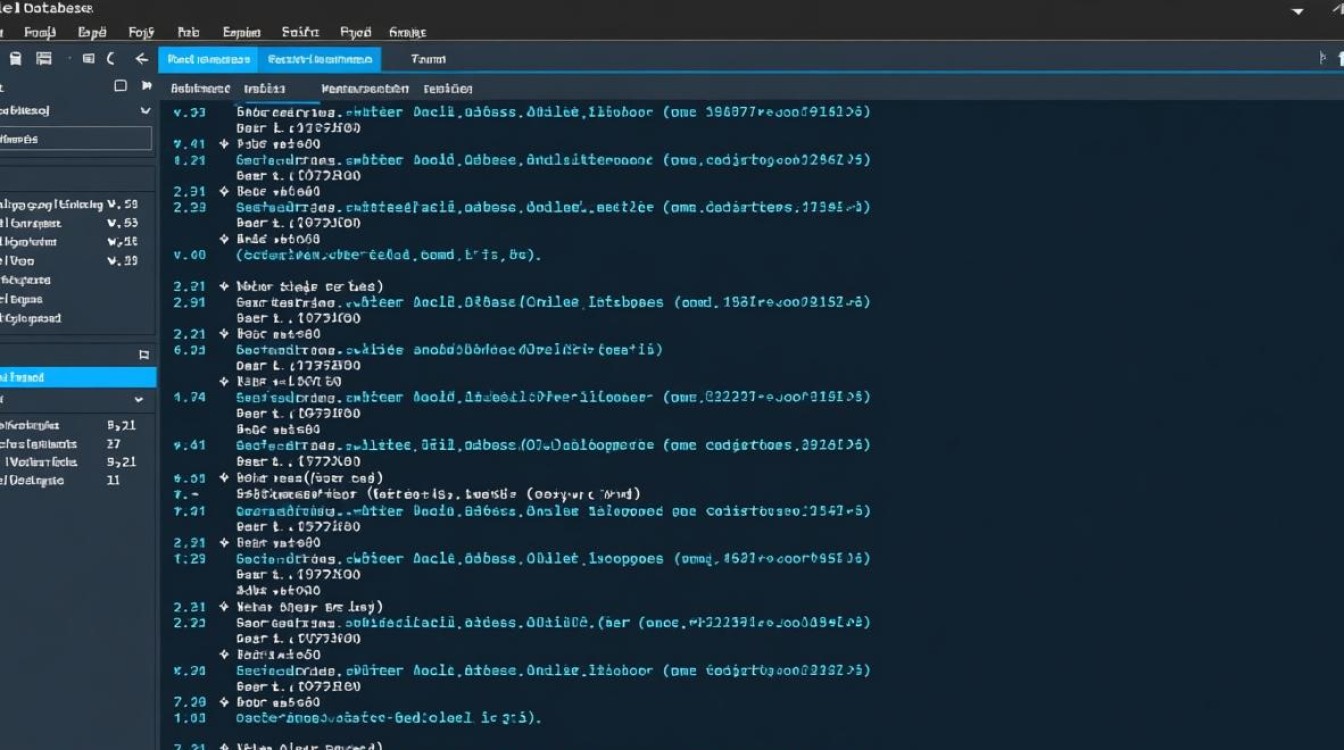
使用Oracle Universal Installer(OUI)工具
Oracle Universal Installer是Oracle的安装管理工具,可以显示已安装组件的版本信息,在Windows的“开始”菜单中找到“Oracle Installation Products”文件夹,运行“Universal Installer”工具,在已安装产品的列表中,可以看到Oracle数据库的版本号,如果工具未列出版本,可能需要通过“Oracle_HOME”目录中的“inventory.xml”文件进一步确认。
查看注册表信息
Windows注册表中存储了Oracle的安装信息,打开“注册表编辑器”(regedit),导航至“HKEY_LOCALMACHINE\SOFTWARE\Oracle\KEY[Oracle_Home_Name]”路径,右侧的“VERSION”键值即为Oracle版本号,这种方法适用于需要快速获取版本信息但无法访问文件系统的情况。
使用第三方工具
一些第三方工具如“Oracle Version Checker”或“SQL Developer”也可以帮助查看Oracle版本,SQL Developer是Oracle提供的免费图形化工具,连接数据库后,在“帮助”菜单中可以看到版本信息,第三方工具通常提供更友好的界面,适合不熟悉命令行的用户。
相关问答FAQs
Q1: 如何在没有数据库连接的情况下查看Oracle版本?
A1: 可以通过检查Oracle安装目录下的“inventory.xml”文件,或查看Windows注册表中的“HKEY_LOCAL_MACHINE\SOFTWARE\Oracle”路径下的版本信息,使用Oracle Universal Installer工具也能显示已安装组件的版本。
Q2: 查询Oracle版本时提示“无权限”,如何解决?
A2: 确保使用具有足够权限的用户(如sysdba)连接数据库,如果仍无法访问,可以尝试使用本地管理员账户运行命令提示符,或联系数据库管理员获取相应权限。
标签: Windows查看Oracle版本号命令 Oracle数据库版本号查询方法 Windows系统Oracle版本号怎么看





