
在数字化办公与学习的浪潮中,Windows系统的激活是确保设备性能与安全性的关键一步,联想小新系列笔记本电脑凭借其高性价比与出色的用户体验,成为许多用户的首选,部分用户在初次使用或系统重装后,可能会遇到Windows激活的困惑,本文将深入探讨联想小新Windows激活的官方途径、常见问题及解决方案,帮助用户轻松完成激活,享受正版系统带来的稳定与支持。
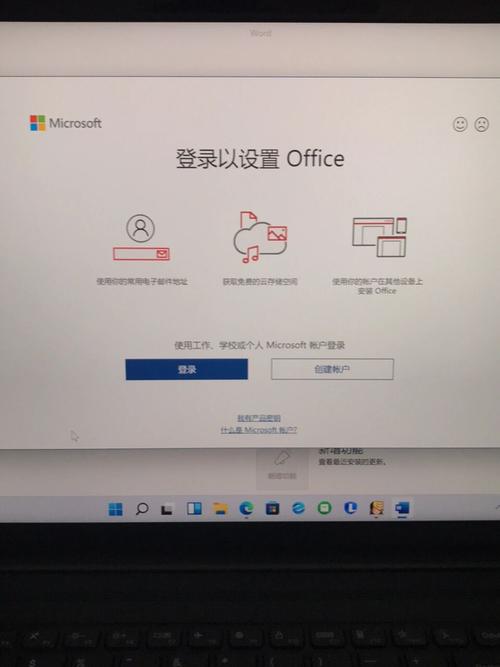
联想小新Windows激活的官方途径
联想小新笔记本电脑在出厂时通常会预装正版Windows系统,并预置数字许可证或产品密钥,用户首次开机时,系统会自动激活,无需额外操作,若因系统重装、硬件更换等原因导致激活失败,可通过以下官方途径解决:
-
联想官方支持渠道
访问联想官方网站(support.lenovo.com),输入小新笔记本的序列号或型号,即可获取对应的Windows产品密钥或数字许可证,联想提供的密钥与硬件绑定,确保激活的合法性。 -
Windows内置激活功能
进入Windows设置中的“更新和安全”>“激活”,若系统未自动激活,可点击“更改产品密钥”输入联想提供的密钥,对于预装数字许可证的设备,登录相同的Microsoft账户即可自动激活。 -
联想Vantage软件
部分小新机型预装了联想Vantage应用,用户可通过其中的“系统激活”功能快速检测并激活Windows,简化操作流程。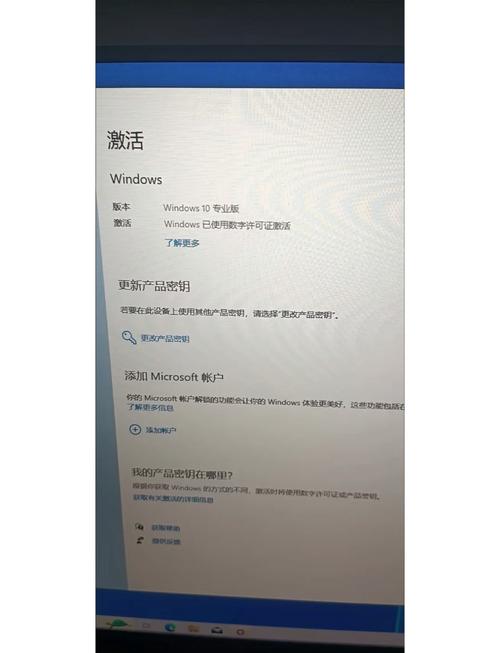 (图片来源网络,侵删)
激活失败的常见原因及解决方案
尽管激活过程通常较为顺利,但用户仍可能遇到以下问题:
- 硬件变更:若更换主板等关键硬件,可能导致数字许可证失效,此时需联系联想客服,提供购买凭证以重新激活。
- 网络问题:激活依赖网络连接,确保设备联网且未使用代理或VPN。
- 系统版本不匹配:确认安装的Windows版本(如Windows 11家庭版)与产品密钥对应,否则激活会失败。
- 密钥输入错误:仔细检查密钥中的字母和数字,避免因大小写或符号错误导致激活失败。
激活后的优势
成功激活Windows后,用户可享受以下权益:
- 系统更新:获取最新的安全补丁与功能优化。
- 个性化设置:使用Microsoft账户同步设置、壁纸与应用。
- 技术支持:享受微软官方的激活状态验证与问题排查服务。
常见问题解答(FAQ)
Q1:联想小新重装系统后如何激活?
A1:若设备预装数字许可证,联网后登录Microsoft账户即可自动激活;若需手动激活,可通过联想官网或Windows设置输入产品密钥。
Q2:提示“产品密钥无效”怎么办?
A2:确认密钥正确性,检查系统版本是否匹配,或联系联想客服核实密钥状态。
Q3:更换硬盘后Windows激活会失效吗?
A3:通常不会,数字许可证与主板绑定而非硬盘,若激活失败,可尝试重新登录Microsoft账户或联系客服。
Q4:如何查看Windows激活状态?
A4:进入“设置”>“更新和安全”>“激活”,即可查看当前激活状态及许可证类型。
通过以上方法,用户可轻松解决联想小新Windows激活的相关问题,确保设备运行在最佳状态,始终使用正版系统,是保障数据安全与提升使用体验的重要前提。
标签: 联想小新Windows激活失败解决方法 联想小新系统激活失败如何处理 联想小新Windows激活失败代码解决





