
键盘布局的基本差异
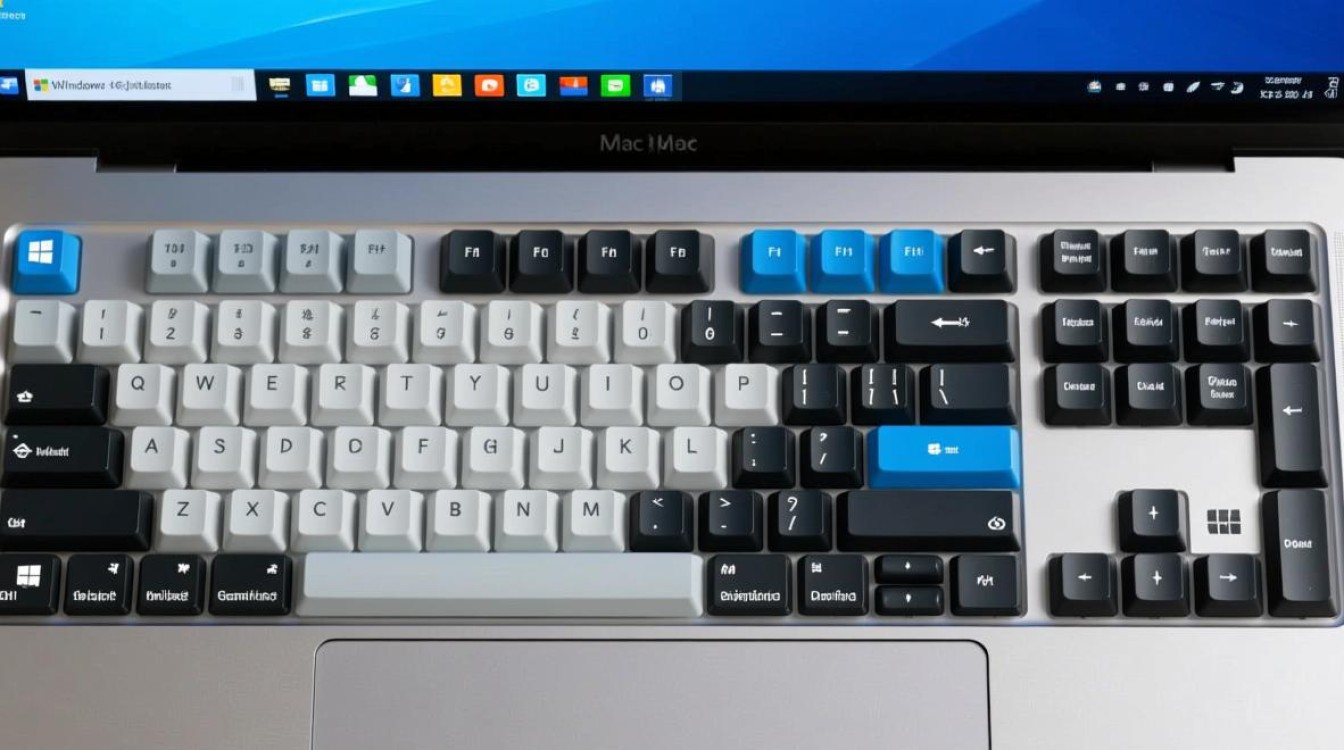
Windows键盘和Mac键盘在设计理念上存在显著差异,Windows键盘通常采用101键或104键布局,包含功能键区(F1-F12)、编辑键区(Insert、Home、End等)以及独立的Windows键(Win键),而Mac键盘则更注重简洁,普遍采用78键或82键设计,删除了部分编辑键,用功能键(如F1-F12)结合Command、Option、Control和Command(花键)四个修饰键来实现复杂操作,这种差异反映了两者在用户交互逻辑上的不同:Windows键盘强调功能分区,而Mac键盘则倾向于通过组合键提升效率。
修饰键的功能与位置
修饰键是两者最核心的区别之一,Windows键盘的Ctrl键位于键盘左下角,紧邻Alt键,而Mac键盘将Control键放在最左侧,Command键紧邻空格键,Option键位于Control和Command之间,Mac的“花键”(Command)替代了Windows的Win键,成为主要的功能触发键,复制粘贴操作在Windows中是Ctrl+C/Ctrl+V,在Mac中则变为Command+C/Command+V,这种差异需要用户重新适应,尤其是长期切换系统的用户。
功能键的多重用途
功能键的设计也体现了两者对效率的不同追求,Windows键盘的功能键(F1-F12)默认对应系统快捷键,如F1打开帮助、F5刷新页面,部分键可通过Fn键切换为硬件控制(如调节亮度、音量),而Mac键盘的功能键默认与硬件控制绑定,如F1调低亮度、F2调节音量,需配合Fn键才能触发系统功能(如F8播放/暂停),近年来,新款Mac键盘取消了Fn键,改为通过系统设置切换功能模式,进一步简化了操作逻辑。
编辑键与导航体验
Windows键盘的编辑键区(Insert、Home、End、Page Up/Down)为文本编辑提供了直观的快捷方式,而Mac键盘则通过组合键实现类似功能,如Fn+左箭头相当于Home键,Fn+右箭头相当于End键,Mac的Delete键支持向前删除(类似Windows的Backspace),而Windows键盘的Delete键仅支持向后删除,对于习惯Windows导航的用户来说,Mac的键位布局可能需要一段时间适应,但熟练后会发现组合键操作更为高效。
兼容性与自定义选项
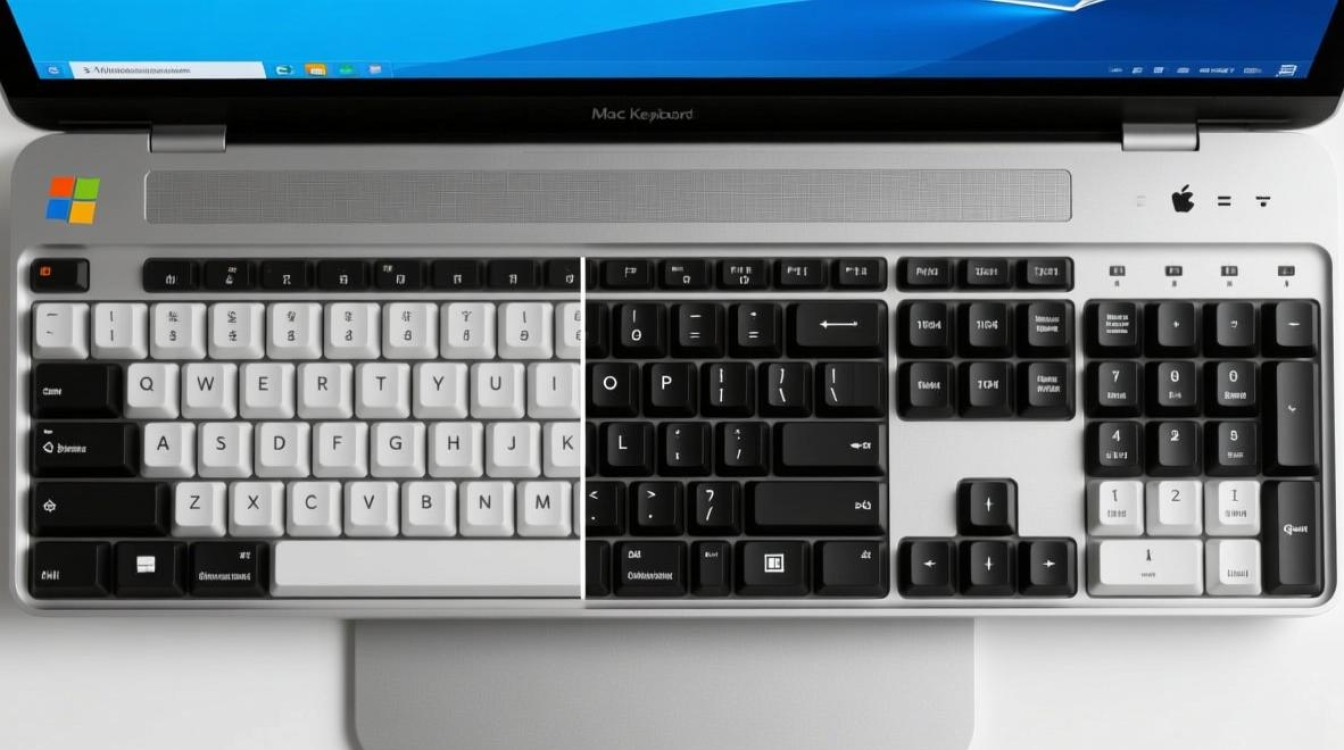
在硬件兼容性方面,Windows键盘可直接在Mac上使用,但部分功能键(如Win键)可能无法完全映射,反之,Mac键盘在Windows系统上使用时,Command键会被识别为Ctrl键,花键功能则失效,为解决这一问题,用户可通过第三方工具(如Karabiner-Elements)自定义键位映射,两者均支持通过系统设置调整快捷键,例如Mac允许用户重新定义功能键模式,Windows则支持创建自定义宏命令,满足个性化需求。
人体工学与设计风格
从设计风格看,Windows键盘更注重实用性和多样性,品牌如罗技、微软提供了机械键盘、薄膜键盘等多种选择,键程和反馈感差异较大,Mac键盘则延续苹果极简美学,通常采用蝶式或剪刀式结构,键程较短,适合轻薄设备,部分用户认为Mac键盘手感偏软,长时间输入易疲劳,而Windows键盘的机械版本则提供更明确的反馈,适合游戏或高强度办公场景。
相关问答FAQs
Q1:Windows键盘可以在Mac上使用吗?需要驱动吗?
A1:可以,Windows键盘在Mac上即插即用,无需额外驱动,但部分功能键(如Win键)可能无法直接映射为Mac的Command键,可通过系统偏好设置中的“键盘”选项或第三方工具(如Karabiner-Elements)进行自定义。
Q2:如何让Mac键盘的Command键在Windows系统下变成Ctrl键?
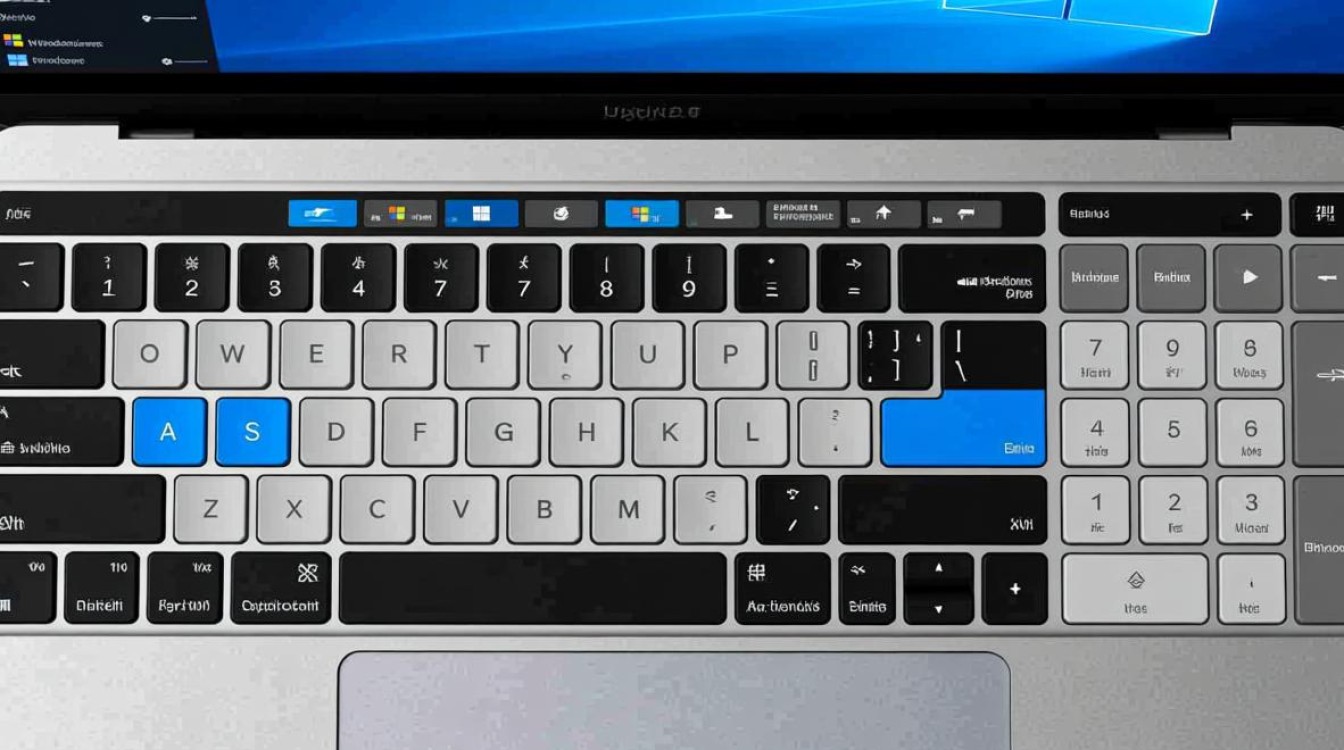
A2:在Windows系统中,Mac键盘的Command键默认被识别为Ctrl键,但若需进一步调整,可通过“设备管理器”或第三方软件(如SharpKeys)修改键位映射,部分高端Mac键盘(如Magic Keyboard)支持通过蓝牙连接时的跨平台模式切换。
标签: Mac键盘快捷键适应 Windows转Mac键盘技巧 Mac键位布局快速上手





