
在Windows XP桌面,这个承载了无数人青春记忆的操作系统界面,以其简洁实用的设计风格,成为了个人电脑发展史上的一个经典符号,对于许多用户而言,XP桌面不仅仅是一个操作平台,更是一种熟悉的工作环境和生活习惯。
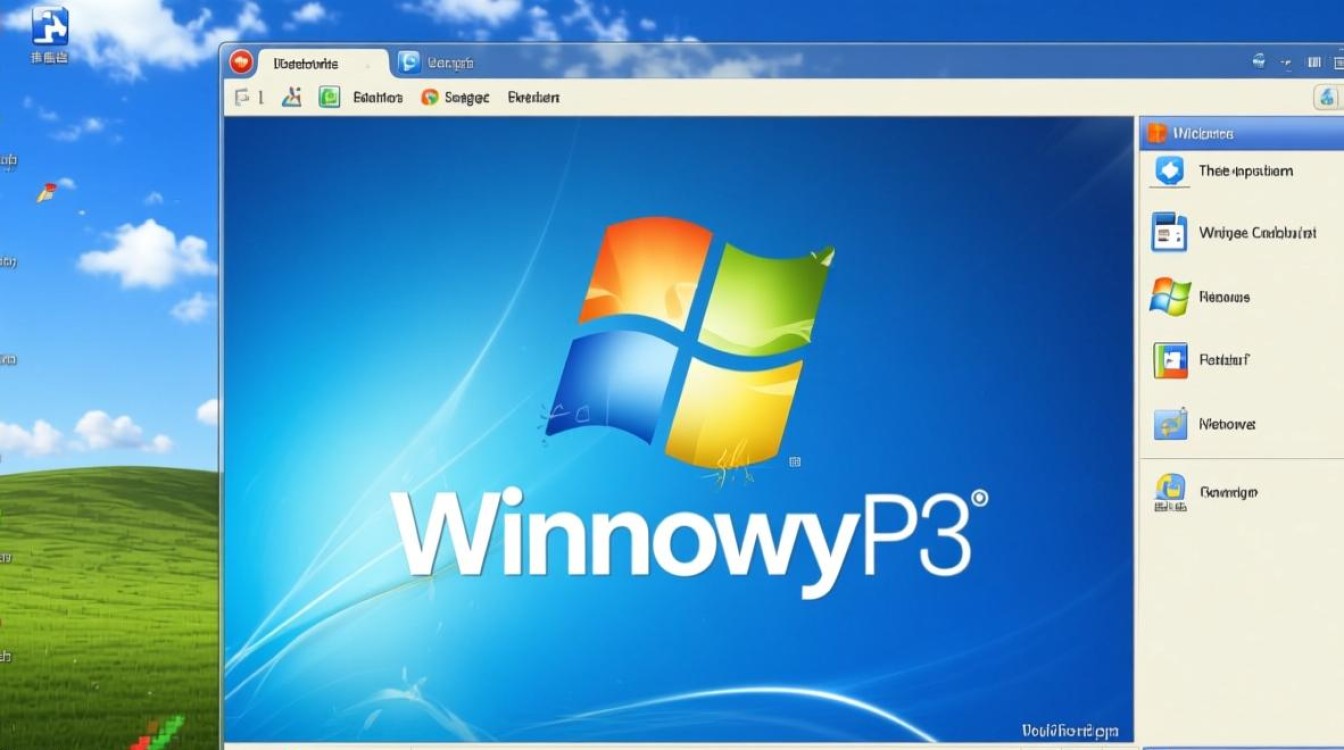
经典的“蓝天白云”背景
Windows XP的默认桌面背景——“蓝天白云”绿草地,几乎成为了XP的代名词,这张由摄影师Charles O'Rear拍摄的照片,以其自然清新的色调,传递出一种宁静与希望感,用户也可以通过右键点击桌面选择“属性”,进入“桌面”选项卡,更换自己喜欢的背景图片,系统内置了多款经典壁纸,如“Bliss”、“Autumn”等,满足不同用户的审美需求。
任务栏与“开始”菜单的核心地位
任务栏位于桌面底部,是XP桌面的核心操作区域,左侧固定着“开始”按钮,点击后可展开程序菜单、文档、设置等选项,是用户启动应用程序和系统管理的主要入口,中间区域显示当前打开的窗口按钮,方便用户快速切换任务,右侧则常驻时间显示、输入法状态、音量控制以及网络连接等图标,提供了便捷的系统状态查看功能,用户还可以通过拖拽任务栏边缘来调整其高度,或将常用程序快捷方式拖至任务栏快速启动栏,实现个性化定制。
图标排列与快捷方式管理
桌面图标是用户访问程序和文件的重要入口,XP默认显示“我的电脑”、“我的文档”、“网上邻居”和“回收站”等系统图标,用户可以通过右键点击桌面选择“排列图标”,按名称、类型、大小或修改日期等方式整理桌面,保持界面整洁,用户可右键点击程序或文件,选择“发送到→桌面快捷方式”,将常用项目添加到桌面,但需注意避免图标过多导致桌面杂乱,影响使用体验。
主题与个性化设置
Windows XP支持丰富的主题和视觉效果,用户可通过“显示属性”中的“主题”选项卡切换不同风格的主题,包括“Windows经典”和“Windows XP”等,在“外观”选项卡中,可自定义窗口颜色、字体大小等细节;“设置”选项卡则用于调整屏幕分辨率和色彩质量,以适应不同显示设备的需求,对于性能较低的电脑,用户可在“效果”选项卡中关闭部分视觉效果,如动画显示、阴影等,以提升系统运行速度。
桌面搜索与文件管理
虽然Windows XP的搜索功能不如后续系统强大,但用户仍可通过点击“开始”菜单中的“搜索”选项,或直接在“我的电脑”中输入关键词查找文件和文件夹,桌面上的“我的文档”文件夹是默认的个人文件存储位置,用户可在此创建子文件夹分类管理文档、图片、音乐等,养成良好的文件管理习惯有助于提高工作效率。
网络与共享功能
通过桌面上的“网上邻居”图标,用户可以访问局域网中的其他计算机和共享资源,XP支持简单的文件共享设置,用户只需右键点击需要共享的文件夹,选择“共享和安全”,即可设置共享权限,这一功能为家庭和小型办公环境的文件传输提供了便利,但需注意网络安全,避免未授权访问。
系统维护与优化
长期使用后,XP桌面可能会因缓存文件积累或注册表错误而出现卡顿,用户可通过定期清理磁盘(“开始→程序→附件→系统工具→磁盘清理”)、整理碎片(“磁盘碎片整理程序”)以及使用杀毒软件扫描系统,保持桌面和系统的流畅运行,关闭不必要的启动项(通过“系统配置工具”msconfig)也能有效提升开机速度和桌面响应效率。
相关问答FAQs
Q1:如何将桌面图标恢复到默认排列?
A1:右键点击桌面空白处,选择“排列图标”,取消勾选“自动排列”选项,然后手动拖动图标到所需位置,若需恢复默认图标,可通过“开始→设置→控制面板→显示→桌面→自定义桌面”,点击“还原默认图标”按钮。
Q2:Windows XP桌面无法显示图标怎么办?
A2:可能是explorer.exe进程异常或系统设置错误,可尝试按Ctrl+Shift+Esc打开任务管理器,在“进程”选项卡中结束explorer.exe进程,然后点击“文件→新建任务”,输入explorer.exe并回车重启桌面,若问题依旧,可通过“系统还原”将电脑恢复到正常状态。
标签: Windows XP桌面图标消失恢复 XP系统桌面图标不见解决办法 WindowsXP桌面图标没了怎么显示





