
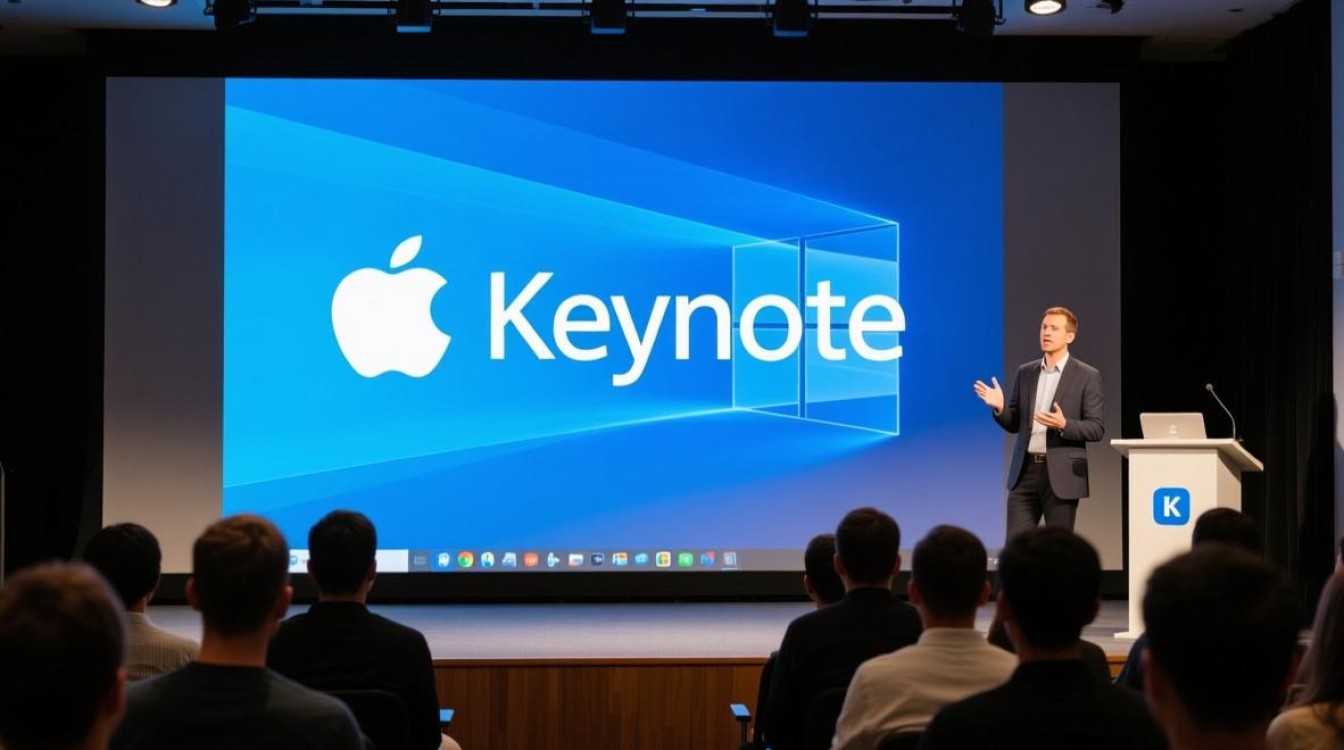
在Windows系统中使用Keynote讲演,许多用户可能会感到困惑,因为Keynote原本是苹果公司开发的演示软件,主要运行在macOS和iOS设备上,通过一些方法,Windows用户依然可以体验到Keynote的强大功能,本文将详细介绍在Windows下使用Keynote讲演的几种途径、操作步骤以及注意事项,帮助用户高效完成演示任务。

通过iCloud网页版使用Keynote讲演
苹果为用户提供了iCloud在线服务,支持通过浏览器访问Keynote,Windows用户只需打开iCloud官网(www.icloud.com),使用Apple ID登录后,即可在网页版中使用Keynote,这种方法无需安装任何软件,适合临时使用或轻量级编辑。
在iCloud网页版中,用户可以创建、编辑和分享Keynote演示文稿,支持基本的文本、图片、表格和图表插入功能,网页版的功能相对有限,无法使用高级动画效果或复杂的主题模板,编辑时需要稳定的网络连接,且对浏览器性能有一定要求,建议使用Chrome或Edge等现代浏览器以获得最佳体验。
使用远程桌面或虚拟机运行macOS
对于需要完整Keynote功能的Windows用户,可以通过远程桌面或虚拟机的方式在Windows中运行macOS,远程桌面允许用户连接到另一台运行macOS的设备(如Mac电脑或Mac mini),直接操作Keynote,而虚拟机则是在Windows中安装macOS系统,从而本地运行Keynote。
这两种方法的优势在于可以体验Keynote的全部功能,包括高级动画、过渡效果和主题模板,但缺点也十分明显:远程桌面需要另一台macOS设备作为支持,虚拟机则对硬件配置要求较高,且需要一定的技术知识来设置,macOS系统授权和法律问题也需要用户自行考量。
转换文件格式使用其他演示软件
如果不需要频繁使用Keynote,但需要打开或编辑Keynote文件,可以通过格式转换的方式解决,Keynote文件通常以.key格式保存,用户可以通过iCloud网页版将文件导出为PowerPoint格式(.pptx),然后在Windows的PowerPoint或其他兼容软件(如WPS Office)中打开和编辑。

导出后的文件可能会丢失部分Keynote特有的动画效果或字体,但基本内容和布局可以保留,这种方法适合偶尔处理Keynote文件的用户,无需额外安装复杂软件,操作简单便捷。
使用第三方兼容工具
市面上也有一些第三方工具声称支持在Windows中运行Keynote,例如CrossOver或Wine等兼容层软件,这些工具通过模拟macOS环境,允许用户安装并运行部分macOS应用,包括Keynote,这类工具的稳定性和兼容性参差不齐,可能会出现功能异常或性能问题。
建议在选择第三方工具时,优先考虑用户评价较多的成熟产品,并提前备份重要文件,部分工具可能需要付费购买,用户需根据自身需求权衡成本与收益。
注意事项与最佳实践
在Windows下使用Keynote讲演时,用户需注意以下几点:确保文件格式兼容性,避免因版本差异导致内容丢失;优先选择官方渠道(如iCloud)以保障数据安全;对于重要演示,建议提前测试设备环境和文件兼容性,避免现场出现技术问题。
如果团队协作中有人使用macOS而有人使用Windows,建议统一使用PowerPoint格式或在线协作工具(如Google Slides),以减少格式转换带来的麻烦。
FAQs
Q1:在Windows中打开Keynote文件的最佳方法是什么?
A1:推荐通过iCloud网页版将Keynote文件导出为PowerPoint格式(.pptx),然后在Windows的PowerPoint或WPS Office中打开,这种方法简单易行,且能保留大部分内容,如果需要完整功能,可考虑远程桌面或虚拟机运行macOS。
Q2:使用iCloud网页版编辑Keynote时有哪些限制?
A2:iCloud网页版功能相对基础,不支持高级动画、复杂主题模板和离线编辑,编辑时需依赖网络连接,且对浏览器性能有一定要求,适合轻量级编辑,不适合制作复杂的演示文稿。
标签: Windows运行keynote方法 苹果软件Windows兼容性 keynote Windows替代工具





