
Windows系统下使用Mac键盘的兼容性与设置指南
在跨平台办公或开发环境中,许多用户习惯于Mac键盘的布局和手感,但需要在Windows系统下使用,由于Mac键盘与标准Windows键盘在按键布局、功能键分布和特殊键位上存在差异,直接使用可能会遇到操作不便的问题,本文将详细介绍Windows系统下使用Mac键盘的兼容性、设置方法、常见问题及解决方案,帮助用户高效适配两种操作系统。
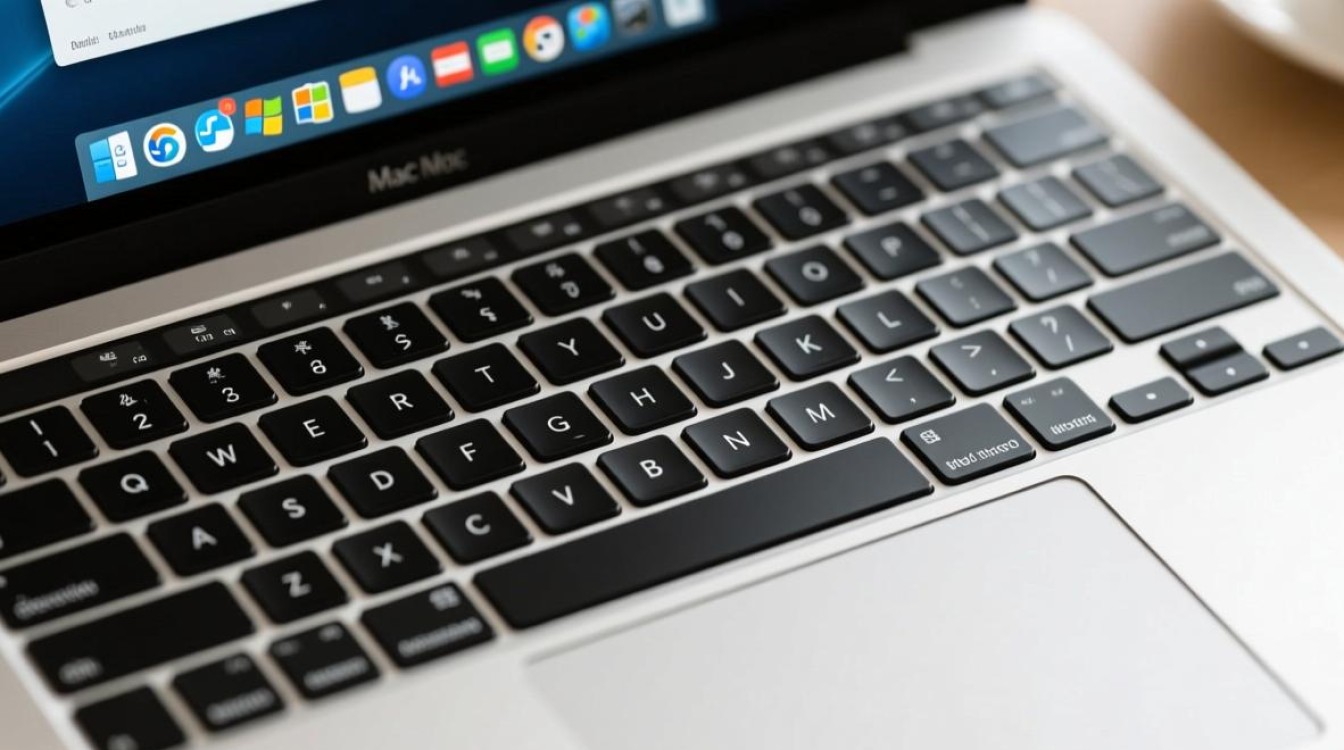
Mac键盘与Windows键盘的主要差异
Mac键盘和Windows键盘在设计理念上存在显著差异,Mac键盘通常将“Command”键作为主要功能键,位于空格键两侧,而Windows键盘则以“Ctrl”键为核心,Mac键盘的“Option”键对应Windows的“Alt”键,而“Control”键的位置则与Windows键盘的“Ctrl”键类似。
另一个显著差异是功能键的布局,Mac键盘的“F1-F12”键默认用于系统功能(如亮度调节、音量控制),而Windows键盘通常将它们作为标准功能键,Mac键盘还包含“Delete”键(对应Windows的“Backspace”)、“Fn”键以及专用的“Eject”键(用于弹出光盘),这些键位在Windows键盘中并不常见。
硬件兼容性:无需驱动的即插即用
大多数现代Mac键盘(如Magic Keyboard、Pro Keyboard等)在Windows系统下具备良好的硬件兼容性,通过USB或蓝牙连接后,Windows系统通常会自动识别键盘并加载基本驱动,确保按键输入功能正常,部分特殊键位(如“Eject”或“Mission Control”)可能无法直接映射为Windows功能,需要额外配置。
对于蓝牙连接的Mac键盘,确保Windows系统已启用蓝牙功能,并通过“设置”>“蓝牙和其他设备”完成配对,部分用户可能需要更新蓝牙驱动程序,以避免连接不稳定或延迟问题。
软件配置:通过工具调整键位映射
为了实现Mac键盘在Windows下的最佳体验,用户可以通过第三方工具调整键位映射,以下是几款常用软件及其功能特点:
-
Karabiner-Elements
这是一款开源的键盘映射工具,支持高度自定义,用户可以通过配置文件将“Command”键映射为“Ctrl”键,或将“Option”键映射为“Alt”键,它还支持宏定义和复杂组合键的设置,适合高级用户。 -
Microsoft PowerToys
Windows自带的PowerToys套件中的“Keyboard Manager”功能允许用户重新映射按键或快捷键,用户可以将“Command”键替换为“Ctrl”键,或将“F1-F12”键切换为标准功能键。 -
AutoHotkey
这款脚本工具支持通过编写简单的代码实现键位重映射,以下脚本可将“Command”键映射为“Ctrl”键:LCommand::Ctrl
特殊键位的处理方法
Mac键盘的某些特殊键位在Windows下可能无法直接使用,以下是常见解决方案:
- “Eject”键:在Windows中,该键通常无直接功能,可通过AutoHotkey将其映射为“打开资源管理器”或“锁屏”等操作。
- “Mission Control”键:可映射为“任务视图”(Win + Tab)或“显示桌面”。
- “Fn”键:用于切换功能键模式,可通过系统设置或键盘映射工具调整其行为。
优化使用体验的额外建议
- 自定义快捷键:根据个人习惯重新定义快捷键,例如将“Command + C/V”映射为复制/粘贴,以保持与Mac一致的操作逻辑。
- 键盘背光调节:部分Mac键盘的背光功能在Windows下可能受限,可通过第三方工具(如“MacControl”)实现基本调节。
- 多设备切换:如果使用蓝牙键盘,确保Windows和Mac设备之间的切换流程顺畅,避免频繁配对。
常见问题与解决方案
FAQs
-
问:Mac键盘在Windows下部分按键无响应怎么办?
答:这通常是由于键位映射未正确配置,建议使用Karabiner-Elements或AutoHotkey重新映射按键,若问题依旧,可能是驱动不兼容,尝试更新键盘驱动或更换USB接口。 -
问:如何让Mac键盘的“F1-F12”键在Windows下作为标准功能键使用?
答:在Windows设置中,进入“蓝牙和其他设备”>“键盘”>“设备属性”,勾选“使用F1、F2等键作为标准功能键”,部分键盘可能需要通过软件(如Karabiner-Elements)禁用“Fn”键的默认行为。
通过以上方法,用户可以在Windows系统下充分发挥Mac键盘的优势,实现跨平台的高效操作,无论是日常办公还是开发工作,合理的配置都能显著提升使用体验。
标签: Windows用Mac键盘按键映射 Mac键盘Windows兼容设置 Windows系统Mac键盘适配问题





