
Windows设备卸载安装前的准备工作
在进行Windows设备的卸载或安装前,充分的准备工作能确保过程顺利,避免数据丢失或硬件冲突。备份重要数据是关键步骤,可通过外部硬盘、云存储或系统自带的备份工具(如文件历史记录)完成。收集必要信息,包括设备驱动程序型号、Windows产品密钥(如需重装系统)以及网络配置细节。检查硬件兼容性,特别是新设备安装时,需确认其是否支持当前Windows版本,并提前下载对应驱动程序。
设备卸载的正确步骤
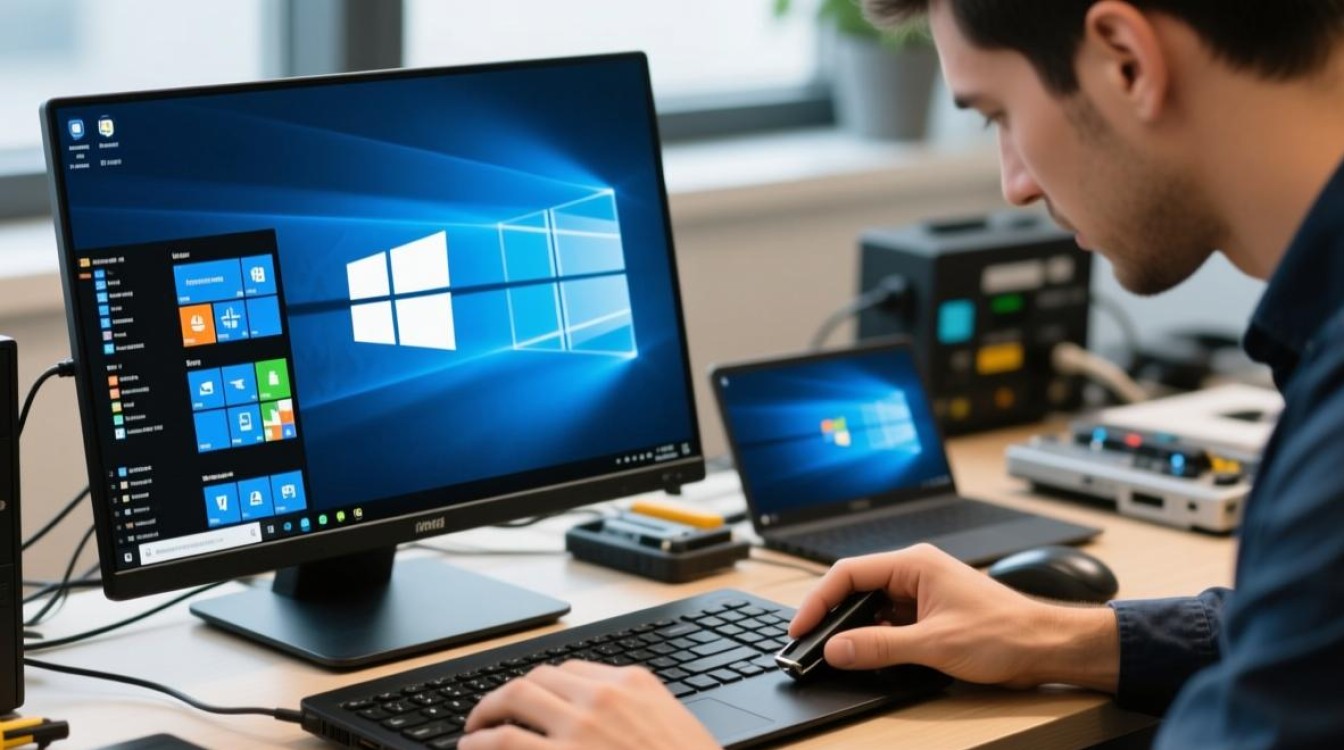
卸载设备时,需根据设备类型选择合适方法,对于外部设备(如U盘、打印机),可通过“设备管理器”右键点击设备选择“卸载设备”,待系统提示安全移除后再断开连接,对于内置硬件(如显卡、内存条),需先关闭电脑并断开电源,打开机箱后按说明书操作拆除,避免静电损坏,若为软件驱动程序,建议使用第三方工具(如Revo Uninstaller)彻底清除残留文件,防止占用系统资源。
Windows系统安装流程
安装Windows系统可通过多种方式实现,最常用的是U盘安装,准备一个容量至少8GB的U盘,使用微软官方工具“Media Creation Tool”制作可启动安装盘,进入电脑BIOS设置,将启动顺序调整为从U盘启动,保存后插入U盘重启,安装过程中,根据提示选择语言、时间和键盘输入法,然后输入产品密钥或选择“我没有产品密钥”,分区时建议保留系统分区(至少100GB)和恢复分区,完成安装后自动激活Windows。
驱动程序与系统更新
安装完成后,驱动程序更新至关重要,可通过设备管理器自动搜索驱动,或访问硬件制造商官网下载最新版本,显卡、网卡等关键驱动建议优先安装,启用Windows Update以获取系统补丁和安全更新,确保系统稳定运行,对于企业环境,可考虑使用Windows Server Update Services(WSUS)集中管理更新。
常见问题与解决方案
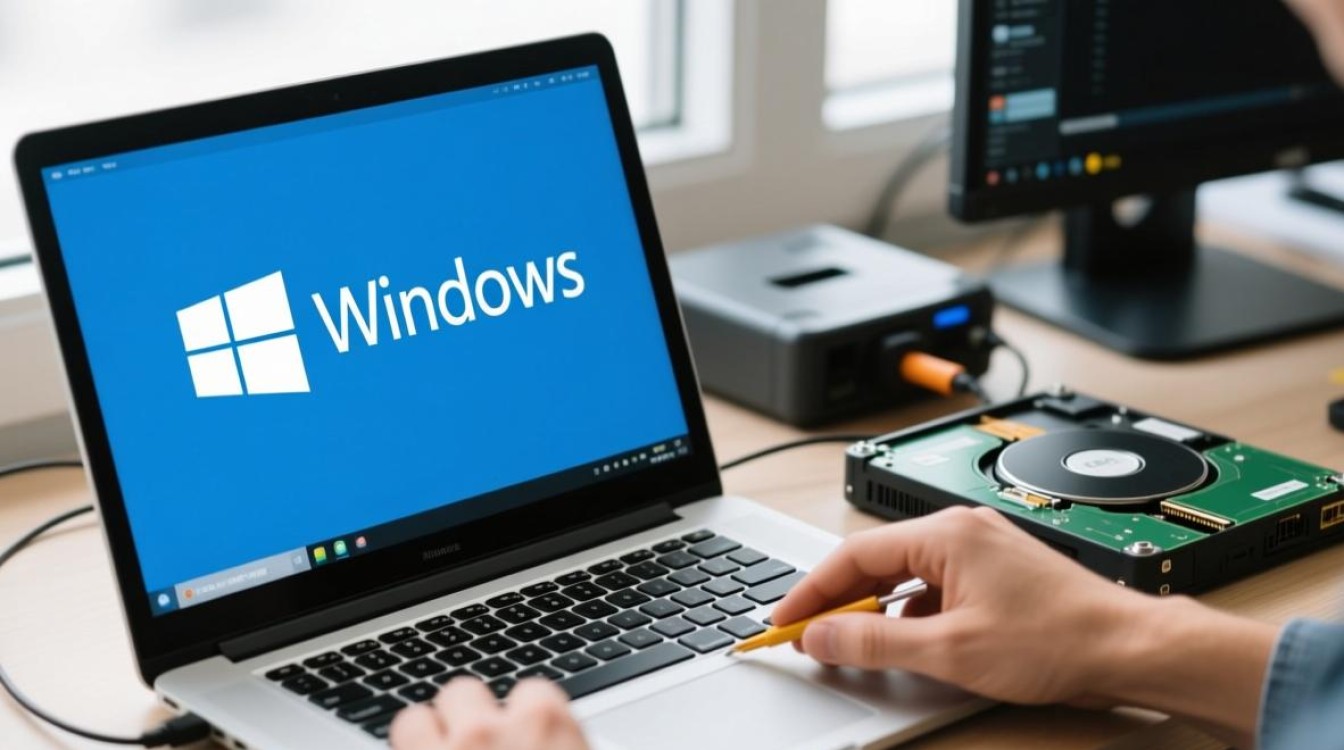
在卸载或安装过程中,可能会遇到设备无法识别、安装失败等问题,若设备管理器中显示黄色感叹号,通常表示驱动未正确安装,需重新下载驱动,若系统安装中断,可检查U盘是否损坏或ISO文件是否完整,必要时重新制作安装盘。
相关问答FAQs
Q1:卸载设备后,为何系统仍提示设备未移除?
A:这可能是由于驱动程序未完全卸载,建议进入设备管理器,右键点击设备选择“卸载设备”,并勾选“删除此设备的驱动程序软件”,然后重启电脑。
Q2:Windows安装过程中提示“缺少媒体驱动”,如何解决?
A:此问题通常是因为安装盘未正确加载驱动,需提前将存储控制器驱动(如NVMe或SATA驱动)拷贝到U盘,并在安装界面点击“加载驱动程序”选择对应文件。
标签: Windows驱动异常修复 设备重装后驱动问题解决 驱动安装失败怎么办





