
Windows触控板与MacBook触控板的设计理念与用户体验
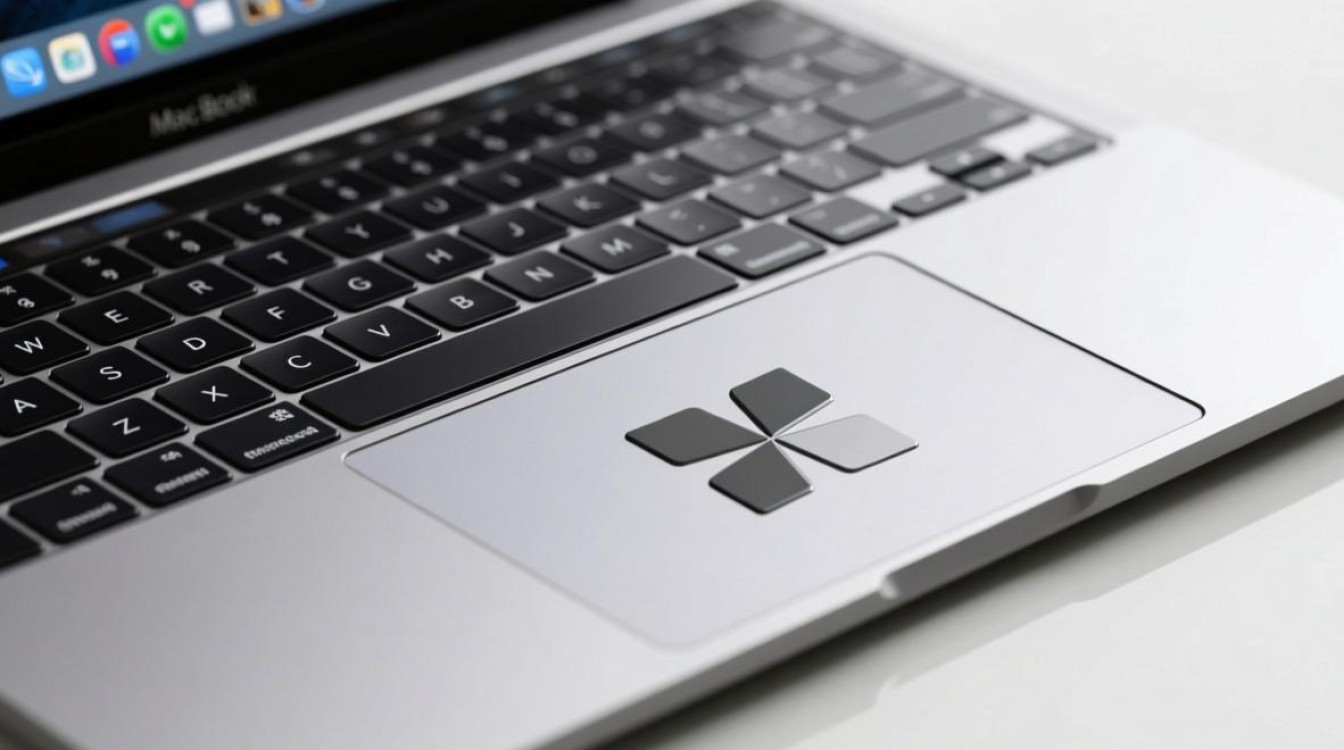
触控板作为现代笔记本电脑的核心输入设备,其设计直接影响用户的操作效率与舒适度,Windows笔记本与MacBook的触控板虽同为触摸式交互工具,但在设计哲学、功能实现和用户体验上存在显著差异,Windows阵营因品牌众多,触控板规格参差不齐,而MacBook则凭借苹果的垂直整合优势,形成了高度统一且流畅的体验,本文将从硬件设计、手势功能、软件适配及适用场景四个维度,对比分析两者的特点。
硬件设计与材质差异
Windows触控板的硬件规格因品牌定位不同而差异较大,高端机型如戴尔XPS、联想ThinkPad会采用玻璃材质触控板,支持多点触控,但中低端产品可能使用塑料材质,触控精度和响应速度稍逊,触控板尺寸方面,Windows笔记本通常在10cm×6cm至13cm×8cm之间,部分游戏本甚至会设计更大的触控区域以兼顾操作空间。
相比之下,MacBook触控板以Force Touch压力感应技术为核心,通过压力传感器模拟点击反馈,实现“无物理按键”的极简设计,材质统一采用强化玻璃,表面光滑且耐磨,触控尺寸通常为11cm×7.5cm(13英寸机型)或更大,MacBook触控板的边缘倒角和倾斜角度经过精密计算,手指滑动时阻力更小,长期使用不易疲劳。
手势功能的复杂性与实用性
Windows触控板的手势功能依赖厂商定制,如微软Surface Precision触控板支持四指切换虚拟桌面,联想则提供三指截屏等快捷操作,但由于系统碎片化,不同品牌的手势逻辑可能存在差异,用户需要适应多种操作逻辑,Windows 11虽优化了触控手势支持,但部分功能仍需第三方软件辅助实现。
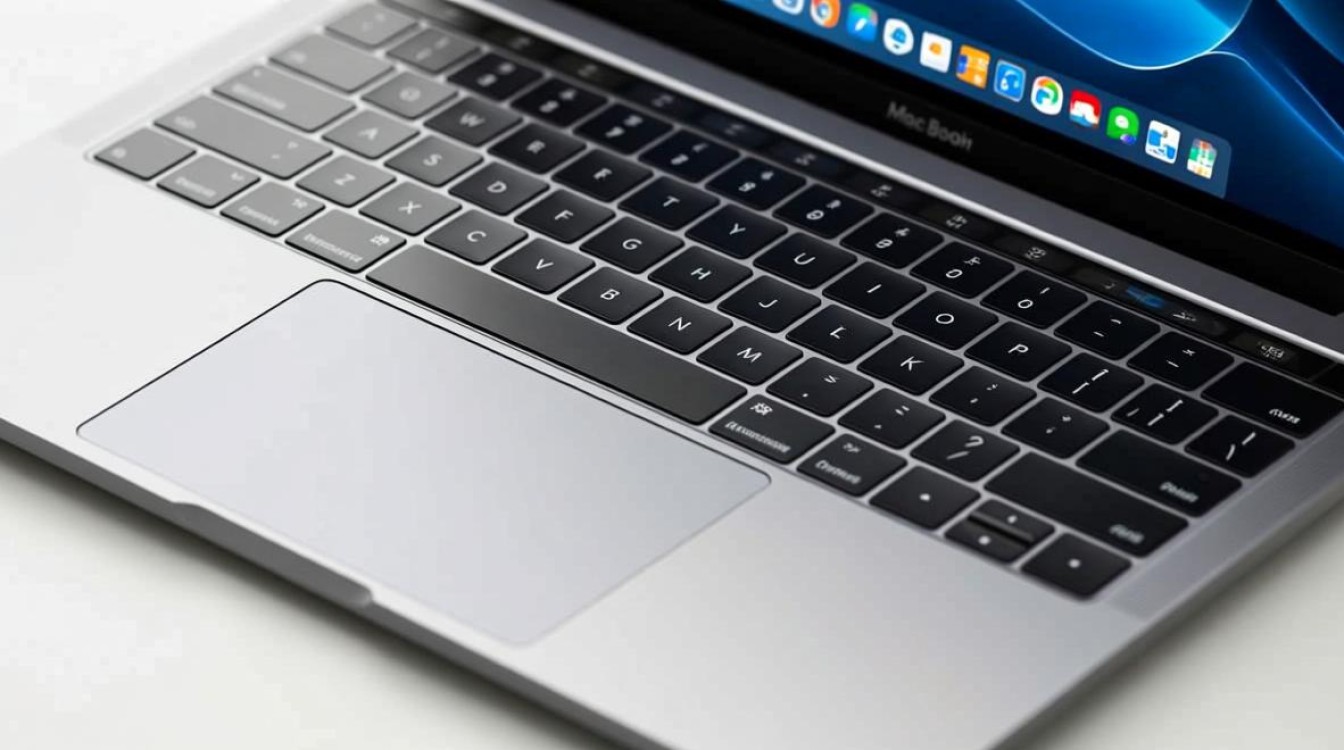
MacBook则通过macOS系统实现了高度统一的手势生态,基础操作如双指滚动、三指切换应用、四指切换桌面等已成为业界标杆,Force Touch技术进一步扩展了手势维度,例如轻压触控板可快速预览文件,重压则触发二级功能(如地图测距),这种“压力感应+多点触控”的组合,极大提升了操作效率,尤其适合创意工作者和频繁切换任务的用户。
软件适配与系统优化
Windows触控板的软件适配受限于驱动程序的质量,部分品牌触控板在更新系统后可能出现失灵、误触等问题,用户往往需要手动安装或更新驱动,Windows应用对触控手势的支持程度不一,传统软件多依赖鼠标右键菜单,触控操作体验割裂。
macOS的触控板优化则体现了软硬件协同的优势,系统底层深度集成触控板功能,所有原生应用均针对手势操作进行了优化,在Photoshop中可通过三指旋转画布,在Final Cut Pro中可通过双指轻推时间轴,这种无缝衔接的体验,使得MacBook触控板成为生产力工具的核心组件。
适用场景与用户群体
Windows触控板更适合追求性价比和多样选择的用户,对于办公、学习等基础场景,中端Windows笔记本的触控板已足够应对;而游戏玩家或专业设计师则可能更倾向于外接鼠标,触控板仅作为辅助工具。
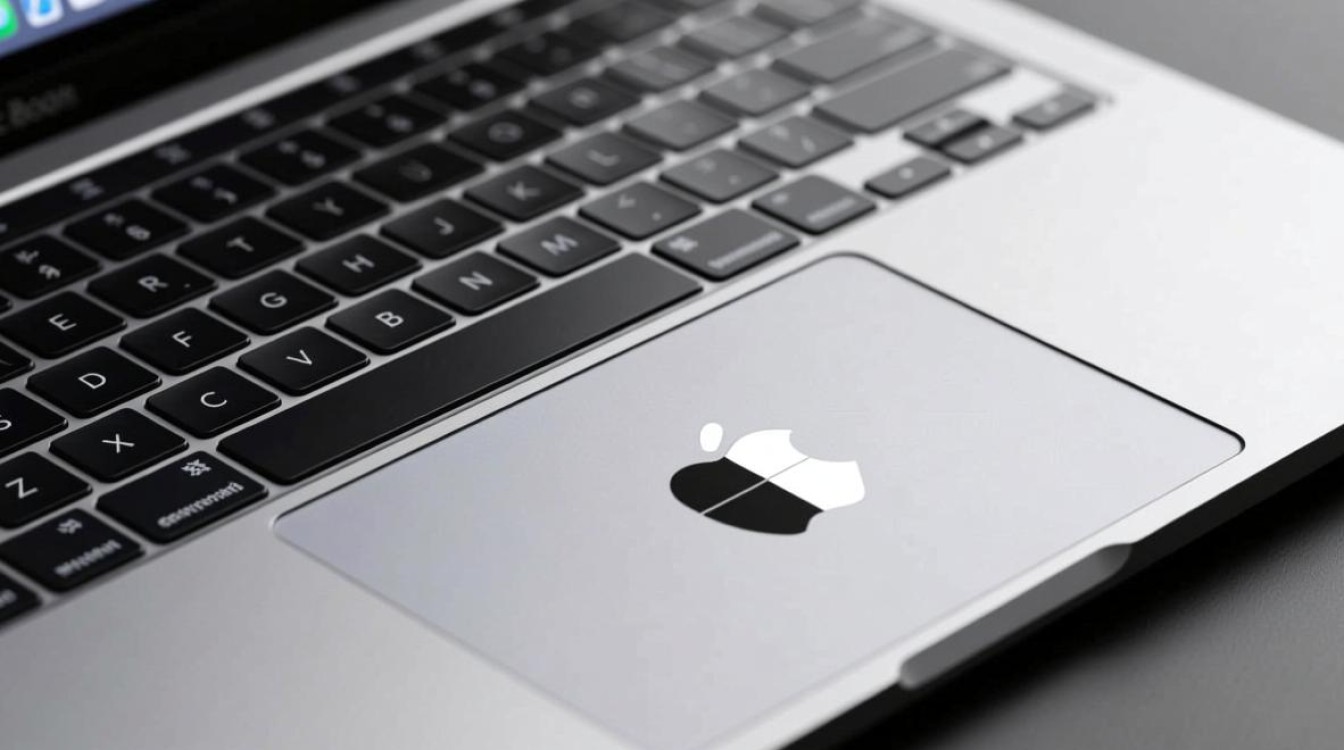
MacBook触控板则面向追求极致体验的专业用户,其流畅的手势响应和精准的定位,使其在图形设计、视频剪辑、编程开发等需要高频交互的场景中表现突出,苹果生态内的设备联动(如Handoff、Universal Control)进一步放大了触控板的优势,适合深度依赖苹果生态的用户。
相关问答FAQs
Q1:Windows触控板是否可以通过软件升级接近MacBook的体验?
A1:部分第三方软件(如Touché、BetterTouchTool)可增强Windows触控板的手势功能,但受限于硬件规格,压力感应、线性响应等特性仍难以完全复刻,MacBook的体验优势更多源于软硬件的深度整合,而非单纯的功能堆砌。
Q2:MacBook触控板是否适合游戏玩家?
A2:MacBook触控板的高精度和流畅性使其适合策略类、模拟经营类等对鼠标精度要求不高的游戏,但对于FPS、MOBA等需要快速精准操作的游戏,外接机械鼠标仍是更优选择,触控板在复杂操作中可能存在响应延迟或误触问题。
标签: 长时间办公触控板选择 MacBook触控板办公体验 Windows触控板办公优缺点





