
在数字时代,Windows系统的更新既是安全与性能的保障,有时却也像一位不请自来的访客,打乱我们的工作节奏,对于许多Surface设备用户而言,频繁或不受控的更新更是带来性能波动、兼容性问题甚至数据丢失的风险,本文将深入探讨如何在Surface设备上有效管理Windows更新,从临时暂停到彻底禁用,提供多种专业级解决方案,助你掌控设备更新节奏,平衡系统稳定与功能迭代,无论是为了完成关键项目、避免驱动冲突,还是延长设备续航,掌握这些技巧都将让你重新获得对Surface设备的绝对控制权。

为什么需要管理Surface的Windows更新?
Windows更新旨在修复安全漏洞、优化系统性能并引入新功能,但对Surface设备而言,强制更新可能带来一系列问题,某些更新与特定型号Surface的硬件驱动存在兼容性冲突,导致触控失灵、屏幕闪烁或电池续航骤降;对于依赖特定软件版本的专业用户(如设计师、工程师),更新可能破坏软件环境,迫使重新配置工作流程;在电量不足或网络不稳定时,系统自动下载并安装更新,还可能引发安装中断或系统损坏,根据实际需求灵活管理更新,是保障Surface设备稳定运行的关键技能。
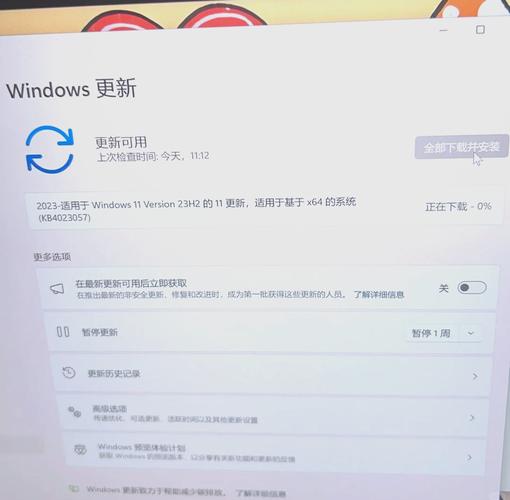
通过“设置”应用临时暂停更新(适用于短期需求)
Windows 10/11提供了官方的更新暂停功能,适合在短期内(如项目攻坚期)避免更新干扰,操作步骤如下:
- 打开设置(快捷键
Win+I),点击“更新和安全”(Windows 10)或“Windows更新”(Windows 11)。 - 在“Windows更新”页面,点击“高级选项”。
- 向下滚动找到“暂停更新”选项,点击下拉菜单,最长可暂停42天(Windows 10)或7天(Windows 11,部分版本可能延长至35天)。
- 暂停期间,系统不会自动下载或安装质量更新(功能更新可能不受影响)。
注意:暂停到期后,系统会重新检查更新;若需手动恢复更新,返回同一页面关闭“暂停更新”即可,此方法为临时措施,无法永久阻止更新。
使用组策略编辑器(Windows 10 Pro/Enterprise版)
对于Windows 10专业版或企业版用户,组策略编辑器提供了更精细的更新控制选项:
- 按下
Win+R,输入gpedit.msc并回车,打开本地组策略编辑器。 - 依次展开“计算机配置” → “管理模板” → “Windows组件” → “Windows更新”。
- 在右侧找到“配置自动更新”,双击并选择“已禁用”,点击“确定”。
- 继续找到“选择性的组件更新”,双击后选择“已禁用”,可阻止非关键更新。
效果:禁用后,Windows更新将不会自动下载或安装,但仍需手动检查更新(通过设置页面),此方法仅适用于Windows 10专业版及以上版本,家庭版用户无法使用。
修改注册表(适用于所有Windows版本,需谨慎操作)
若使用Windows家庭版或需更彻底的更新控制,可通过修改注册表实现,但操作前务必备份注册表(Win+R输入regedit,文件→导出):
- 打开注册表编辑器(
regedit),依次展开以下路径:
HKEY_LOCAL_MACHINE\SOFTWARE\Policies\Microsoft\Windows - 若没有“Windows”项,右键点击“Microsoft”,选择“新建”→“项”,命名为“Windows”。
- 在“Windows”项下新建一个“AU”(自动更新)项,右键点击“AU”→“新建”→“DWORD(32位)值”,命名为“NoAutoUpdate”。
- 双击“NoAutoUpdate”,将数值数据修改为“1”,点击“确定”。
- 重启设备使设置生效。
关键点:此方法会完全禁用Windows自动更新,需用户手动通过Microsoft Store或设置页面检查更新,错误修改注册表可能导致系统异常,务必谨慎操作。
使用专业工具(如“Wushowhide”或“Windows Update Blocker”)
对于不熟悉组策略或注册表的用户,第三方工具提供了更直观的更新管理方案,以“Windows Update Blocker”为例:
- 下载并运行工具(需以管理员身份运行)。
- 点击“Enable Blocking”按钮,在弹窗中选择“是”,即可禁用Windows自动更新。
- 若需恢复更新,点击“Disable Blocking”即可。
优势:无需复杂操作,支持一键切换,适合普通用户,但建议从可信来源下载工具,避免捆绑恶意软件。
Surface设备特殊注意事项
Surface系列(如Surface Pro、Surface Laptop等)的硬件更新与Windows更新深度绑定,某些强制更新可能影响触控笔、指纹识别或二合一屏幕功能,若在更新后出现硬件异常,可尝试以下步骤:
- 访问Surface官方支持页面,下载并安装最新的固件更新(通过“Surface工具”或Windows更新)。
- 若问题持续,使用“重置此电脑”功能(设置→系统→恢复),选择“保留我的文件”以修复系统文件。
- 对于极端情况,可联系微软官方客服获取设备专属的驱动支持。
常见问题解答(FAQ)
Q1:暂停更新后,系统安全是否会受影响?
A:是的,暂停更新期间,系统无法安装安全补丁,可能面临安全风险,建议在暂停后定期手动检查重要更新,或在安全风险较低的时段(如非工作日)暂停更新。
Q2:如何彻底卸载已安装的有问题的更新?
A:进入“设置”→“Windows更新”→“查看更新历史记录”,点击“卸载更新”,选择最近安装的更新并卸载,若无法卸载,可尝试在安全模式下操作(启动时按住Shift键重启)。
Q3:Surface设备无法安装某个更新,提示错误代码0x80070002,如何解决?
A:此错误通常由系统文件损坏或缓存错误导致,可尝试以下方法:
- 运行“系统文件检查器”(以管理员身份运行CMD,输入
sfc /scannow)。 - 清空Windows更新缓存(
C:\Windows\SoftwareDistribution文件夹重命名为SoftwareDistribution.old,重启设备)。
Q4:使用组策略或注册表禁用更新后,如何手动检查更新?
A:即使禁用自动更新,仍可通过“设置”→“Windows更新”→“检查更新”手动下载安装,若无法检查,可能是组策略/注册表设置过于严格,建议恢复默认设置后重试。
Q5:Surface设备频繁收到驱动更新通知,能否单独禁用驱动更新?
A:可以,在“设置”→“Windows更新”→“高级选项”中,关闭“接收其他Microsoft产品的更新”选项,可减少非Windows核心组件的更新通知,若需更精确控制,可通过设备管理器手动更新驱动(右键设备→“更新驱动程序”→“浏览我的计算机以查找驱动程序”)。
通过以上方法,Surface用户可根据实际需求灵活管理Windows更新,在系统稳定与功能迭代之间找到最佳平衡点,无论是临时暂停还是长期禁用,核心目标始终是让设备服务于你的工作与生活,而非被更新所困扰。
标签: Surface Windows更新取消原因 Surface更新停止推送原因 Surface系统更新取消原因





