
开机卡死的常见原因
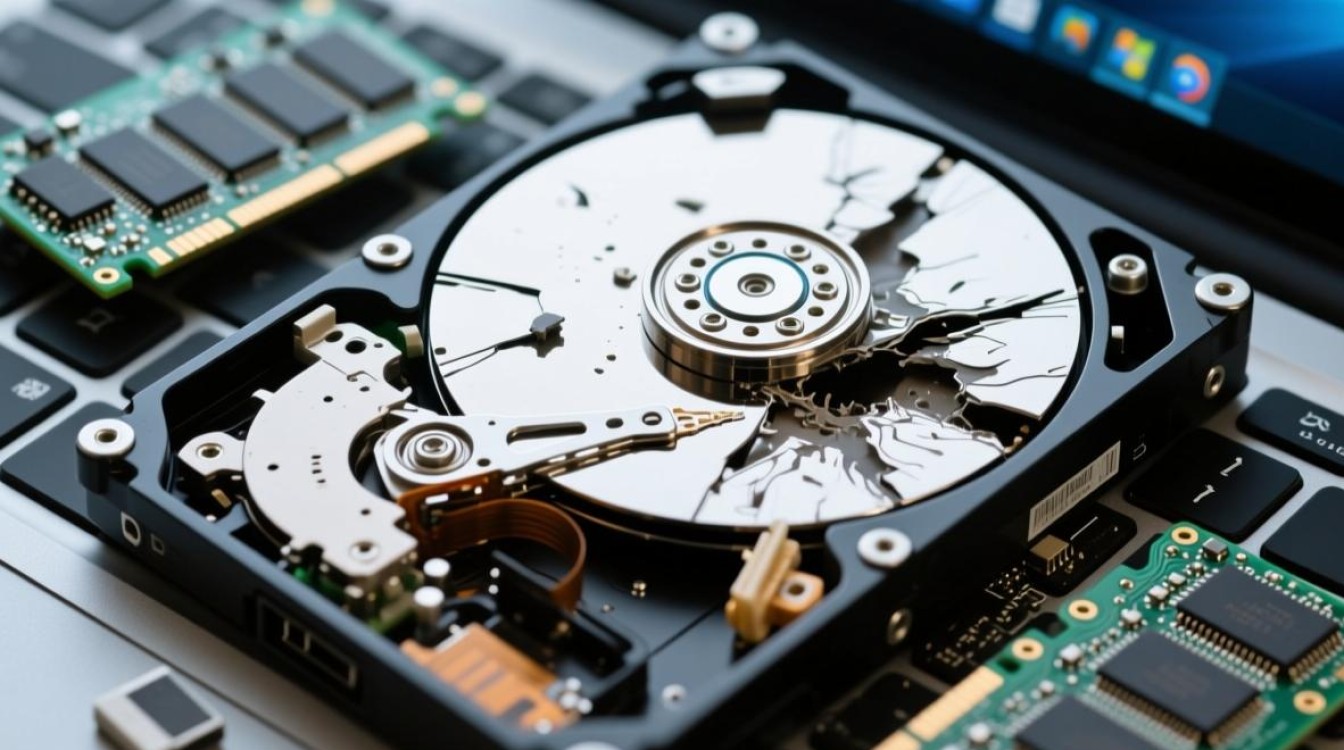
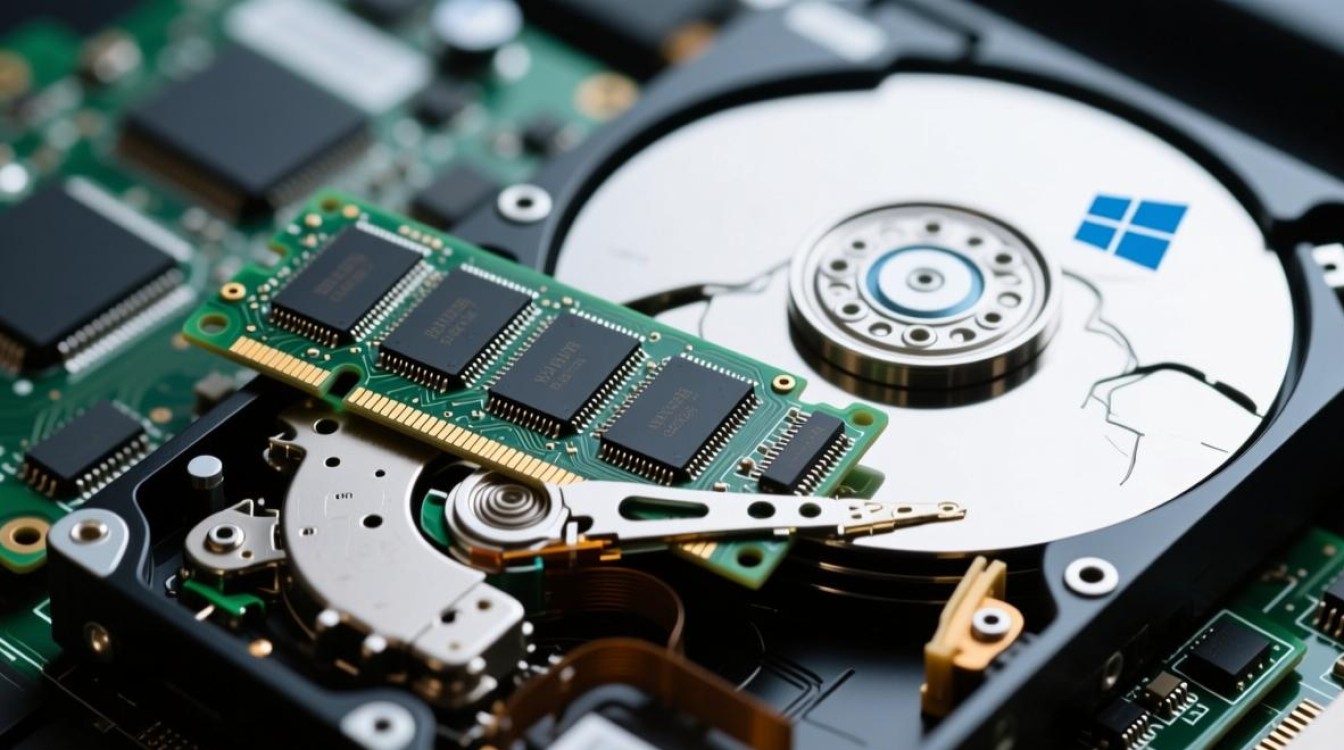
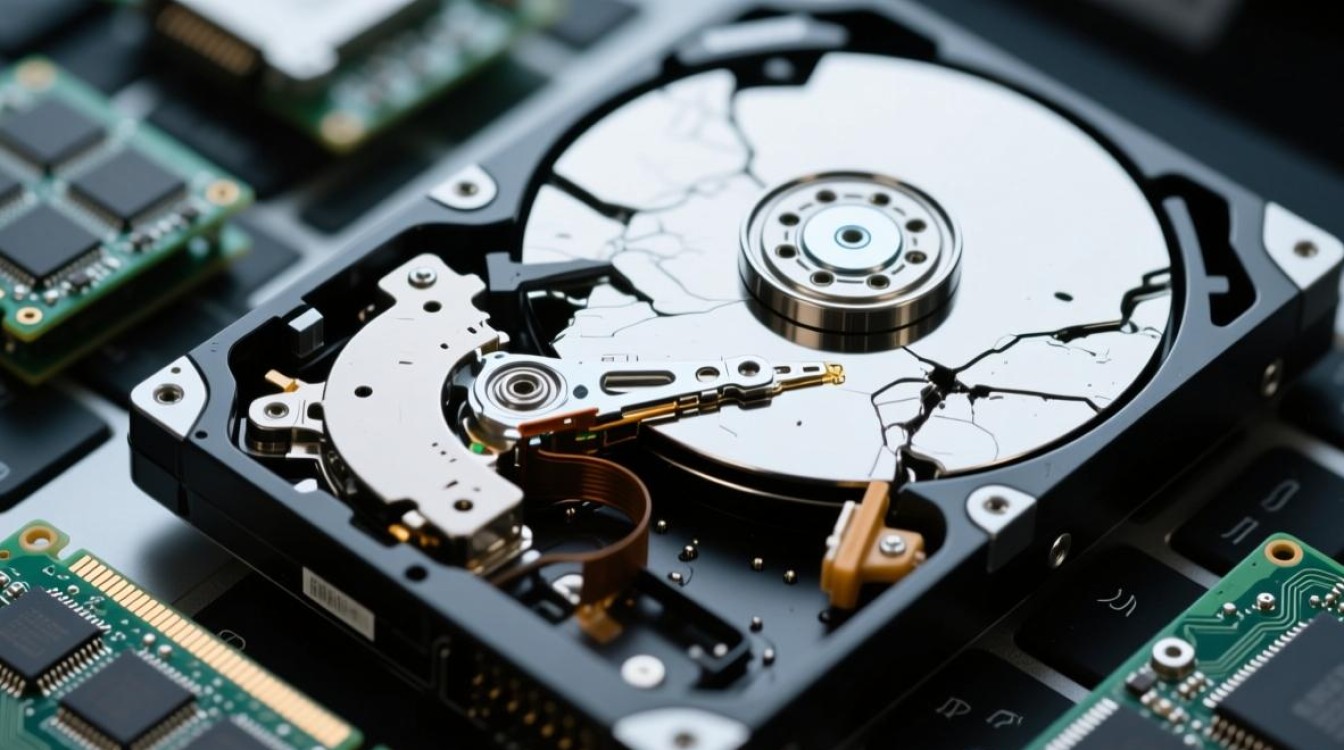
无论是Mac还是Windows系统,开机卡死都可能由硬件或软件问题引起,硬件方面,内存条故障、硬盘损坏或电源不稳定都可能导致系统无法正常启动,软件方面,系统文件损坏、驱动冲突或恶意软件感染也是常见诱因,近期安装的系统更新或软件补丁若存在兼容性问题,也可能引发开机卡死。
Mac系统的排查步骤
对于Mac用户,可以尝试以下方法:
- 强制重启:长按电源键直到出现苹果标志,释放后系统会自动重启。
- 安全模式:开机时按住Shift键,进入安全模式后检查是否仍卡死,这可以排除第三方软件干扰。
- 磁盘工具:通过恢复模式启动,使用磁盘工具修复硬盘权限或检查磁盘错误。
- 重置NVRAM/PRAM:开机时按住Option+Command+P+R键,重置系统参数。
若问题依旧,可能需要重新安装macOS或联系Apple支持。
Windows系统的排查步骤
Windows用户可以采取以下措施:
- 进入安全模式:开机时反复按F8或Shift+F8,选择安全模式启动,若能正常进入,说明是驱动或软件问题。
- 系统还原:通过安全模式中的“系统还原”功能,将系统恢复到之前正常的状态。
- 检查磁盘错误:在命令提示符中运行
chkdsk /f命令,扫描并修复硬盘错误。 - 更新或回滚驱动:通过设备管理器更新或回滚显卡、主板等关键驱动程序。
如果问题持续,可能需要使用Windows安装盘进行修复或重装系统。
预防措施
为避免开机卡死,建议定期维护系统:
- 清理启动项:减少开机自启程序,降低系统负担。
- 更新系统:及时安装官方补丁和驱动,修复已知漏洞。
- 备份数据:定期使用Time Machine(Mac)或文件历史记录(Windows)备份重要数据。
- 硬件检查:确保硬件连接稳定,避免灰尘或过热影响性能。
相关问答FAQs
Q1: 为什么我的Mac开机后一直卡在苹果标志界面?
A1: 可能是系统文件损坏或硬盘故障,尝试进入恢复模式,使用磁盘工具修复硬盘或重新安装macOS,若问题依旧,可能需要更换硬盘。
Q2: Windows开机卡死在蓝屏,如何解决?
A2: 蓝屏通常由驱动冲突或系统文件损坏导致,记录错误代码,通过Windows安装盘进入“命令提示符”,运行sfc /scannow扫描并修复系统文件,若无效,可能需要重装系统。
标签: 电脑开机卡死解决方法 windows开机卡死修复 mac开机卡死处理
版权声明:除非特别标注,否则均为本站原创文章,转载时请以链接形式注明文章出处。





