
在Windows操作系统中,字体不仅仅是文字的呈现方式,更是视觉体验和个性化表达的核心,无论是日常办公、专业设计还是追求极致的美感,Windows桌面字体设置都扮演着至关重要的角色,掌握其深层配置,不仅能提升工作效率,更能让你的数字世界焕发独特魅力,本文将带你深入探索Windows字体设置的每一个角落,从基础的安装管理到进级的渲染优化,助你成为字体操控的专家。
Windows的字体管理功能主要集中在“字体设置”面板中,要访问它,最直接的方式是在任务栏的搜索框中输入“字体”,然后从搜索结果中选择“字体设置”,打开后,你会看到一个现代化的界面,它不仅是字体的仓库,更是你自定义显示体验的中央控制台。
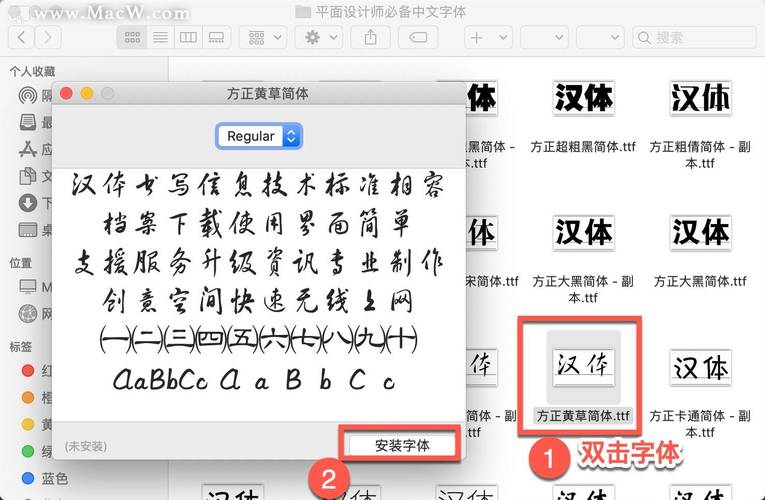
我们来审视最基础的字体安装,除了传统的双击.ttf或.otf文件进行安装外,Windows 10及更高版本提供了更为便捷的方式,你可以直接将字体文件拖拽到字体设置窗口中进行安装,或者点击顶部的“获取更多字体”链接,直接从Microsoft Store浏览和安装新的字体家族,对于需要批量安装或管理的用户,将字体文件复制到C:\Windows\Fonts目录依然是经典且高效的方法。
安装完成后,管理便成为关键,字体设置窗口会列出系统中所有已安装的字体,并提供了强大的筛选和排序功能,你可以通过“显示字体”下拉菜单,只显示已安装或可用的字体,或者根据“字体族”、“字体样式”(如常规、粗体、斜体)以及“脚本”(如拉丁文、中文、阿拉伯文)进行分类查找,当你找到某个字体不再需要时,只需选中它,点击顶部的“删除”按钮即可,值得一提的是,系统字体(如Segoe UI)通常会受到保护,删除它们可能会引发界面显示异常,因此请谨慎操作。
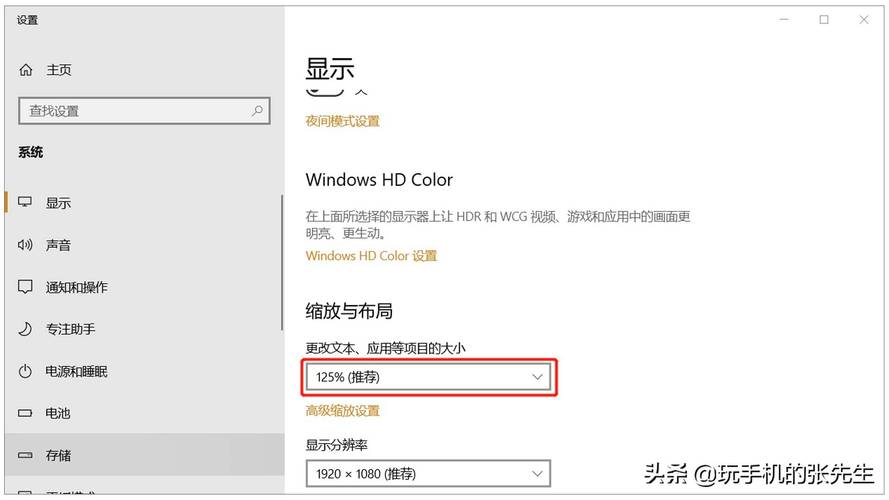
让我们深入到影响字体观感的核心技术——字体渲染,所谓字体渲染,是指操作系统将矢量字体轮廓转换为屏幕上可见像素的过程,Windows为此提供了多个关键的调节选项,它们位于字体设置面板的“更改字体大小”和“其他缩放选项”之后,更具体地说,是在“高级缩放设置”中。
最核心的选项是“ClearType文本调谐器”,ClearType是微软为LCD显示器开发的一种子像素渲染技术,它通过利用RGB子像素的排列来增强字体的边缘平滑度,尤其是在小字号下效果显著,运行ClearType调谐器后,系统会引导你进行一系列的视觉测试,选择看起来最清晰的文本示例,这个过程是高度个人化的,因为它取决于你的显示器类型、分辨率、色彩设置甚至个人视力,正确配置ClearType是获得最佳阅读体验的关键一步。
除了ClearType,你还可以调整“字体平滑”或“文本呈现”选项,在Windows的早期版本中,这通常是一个开关,用于启用或禁用字体平滑(即抗锯齿),在较新的系统中,这一功能与ClearType深度融合,但理解其基本原理依然重要,字体平滑通过在字体边缘使用半透明像素来减少锯齿感,使其在非整数缩放或低分辨率下更易阅读。
另一个值得关注的设置是“按钮”和“使用平滑屏幕边缘字体”,前者主要影响窗口标题栏的大小,而后者则确保了窗口边框和UI元素中的文字也能得到良好的渲染,保持整体的视觉一致性。
对于追求极致视觉体验的用户,还可以探索系统级的字体替换功能,这通常通过注册表编辑器(regedit)进行操作,属于高级范畴,通过修改注册表,你可以指定当某个字体缺失时,系统应使用哪个备选字体来显示,如果你不喜欢某个应用程序默认的衬线字体,你可以将其替换为系统中的其他衬线字体,从而统一视觉风格,但请注意,直接修改注册表存在风险,操作前务必备份。
我们谈谈字体缓存,Windows会维护一个字体缓存文件,以加快字体加载速度,在某些情况下,例如字体安装或卸载后出现异常,这个缓存可能会损坏,你可能需要手动清除字体缓存,你可以通过在命令提示符(管理员)中运行net stop fontcache和net start fontcache命令来重启字体缓存服务,或者使用专门的第三方工具进行更彻底的清理,清除缓存后,系统会自动重建,这通常能解决一些莫名的字体显示问题。
常见问题解答(FAQ)
Q1: 为什么我安装的字体在某些应用程序中看不到? A1: 这通常有几个原因,请确认字体已正确安装(在字体设置中能看到),检查应用程序是否支持该字体的格式(如TTF, OTF),某些老旧的应用可能只支持特定格式,尝试重启应用程序或电脑,因为某些程序可能只在启动时加载字体列表。
Q2: ClearType调谐后,文字反而感觉更模糊了,怎么办? A2: ClearType的设置非常主观,可能你在调谐过程中选择了不合适的样本,你可以随时返回“ClearType文本调谐器”(在控制面板的“轻松访问”中也可以找到),重新进行一遍调谐过程,这次请务必在确认的环境下(如合适的距离、亮度和对比度)仔细选择你认为最清晰的选项。
Q3: 如何彻底卸载一个字体,并确保所有程序都不再使用它? A3: 在字体设置中删除字体是最直接的方法,但请再次强调,不要删除系统核心字体,对于第三方字体,删除后,所有使用该字体的文档或界面元素都会自动回退到默认字体,要确保“彻底”,意味着你需要接受这种回退,因为字体是系统级的共享资源,无法强制某个程序“它曾经使用过但现在已删除的字体。
Q4: 我的电脑开机或打开某些程序时很慢,和字体有关吗? A4: 有可能,如果你安装了成百上千种不常用的字体,这会增加系统启动时加载字体列表和构建缓存的时间,从而导致开机变慢,建议定期整理字体,只保留你真正需要的,你可以使用第三方字体管理工具(如Adobe Fonts、Suitcase Fusion等)来启用/禁用字体,而不是全部安装到系统盘中,这样可以有效减轻系统负担。
标签: Windows桌面字体大小调整方法 Windows系统字体设置教程 Windows桌面字体个性化设置技巧





