
在数字化办公与远程管理日益普及的今天,掌握Windows系统的远程命令操作技能,无疑能极大提升工作效率与技术响应速度,无论是系统管理员需要批量维护多台服务器,还是普通用户希望远程协助家人解决电脑问题,Windows内置的远程命令工具都提供了强大而灵活的解决方案,本文将深入探讨如何开启并高效利用Windows远程命令功能,从基础配置到高级技巧,助您轻松实现远程管理与控制,让技术操作突破地域限制,随时随地掌控您的Windows设备。
在Windows系统中,远程命令的执行主要通过远程桌面协议(RDP)和Windows远程管理(WinRM)两大核心工具实现,前者侧重图形界面的远程操作,后者则专注于命令行的批量管理,若要通过远程命令执行系统任务,首先需确保目标设备已启用相应服务。
启用远程桌面服务(RDP)
远程桌面是Windows用户最熟悉的远程访问方式,其命令行功能可通过PowerShell或命令提示符(CMD)实现。
-
开启远程桌面:
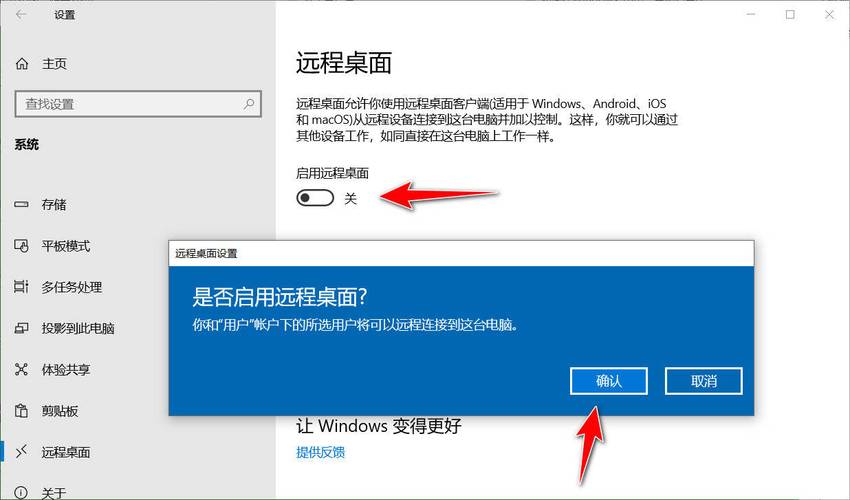
右键点击“此电脑”→“属性”→“远程桌面”,勾选“允许远程连接到此计算机”,或通过命令行执行:reg add "HKLM\SYSTEM\CurrentControlSet\Control\Terminal Server" /v fDenyTSConnections /t REG_DWORD /d 0 /f netsh advfirewall firewall set rule group="remote desktop" new enable=Yes
此操作会修改注册表并配置防火墙规则,确保RDP端口(默认3389)对外开放。
 (图片来源网络,侵删)
 -
远程执行命令:
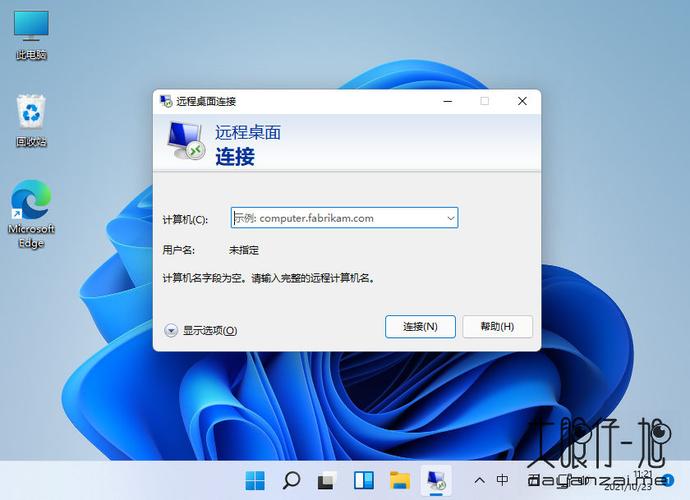
使用mstsc命令打开远程桌面连接,输入目标IP地址后,在远程会话中直接运行CMD或PowerShell命令,若需无图形界面执行命令,可通过psexec工具(需从Sysinternals套件下载):psexec \\<目标IP> cmd /c "ipconfig /all"
配置Windows远程管理(WinRM)
WinRM是Windows原生支持的远程管理协议,支持SOAP通信,更适合自动化脚本与批量操作。
-
初始化WinRM服务:
以管理员身份运行PowerShell,执行以下命令:winrm quickconfig
此命令会自动检测并配置WinRM监听器,默认使用HTTP端口5985或HTTPS端口5986。
 (图片来源网络,侵删)
 -
设置信任主机:
为允许特定IP或子网连接,运行:winrm set winrm/config/client '@{TrustedHosts="<目标IP或子网>"}'TrustedHosts="192.168.1.*"将允许该网段内所有设备连接。 -
远程执行命令:
使用InvokeCommandcmdlet,InvokeCommand ComputerName <目标IP> ScriptBlock { GetService | WhereObject {$_.Status eq "Running"} }此命令会返回目标设备上所有运行中的服务列表。
安全加固与最佳实践
远程操作的安全性至关重要,需注意以下事项:
- 更改默认端口:避免RDP或WinRM使用默认端口,降低被扫描攻击的风险。
- 启用网络级别认证(NLA):在RDP配置中勾选“要求使用网络级别身份验证”,防止暴力破解。
- 限制用户权限:仅授予必要的远程访问权限,避免使用管理员账户频繁登录。
- 使用HTTPS加密:为WinRM配置SSL证书,确保通信数据加密传输。
高级场景应用
-
批量部署软件:
结合WinRM与PowerShell,可远程在多台设备上执行安装脚本:$computers = "PC1","PC2","PC3" $script = { msiexec /i "\\server\share\app.msi" /quiet } $computers | ForEachObject { InvokeCommand ComputerName $_ ScriptBlock $script } -
日志监控与故障排查:
通过远程命令实时收集系统日志,GetWinEvent LogName "System" ComputerName <目标IP> | WhereObject {$_.TimeCreated gt (GetDate).AddHours(1)}
常见问题解答(FAQ)
Q1: 远程连接时提示“目标计算机拒绝连接”怎么办?
A: 检查目标设备的远程桌面服务是否启用、防火墙是否阻止RDP端口,以及网络是否可达。
Q2: 如何提高WinRM连接的稳定性?
A: 确保目标设备与客户端时间同步,并配置WinRM的最大连接数和超时时间。
Q3: 是否可以通过公网远程访问内网设备?
A: 可以,但需在路由器上配置端口转发(如3389→内网IP),并建议使用VPN或SSH隧道增强安全性。
Q4: 远程执行命令时提示“访问被拒绝”如何解决?
A: 确认当前账户在目标设备上具有管理员权限,或使用runas命令以其他身份执行。
通过以上方法,您已能熟练掌握Windows远程命令的开启与使用技巧,无论是日常运维还是应急处理,远程命令都将成为您技术工具箱中的得力助手,让复杂任务化繁为简,实现高效、安全的跨设备管理。
标签: Windows远程命令开启方法 Windows远程命令执行配置步骤 Windows系统远程命令执行教程





