
在数字世界的无缝切换中,掌握跨平台操作的热键技巧能极大提升工作效率,许多用户在从macOS切换到Windows系统后,常因热键逻辑的差异感到困惑,本文将深入解析苹果切换Windows的热键机制,从基础操作到高级功能,为你提供一份详尽的跨平台热键指南,助你快速适应Windows环境,实现高效工作流。
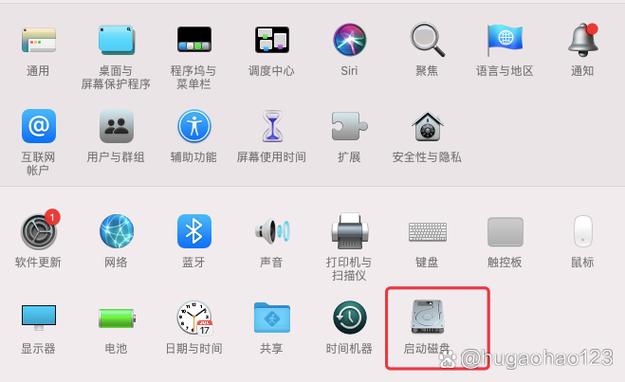
在macOS与Windows两大操作系统中,热键的设计理念存在显著差异,macOS强调简洁与直观,而Windows则更注重灵活性与可定制性,理解这些差异是掌握跨平台热键切换的第一步,macOS的Command键对应Windows的Ctrl键,而Option键则常与Alt键功能相似,这种映射关系是跨平台操作的基础,熟悉后能大幅减少适应时间。
基础操作热键对比
在Windows系统中,Ctrl+C(复制)、Ctrl+V(粘贴)、Ctrl+X(剪切)是用户最常使用的热键组合,这些功能在macOS中对应Command+C、Command+V和Command+X,Windows的Ctrl+Z(撤销)和Ctrl+Y(重做)与macOS的Command+Z和Command+Shift+Z功能一致,但快捷键的修饰键有所不同,对于习惯了macOS的用户来说,初期可能会频繁误用Command键,建议通过肌肉记忆训练,逐步建立新的热键反射。
窗口管理热键的高级应用
Windows的窗口管理热键功能强大,尤其是Win+方向键组合,能快速将窗口贴靠到屏幕一侧或分屏显示。Win+→将窗口右移,Win+↑最大化窗口,而Win+D则能瞬间显示桌面,这些功能在macOS中可通过Control+方向键或Mission Control实现,但Windows的热键设计更符合单手操作习惯,适合需要频繁切换窗口的工作场景,对于需要多任务处理的用户,Alt+Tab是切换应用程序的经典组合,而Win+Tab则能打开任务视图,提供更直观的窗口预览。
系统功能与快捷键定制
Windows允许用户通过“设置”中的“轻松使用”选项自定义热键,这一功能在macOS中较为有限,用户可以为特定程序分配Ctrl+Alt+字母组合,实现快速启动。Win+L能快速锁定屏幕,Win+R打开运行对话框,这些功能在macOS中需要通过Control+Command+Q或Spotlight搜索实现,对于高级用户,PowerShell或命令提示符中的热键(如Ctrl+C终止命令)也是高效操作的关键。

跨平台工具与热键映射
为了进一步简化跨平台操作,许多工具支持热键映射。KarabinerElements(仅macOS)或AutoHotkey(Windows)允许用户自定义热键行为,将macOS的习惯无缝迁移到Windows,通过这些工具,用户可以将Ctrl键映射为Command键,甚至创建复杂的热键序列,实现个性化操作体验。
常见问题解答(FAQ)
-
如何快速适应Windows的热键?
答:建议从基础操作开始,如复制粘贴,逐步练习窗口管理热键,使用热键映射工具(如AutoHotkey)可以加速适应过程。 -
Windows中是否有类似macOS的“聚焦”功能?
答:Windows的“聚焦”功能可通过Win+S(搜索)或第三方工具(如Listary)实现,但功能略有差异。 -
如何自定义Windows的热键?
答:进入“设置”>“轻松使用”>“键盘”,或使用“组策略编辑器”(仅专业版)进行高级自定义。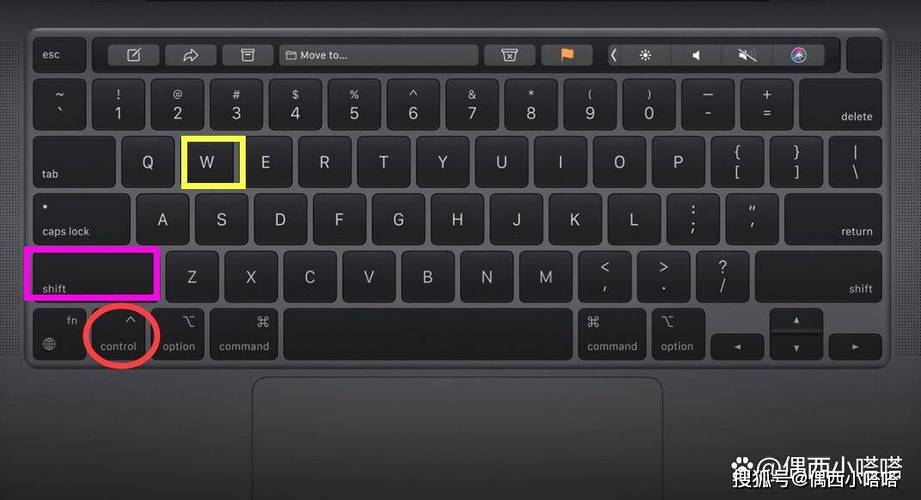 (图片来源网络,侵删)
 -
跨平台热键映射工具有哪些推荐?
答:Windows用户可尝试AutoHotkey,macOS用户则可使用KarabinerElements,两者均支持复杂的热键定制。 -
Windows的Win+E(此电脑)在macOS中对应什么?
答:macOS中可通过Command+Shift+C打开“计算机”或使用Spotlight搜索“Finder”。
掌握苹果切换Windows的热键不仅需要理解逻辑差异,更需要通过实践形成肌肉记忆,无论是基础操作还是高级功能,合理利用热键都能显著提升工作效率,让跨平台操作变得游刃有余。
标签: 苹果切换系统热键 Mac双系统切换快捷键 苹果电脑切换Windows键





