平板电脑Windows绘画:数字艺术的革新工具
在数字艺术创作领域,平板电脑凭借其便携性和触控功能,逐渐成为画师和设计师的新宠,而Windows系统的平板电脑,结合强大的硬件性能和专业的绘画软件,为用户提供了接近传统绘画的体验,无论是插画、漫画还是概念设计,Windows平板都能满足从草图到成品的全流程需求,本文将深入探讨Windows平板电脑在绘画领域的优势、适用场景、软件选择及使用技巧,帮助创作者更好地利用这一工具释放创意。
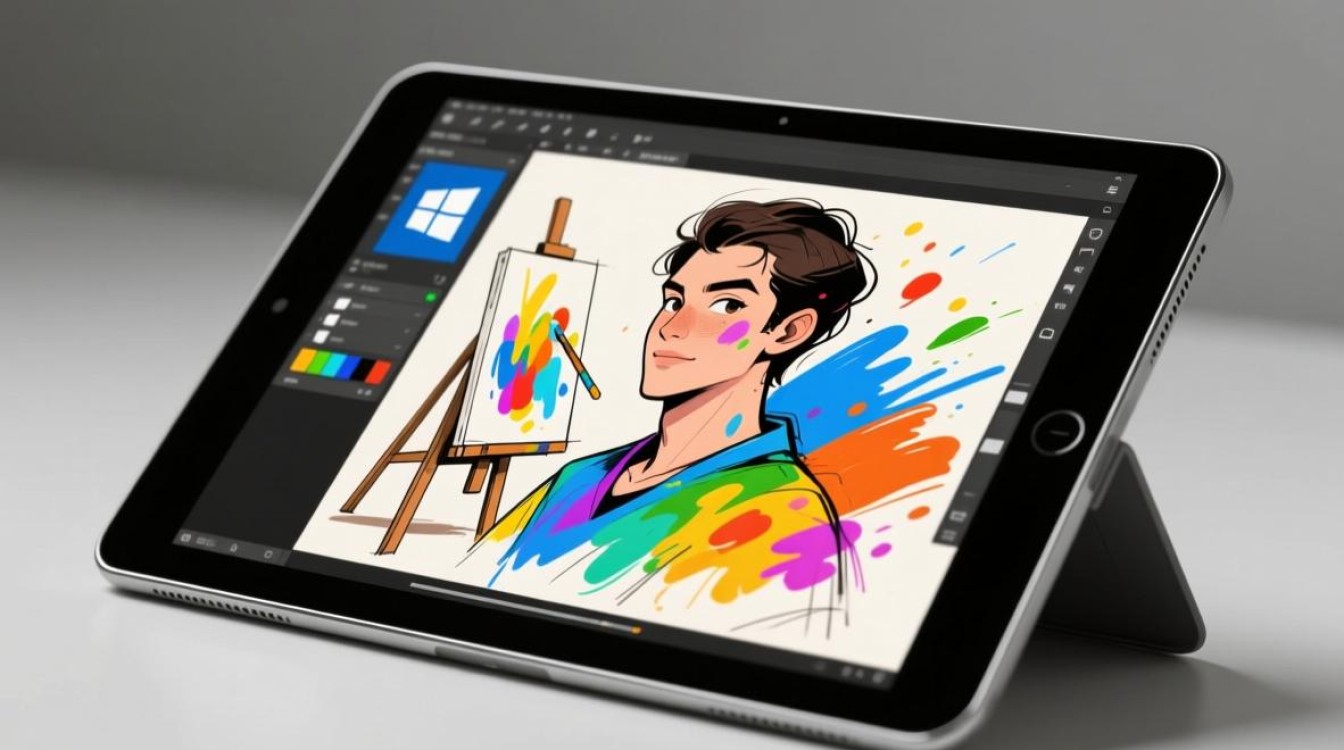
Windows平板绘画的核心优势
Windows平板电脑在绘画领域的崛起,得益于其独特的硬件与软件结合优势,许多高端Windows平板配备了高分辨率屏幕,如4K OLED或LCD显示屏,能够精准呈现色彩细节,让创作者在绘制时获得更真实的视觉反馈,压感技术的成熟使得手写笔的灵敏度大幅提升,支持4096级甚至更高压感,能够模拟真实画笔的轻重变化,Surface Pen和Wacom电磁笔都能实现倾斜感应,让用户轻松绘制出阴影和渐变效果。
Windows系统的开放性为绘画软件提供了丰富的选择,用户既可以安装Adobe Photoshop、Procreate(通过模拟器)等专业软件,也可以使用免费的Krita或开源的MyPaint,这种灵活性让不同需求的创作者都能找到适合自己的工具,Windows平板的多任务处理能力,允许用户一边参考图片一边绘画,极大提升了工作效率。
适用场景与用户群体
Windows平板电脑的绘画功能适用于多种创作场景,吸引了不同类型的用户,对于专业插画师和概念艺术家,Windows平板的强大性能能够流畅运行复杂的3D建模软件如Blender,或处理高分辨率的图层文件,其便携性让艺术家不再受限于固定的工作台,无论是在咖啡馆、户外还是旅途中,都能随时记录灵感。
对于学生和业余爱好者,Windows平板的入门门槛相对较低,许多中端型号的价格亲民,且搭配的触控笔无需额外充电,降低了使用成本,Windows系统兼容传统的键盘和鼠标,让用户在绘画之余还能处理文档或学习绘画教程,实现一机多用。
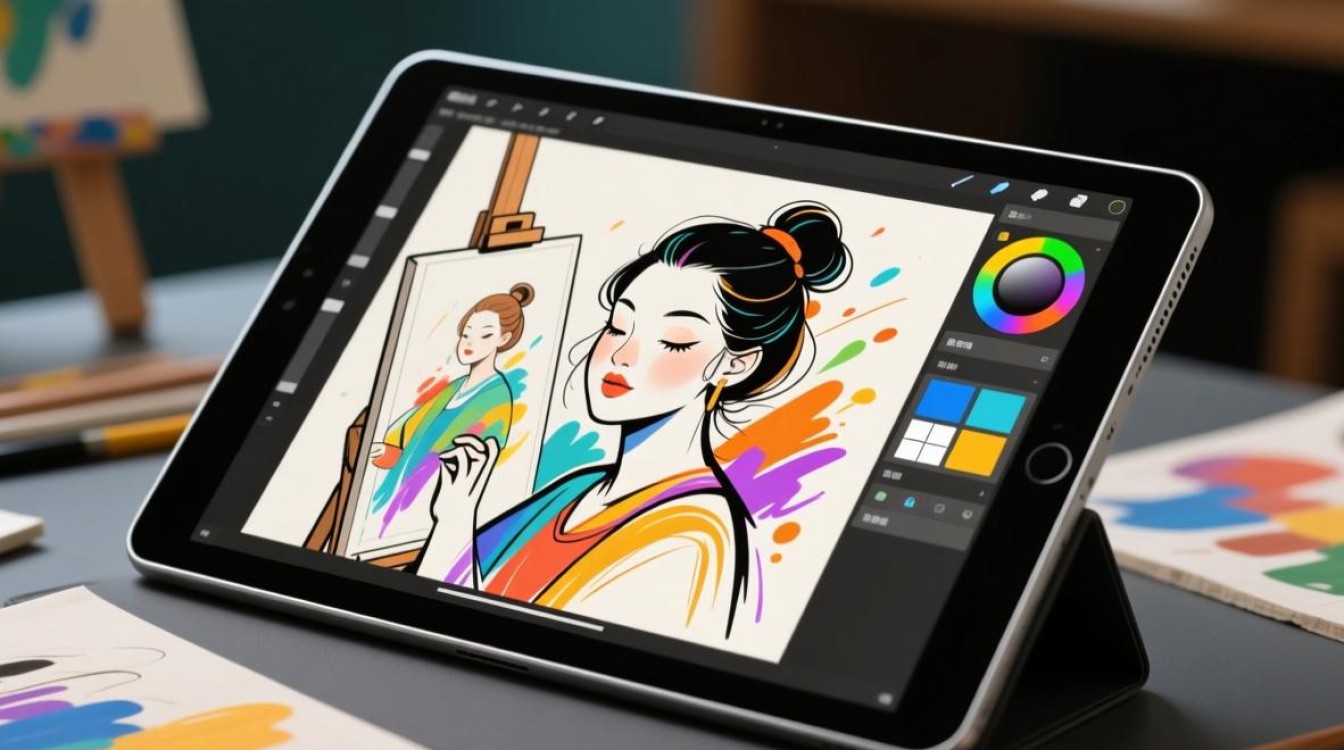
推荐绘画软件与工具选择
选择合适的绘画软件是提升创作体验的关键,Adobe Photoshop是行业标准,支持图层、滤镜和自定义画笔,适合需要精细调整的创作者,而Clip Studio Paint则以其出色的漫画绘制功能著称,可自动填充对话框和分镜框,深受漫画家喜爱,对于偏好免费工具的用户,Krita提供了丰富的笔刷引擎和色彩管理功能,足以应对大多数绘画需求。
硬件方面,除了平板本身,触控笔的选择同样重要,电磁笔如Wacom的Intuos Pro或微软的Surface Pen,延迟低且压感精准,适合专业创作;而电容笔如Logitech Crayon,则更适合初学者和快速草图,外接配件如蓝牙键盘和支架也能提升使用体验,让绘画过程更加舒适。
使用技巧与注意事项
为了充分发挥Windows平板的绘画潜力,掌握一些实用技巧很有必要,校准屏幕色彩是必要步骤,可通过Windows自带的“颜色管理”工具确保显示效果与打印或输出一致,合理使用图层分组和快捷键能大幅提高效率,例如在Photoshop中按“B”快速切换画笔工具。
对于长时间绘画的用户,建议搭配手写笔握套减少手部疲劳,并定期清洁屏幕避免笔尖打滑,注意保存文件的格式,如PSD或TIFF,以保留图层信息便于后期修改。
相关问答FAQs
Q1:Windows平板适合零基础的绘画初学者吗?
A1:非常适合,许多Windows平板支持触控笔和手指绘画,搭配入门级软件如Fresh Paint或Sketchable,操作简单直观,其便携性让初学者可以随时练习,无需购买昂贵的传统绘画工具。
Q2:Windows平板能否替代专业数位板?
A2:部分高端型号可以,但仍有差距,专业数位板如Wacom Cintiq拥有更高的压感精度和色彩还原度,适合对细节要求极高的创作者,而Windows平板更适合移动场景,若追求极致性能,可考虑外接数位屏使用。