
在数字化浪潮席卷全球的今天,Windows系统作为数亿用户日常工作和生活的核心平台,其稳定性和性能至关重要,而系统更新,尤其是与硬件相关的更新,往往扮演着“隐形守护者”的角色,它不仅关乎新功能的体验,更直接影响着硬件兼容性、系统安全性乃至整体运行效率,许多用户对“Windows系统更新硬件”的理解可能仅停留在“打补丁”的层面,但实际上,这一过程涉及驱动程序优化、固件升级、硬件兼容性数据库刷新等多个维度,是确保您的电脑硬件与操作系统协同工作、发挥最大潜能的关键环节,本文将深入探讨Windows系统如何与硬件互动,更新硬件的深层含义,以及如何正确管理和应对相关更新,助您成为硬件更新的“明白人”。
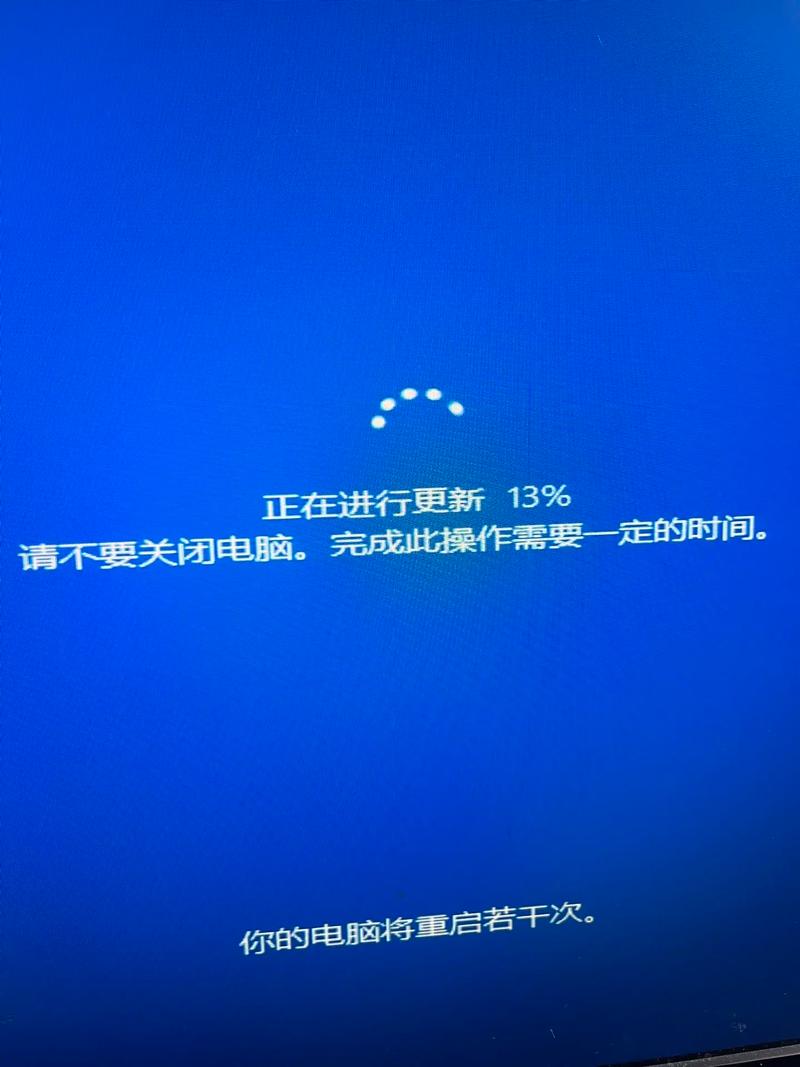
Windows系统与硬件的交互是一个动态且持续的过程,其核心在于驱动程序,驱动程序是操作系统与硬件设备之间的“翻译官”和“桥梁”,它使得Windows能够识别、控制并高效利用硬件功能(如显卡、声卡、网卡、存储控制器等),当微软发布系统更新时,其中往往包含针对各种硬件的驱动程序更新,这些更新可能来源于硬件制造商(如NVIDIA、AMD、Intel、Realtek等)提交给微软的驱动,也可能是微软基于通用驱动标准自行开发和优化的版本,相较于设备管理器中可能提供的旧版驱动,Windows Update提供的驱动通常经过了更广泛的兼容性测试,能够更好地融入系统生态,修复潜在的Bug,提升性能,甚至增加对新硬件特性的支持。
除了驱动程序,Windows系统更新还可能涉及对固件的间接管理和更新,固件是嵌入在硬件设备(如主板BIOS/UEFI、固态硬盘SSD、网卡等)中的底层软件,它直接控制硬件的基本操作,虽然Windows Update本身不直接更新所有硬件的固件,但它扮演着“分发渠道”和“协调者”的角色,某些主板厂商会将BIOS/UEFI更新打包成Windows可执行的更新程序,并通过Windows Update推送给用户,Windows还内置了如“Windows UEFI固件更新服务”等组件,用于检测和安装重要的固件更新,以修复安全漏洞、提升硬件稳定性或支持新的CPU指令集,保持系统更新是确保硬件固件处于最新状态、避免潜在安全风险的重要途径。
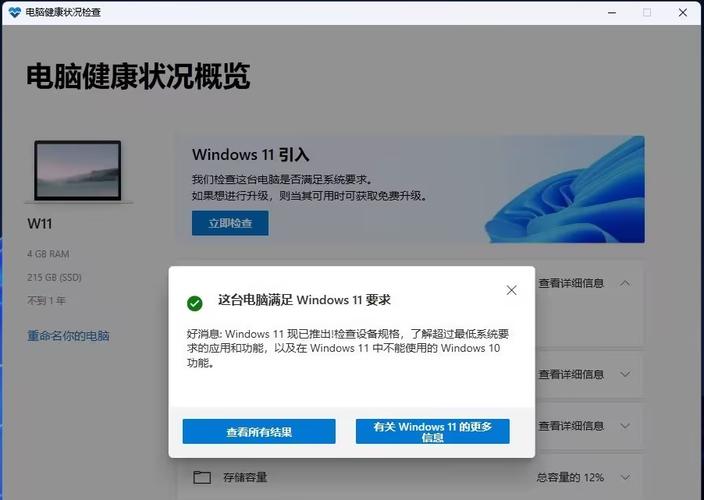
理解了系统更新与硬件的关系后,我们还需要关注硬件兼容性,随着技术的飞速发展,新的硬件接口(如USB4、Thunderbolt)、新的存储协议(如NVMe 2.0)以及新的CPU架构不断涌现,Windows系统通过定期更新其硬件兼容性列表(HCL)和驱动程序库,确保能够识别并支持这些新硬件,当您将一块新型号的显卡或一个高速NVMe SSD安装到电脑中时,Windows Update可能会自动下载并安装相应的驱动程序,使硬件即插即用,反之,如果系统长时间未更新,可能会遇到新硬件无法识别、性能受限或功能异常的问题,定期进行系统更新是保障新硬件正常工作的前提。
对于追求极致性能或特定功能的用户而言,仅依赖Windows Update提供的驱动可能不够,这时,设备管理器和硬件制造商的官方网站就显得尤为重要,设备管理器是Windows中管理硬件和驱动程序的核心工具,您可以通过它查看当前硬件型号、驱动版本,并手动更新驱动(尽管Windows Update通常会提供更合适的版本),而访问硬件制造商的支持网站,则可以获取到针对特定硬件型号优化的最新驱动,这些驱动可能包含Windows Update尚未收录的性能提升或新功能支持,游戏玩家可能会选择直接从NVIDIA或AMD官网下载显卡驱动,以获得最新的游戏性能优化和特性支持。
系统更新并非总是完美无缺,有时,驱动程序更新可能会引入新的问题,如设备冲突、性能下降甚至系统不稳定,这通常是因为新驱动与您的特定硬件配置或其他软件存在兼容性 issues,面对这种情况,Windows提供了“回滚驱动程序”的功能,在设备管理器中,右键点击有问题的硬件设备,选择“属性”,在“驱动程序”选项卡中,如果之前安装过旧版驱动,可以点击“回滚驱动程序”按钮恢复到之前的稳定版本,对于Windows 10和Windows 11用户,还可以利用“驱动程序回退”功能,系统会在检测到新驱动导致问题时自动尝试恢复旧驱动。
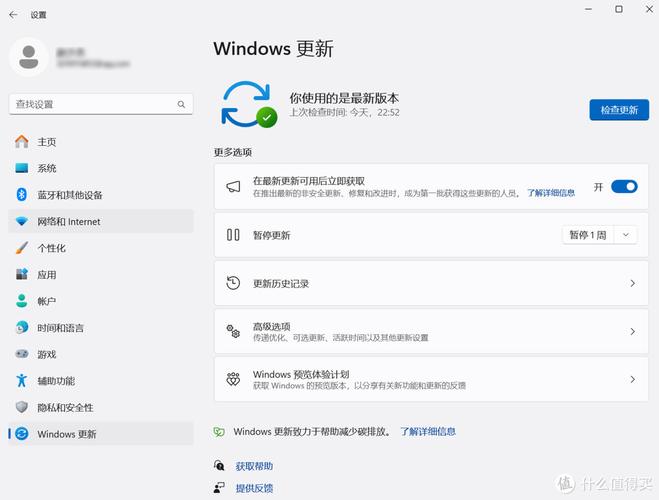
在管理Windows更新时,Windows Update设置提供了相当程度的灵活性,您可以通过“设置”>“更新和安全”>“Windows Update”(Windows 10)或“设置”>“Windows Update”(Windows 11)进入管理界面,您可以检查可用更新、查看更新历史、暂停更新(适用于Windows 10/11的某些版本)以及选择“主动更新”时间,以避免在您使用电脑时进行更新而影响工作,更重要的是,您可以选择“接收其他Microsoft产品的更新”,这有时会包含针对Microsoft硬件(如Surface设备)或相关软件的重要驱动和固件更新,对于高级用户,还可以通过“查看可选更新”来选择安装特定的驱动程序更新,如最新的显卡驱动或芯片组驱动,从而在稳定性和新功能之间找到平衡。
常见问题解答(FAQ)
Q1: Windows Update总是自动安装驱动程序,我能阻止它吗? A: 可以,在Windows Update设置中,您可以尝试在“高级选项”中关闭“自动下载并安装推荐的更新”或类似的选项(具体选项因Windows版本而异),但请注意,这可能会导致您错过重要的驱动更新和安全补丁,更推荐的方式是,在设备管理器中,右键点击设备>属性>驱动程序程序>选择“自动更新的驱动程序程序更新”,然后选择“让我从计算机上的可用驱动程序列表中选择”,并勾选“如果设备有驱动程序,不要显示Windows Update”选项。
Q2: 我应该总是安装最新的驱动程序吗? A: 不一定,最新的驱动不一定总是最好的,尤其是对于追求稳定性的办公环境或老旧硬件,如果您的硬件当前运行良好,没有遇到任何问题,可以暂时不更新,但如果您遇到了特定功能缺失、性能问题或兼容性故障,那么更新驱动通常是解决问题的第一步,对于游戏玩家、创意工作者等对性能要求较高的用户,及时更新显卡等关键硬件的驱动则更为重要。
Q3: Windows Update提供的驱动和厂商官网的驱动,哪个更好? A: 两者各有优势,Windows Update提供的驱动通常经过了微软的WHQL(Windows Hardware Quality Labs)认证,兼容性和稳定性更有保障,适合大多数普通用户,而硬件制造商官网的驱动通常是针对自家硬件最新特性优化的“原生”驱动,可能包含最新的性能提升、功能支持或Bug修复,适合追求极致性能或需要特定功能的用户,建议优先使用Windows Update的驱动,只有在需要特定新功能或遇到性能问题时,再考虑从官网下载。
Q4: 更新BIOS/UEFI有风险吗?需要注意什么? A: 是的,更新BIOS/UEFI(通常称为“刷BIOS”)存在一定风险,如操作不当可能导致系统无法启动(俗称“变砖”),在进行BIOS更新前,务必确保:1. 电脑连接稳定的电源,最好使用UPS,避免断电;2. 仔细阅读厂商提供的更新说明,确认您的主板型号和当前BIOS版本;3. 严格按照厂商推荐的更新方法操作(通常是在Windows中运行官方更新程序,或在BIOS界面内更新);4. 不要在更新过程中进行其他操作或关闭电脑,如果您的电脑运行正常,且BIOS更新并非为了解决特定问题或支持新硬件,不建议轻易尝试。
Q5: 如何查看我的电脑硬件型号和当前的驱动版本? A: 您可以通过以下方式查看:1. 设备管理器:在开始菜单搜索“设备管理器”,打开后展开相应硬件类别(如“显示适配器”),右键点击设备选择“属性”,在“详细信息”选项卡的“硬件Id”或“兼容Id”中可找到硬件型号信息,在“驱动程序”选项卡中可查看驱动版本,2. 系统信息:在开始菜单搜索“系统信息”,打开后可以查看详细的硬件配置信息,3. 第三方工具:如CPUZ、GPUZ、AIDA64等,可以提供更专业和全面的硬件信息及驱动版本查询。
标签: Windows更新后硬件故障排查 Win10系统更新导致硬件失灵解决 Windows更新后硬件异常修复技巧





