
在数字化时代,电脑中的文件管理如同整理房间,偶尔需要清理无用或冗余的数据以释放空间或保护隐私。Windows删除指定文件并非简单的“右键删除”操作,尤其是当文件被占用、隐藏或系统保护时,普通方法往往难以彻底解决问题,本文将深入探讨多种专业场景下的文件删除技巧,从基础命令到高级工具,助你高效、安全地掌控文件系统,告别“删除失败”的烦恼。
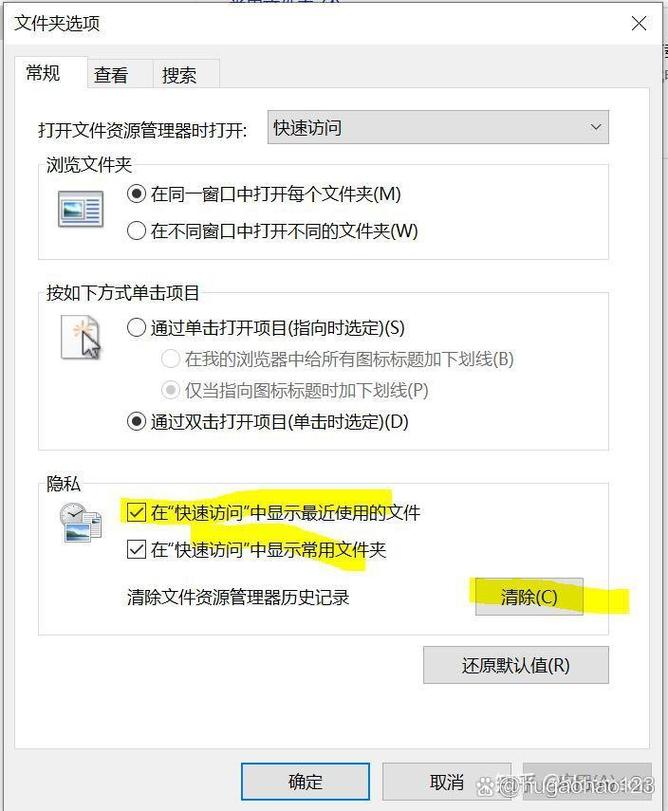
在Windows系统中,删除文件看似简单,但实际操作中常遇到各种阻碍,某些系统关键文件可能被进程锁定,或用户权限不足导致无法访问。命令提示符和PowerShell成为强大的助手,通过del或rm命令,结合/f(强制删除)和/s(递归删除子目录)参数,可以绕过部分权限限制。del /f /s /q "C:\Temp\test.log"会静默(/q)强制删除C:\Temp目录及其子目录中所有test.log文件,无需逐一确认。
对于更复杂的场景,如删除被占用文件,第三方工具如Unlocker或LockHunter是理想选择,这些工具能检测并终止占用文件的进程,或直接释放文件句柄,实现“强制删除”。安全模式也是解决顽固文件的好方法:重启进入安全模式后,系统仅加载必要服务,许多被锁定的文件会自动释放,此时常规删除操作即可生效。
若需批量删除特定类型的文件(如所有.tmp临时文件),PowerShell的管道和通配符功能尤为高效。RemoveItem Path "C:\Users\*\AppData\Local\Temp\*.tmp" Force Recurse会递归删除所有用户目录下的临时文件,而Force参数确保跳过确认提示,对于需要精确控制的场景,GetChildItem配合WhereObject可实现条件筛选,例如仅删除大于100MB的日志文件:GetChildItem Path "C:\Logs" Recurse | WhereObject {$_.Extension eq ".log" and $_.Length gt 100MB} | RemoveItem Force。
值得注意的是,删除系统文件需格外谨慎,错误的操作可能导致系统崩溃。系统文件检查器(SFC)和DISM工具可帮助修复损坏的系统文件,而非直接删除,若需清理系统盘空间,建议使用磁盘清理工具(cleanmgr),它能安全删除临时文件、系统更新缓存等,避免手动误删关键组件。
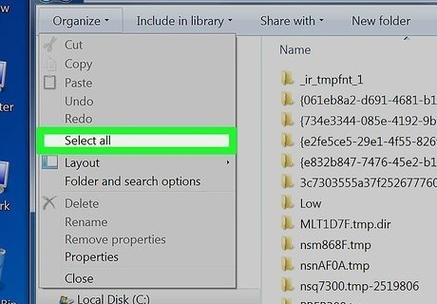
对于追求彻底性的用户,数据擦除工具如Eraser或DBAN(需单独启动)可确保文件无法恢复,这些工具通过多次覆写文件数据,符合安全标准,适合处理敏感信息,但需注意,此类操作不可逆,执行前务必确认文件不再需要。
预防胜于治疗,定期使用文件历史记录或系统还原点备份重要数据,可在误删后快速恢复,启用回收站的“删除时不将文件移到回收站”选项(按住Shift+Delete)可跳过回收站,直接物理删除,适合彻底清理。
常见问题解答(FAQ)
Q1: 为什么删除文件时提示“文件正在被另一程序使用”?
A: 这通常是因为文件被某个应用程序或系统进程占用,可通过任务管理器结束相关进程,或使用Unlocker等工具强制释放文件句柄。
Q2: 如何删除只读或受保护的系统文件?
A: 右键文件属性,取消勾选“只读”选项;或使用命令提示符(管理员权限)执行attrib r s h "文件路径"移除只读/隐藏/系统属性后删除。
Q3: 批量删除文件时如何避免误删?
A: 先使用dir或GetChildItem命令预览要删除的文件列表,确认无误后再执行删除操作,建议在测试目录中验证命令效果。
Q4: 删除文件后如何彻底恢复?
A: 若文件已从回收站清空,可使用Recuva等数据恢复软件尝试找回,但若文件被覆写或使用擦除工具,恢复可能性极低。
Q5: PowerShell删除文件时如何跳过确认提示?
A: 在RemoveItem命令后添加Confirm:$false参数,或使用Force参数强制执行,无需确认。RemoveItem "路径" Force Confirm:$false。
标签: Windows精准删除指定文件方法 Windows彻底删除特定文件技巧 Windows强制删除指定文件工具





