
在Windows系统中,日志查看是排查故障、分析安全事件和监控系统运行状态的关键技能,虽然图形界面的“事件查看器”提供了直观的操作方式,但通过命令行(CMD)查看日志则展现出更高的灵活性和效率,尤其适合批量处理、自动化脚本和远程管理场景,本文将深入探讨如何使用CMD命令行工具Windows事件日志查询工具(wevtutil),结合PowerShell和命令提示符(CMD)的高级技巧,带你掌握专业级的日志分析方法,助你快速定位问题根源,提升系统运维效率。
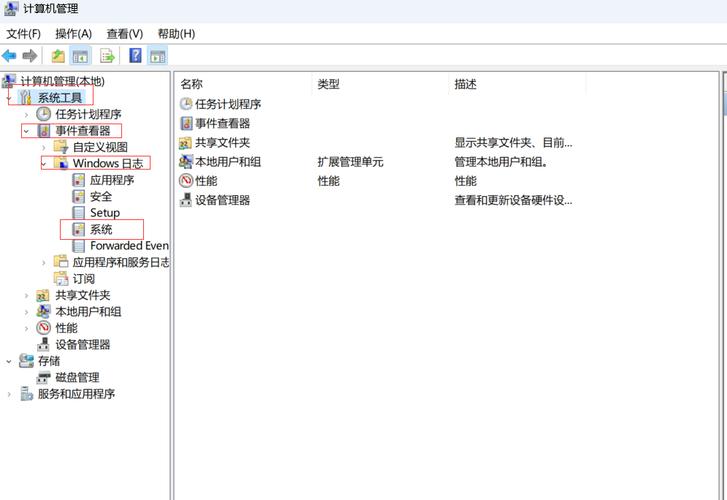
核心命令:wevtutil 的强大功能
wevtutil是Windows内置的命令行工具,用于查询、导出和管理事件日志,其语法简洁但功能强大,适合自动化任务和批量操作。
查看所有可用日志列表
wevtutil el
该命令会列出系统中所有可用的日志名称,包括系统、应用程序、安全日志等,输出结果可直接用于后续的查询或导出操作。
查询特定日志的详细信息
以“系统日志”为例,查询最近的10条记录:
wevtutil qe System /c:10 /rd:true /f:text
/c:10:限制输出条数为10条。/rd:true:按时间倒序排列(最新的记录在前)。/f:text:以纯文本格式输出,便于解析。
过滤日志内容
通过XPath表达式实现精准过滤,例如查询系统日志中包含“错误”关键词的事件:
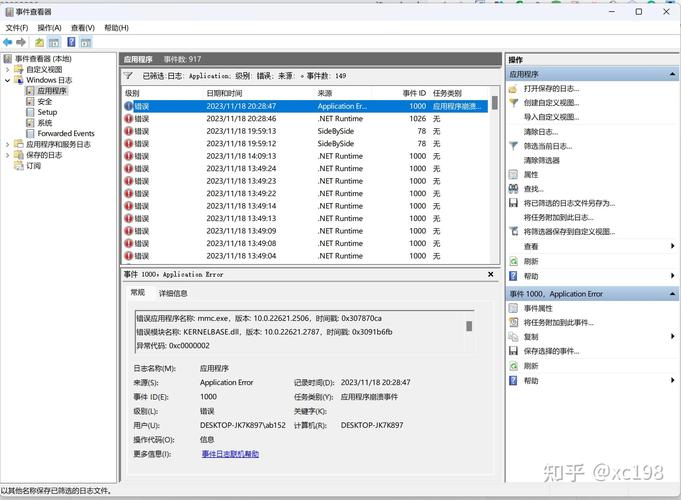
wevtutil qe System "/q:*[System[Provider[@Name='MicrosoftWindowsServicing'] and (EventID=1001)]]" /f:text
XPath语法支持复杂的条件组合,如按事件ID、时间范围、日志级别等筛选。
导出日志到文件
将安全日志导出为XML格式,便于后续分析:
wevtutil epl Security security_log.xml
导出的XML文件可通过wevtutil重新导入或用其他工具(如Excel)处理。
结合PowerShell:高级日志分析技巧
虽然wevtutil功能强大,但PowerShell提供了更灵活的对象操作和管道处理能力,适合复杂分析场景。
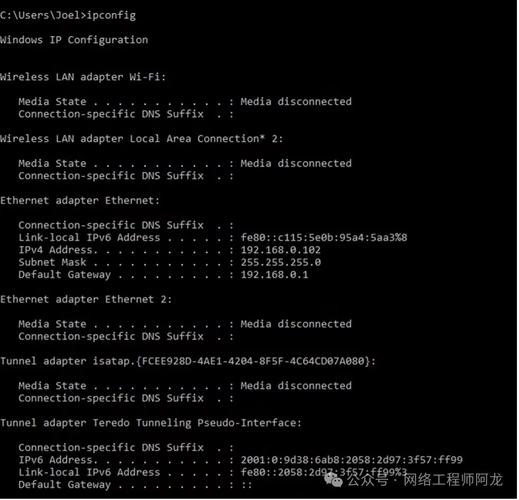
使用GetWinEvent查询日志
GetWinEvent LogName "System" | WhereObject {$_.LevelDisplayName eq "Error"} | SelectObject TimeCreated, Message
LogName:指定日志名称。WhereObject:按日志级别(如“Error”)过滤。SelectObject:提取关键字段(时间戳和消息内容)。
按时间范围筛选
查询最近24小时内的系统错误日志:
$startTime = [DateTime]::Now.AddDays(1)
GetWinEvent LogName "System" FilterXPath "*[System[TimeCreated[@SystemTime >= '$($startTime.ToString("o"))']]]" | FormatList
导出为CSV格式
将结果导出为CSV文件,便于用Excel分析:
GetWinEvent LogName "Application" | ExportCsv Path "app_log.csv" NoTypeInformation
批量处理与自动化脚本
在运维场景中,经常需要定期检查日志并生成报告,以下是一个示例脚本,用于检查系统错误日志并发送邮件通知:
# 检查系统错误日志
$logs = GetWinEvent LogName "System" FilterXPath "*[System[Level=2]]" | MeasureObject
if ($logs.Count gt 0) {
    $body = "检测到 $($logs.Count) 条系统错误日志,请立即检查!"
    SendMailMessage From "admin@example.com" To "admin@example.com" Subject "系统错误警报" Body $body SmtpServer "smtp.example.com"
}
将此脚本保存为.ps1文件,并通过Windows任务计划程序定期执行,即可实现自动化监控。
常见问题解答(FAQ)
Q1: wevtutil和PowerShell哪个更适合日常使用?
A1: 对于简单查询和批量导出,wevtutil更轻量高效;而PowerShell适合复杂分析、对象处理和自动化脚本编写。
Q2: 如何查看日志的详细错误代码?
A2: 在wevtutil或PowerShell输出中,事件ID和消息字段通常包含错误代码,系统日志中的“事件ID 41”表示系统意外重启。
Q3: 日志文件过大导致查询缓慢怎么办?
A3: 使用wevtutil的/q参数添加时间范围过滤,或导出后用grep(需安装Git工具)筛选关键内容。
Q4: 如何清除日志以释放空间?
A4: 谨慎操作!使用wevtutil cl命令清除指定日志(如wevtutil cl Security),但需注意这可能影响安全审计。
Q5: 远程查看另一台机器的日志需要什么权限?
A5: 需要目标机器开启“远程事件日志服务”(WinRM),且当前账户具有管理员权限,命令示例:wevtutil qe System /r:远程机器IP /u:用户名 /p:密码。
标签: Windows日志查看CMD命令技巧 高效查看Windows日志CMD方法 Windows系统日志CMD快速查看





