
Windows 11技嘉主板:解锁性能新高度,打造极致流畅体验
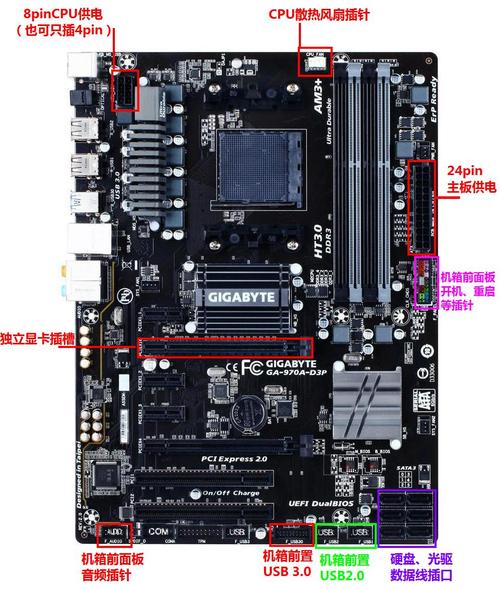
在数字时代,操作系统与硬件的协同性能直接影响用户的使用体验,Windows 11作为微软的最新力作,凭借其现代化的界面设计、优化的多任务处理能力和增强的安全性,成为许多用户升级系统的首选,而技嘉主板凭借其卓越的做工、丰富的功能以及强大的兼容性,成为众多DIY爱好者和专业用户的首选平台,本文将深入探讨Windows 11与技嘉主板的完美结合,从驱动安装、BIOS优化到性能调校,为您揭示如何充分发挥这套组合的潜力,打造稳定、高效且个性化的PC体验。
驱动安装与基础设置
Windows 11的安装过程相对简单,但为了让技嘉主板发挥最佳性能,驱动的正确安装至关重要,建议从技嘉官网下载最新的芯片组驱动、显卡驱动以及声卡驱动,避免使用Windows Update自动获取的通用驱动,后者可能无法充分发挥硬件性能,技嘉的@BIOS工具还支持在线更新BIOS,确保主板固件处于最新状态,以提升兼容性和稳定性。
在安装驱动时,建议先安装芯片组驱动,再依次安装其他驱动,这一顺序能避免硬件识别冲突,确保系统资源分配合理,技嘉主板的Smart Fan 5功能可通过软件精确控制风扇转速,在保证散热的同时降低噪音,为用户提供安静的使用环境。
BIOS优化与高级功能
技嘉主板的BIOS界面直观易用,提供了丰富的选项供用户调整,对于追求极致性能的用户,开启XMP(Extreme Memory Profile)是必不可少的步骤,通过XMP,内存可自动运行至标称频率,无需手动调整 timings 和电压,显著提升系统响应速度。
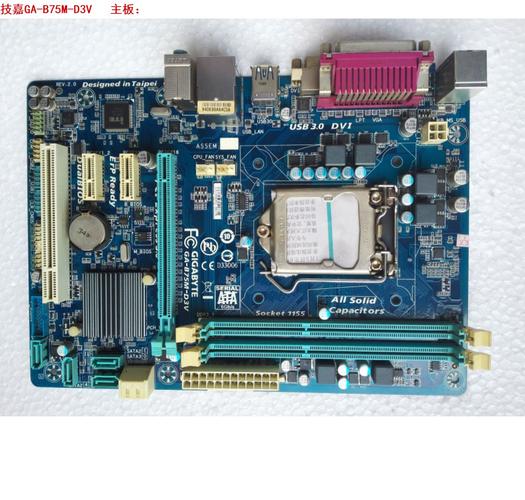
技嘉主板的PCIe 4.0支持为高端显卡和高速SSD提供了充足的带宽,确保数据传输的高效性,对于创作者和游戏玩家,技嘉的RGB Fusion 2.0允许用户通过软件自定义灯光效果,打造个性化的视觉体验。
性能调校与稳定性保障
Windows 11内置的游戏模式和DirectStorage技术,与技嘉主板的硬件加速功能相得益彰,可显著提升游戏加载速度和帧率稳定性,技嘉主板的DualBIOS技术提供了额外的安全保障,即使BIOS损坏也能快速恢复,避免系统变砖。
在超频方面,技嘉主板的EasyTune工具为新手提供了简单的自动超频选项,而高级用户则可通过BIOS手动调整CPU和内存参数,挖掘硬件极限潜力,需要注意的是,超频需搭配良好的散热方案,技嘉主板的设计通常预留了充足的散热片和风扇接口,确保高负载下的温度控制。
常见问题解答(FAQ)
安装Windows 11时提示不兼容技嘉主板怎么办?
答:确保技嘉主板BIOS已更新至最新版本,并从微软官网下载官方Windows 11安装工具,部分旧型号主板可能需要开启TPM 2.0和Secure Boot功能,可在BIOS中手动开启。
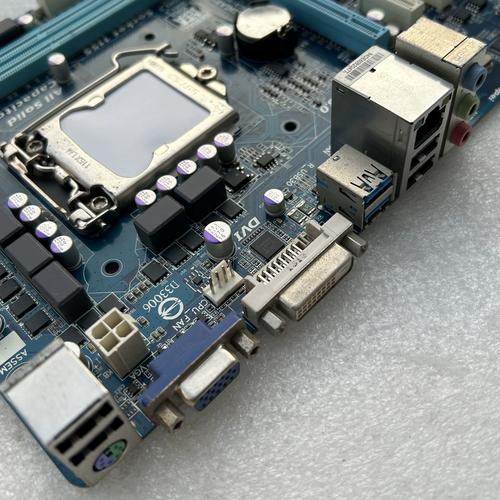
如何技嘉主板的RGB灯光效果?
答:安装技嘉RGB Fusion 2.0软件后,可通过界面选择预设效果或自定义灯光颜色、模式,支持与 compatible 的RGB硬件同步。
技嘉主板支持多大容量的内存?
答:具体容量取决于主板型号,大多数技嘉主流主板支持64GB DDR4内存,部分高端型号甚至支持DDR5,建议查看官方规格说明。
Windows 11下如何优化技嘉主板的散热性能?
答:进入BIOS开启Smart Fan 5,或使用GIGABYTE SIV软件调整风扇曲线,平衡散热与噪音,确保机箱风道合理,定期清理灰尘。
技嘉主板是否支持PCIe 5.0?
答:部分新款技嘉高端主板(如Z790系列)已支持PCIe 5.0,可兼容最新的显卡和SSD,购买前需确认具体型号的规格。
通过以上设置与优化,Windows 11与技嘉主板的组合将为您带来流畅、稳定且高性能的使用体验,无论是日常办公还是专业游戏,都能游刃有余。
标签: 技嘉主板Windows 11不兼容 技嘉主板升级Windows 11失败 技嘉主板Windows 11驱动问题





