Windows过扫描Intel:技术解析、影响与优化策略
在现代显示技术中,过扫描(Overscan)是一个常见的概念,尤其在使用Windows操作系统搭配Intel显卡或处理器的设备时,过扫描最初是为了解决早期电视与显示器显示区域不匹配的问题,但随着显示技术的进步,其适用场景和影响也发生了变化,本文将深入探讨Windows系统中Intel硬件的过扫描机制,分析其技术原理、实际影响,并提供优化建议,帮助用户更好地理解和配置这一功能。
过扫描的基本概念与技术原理
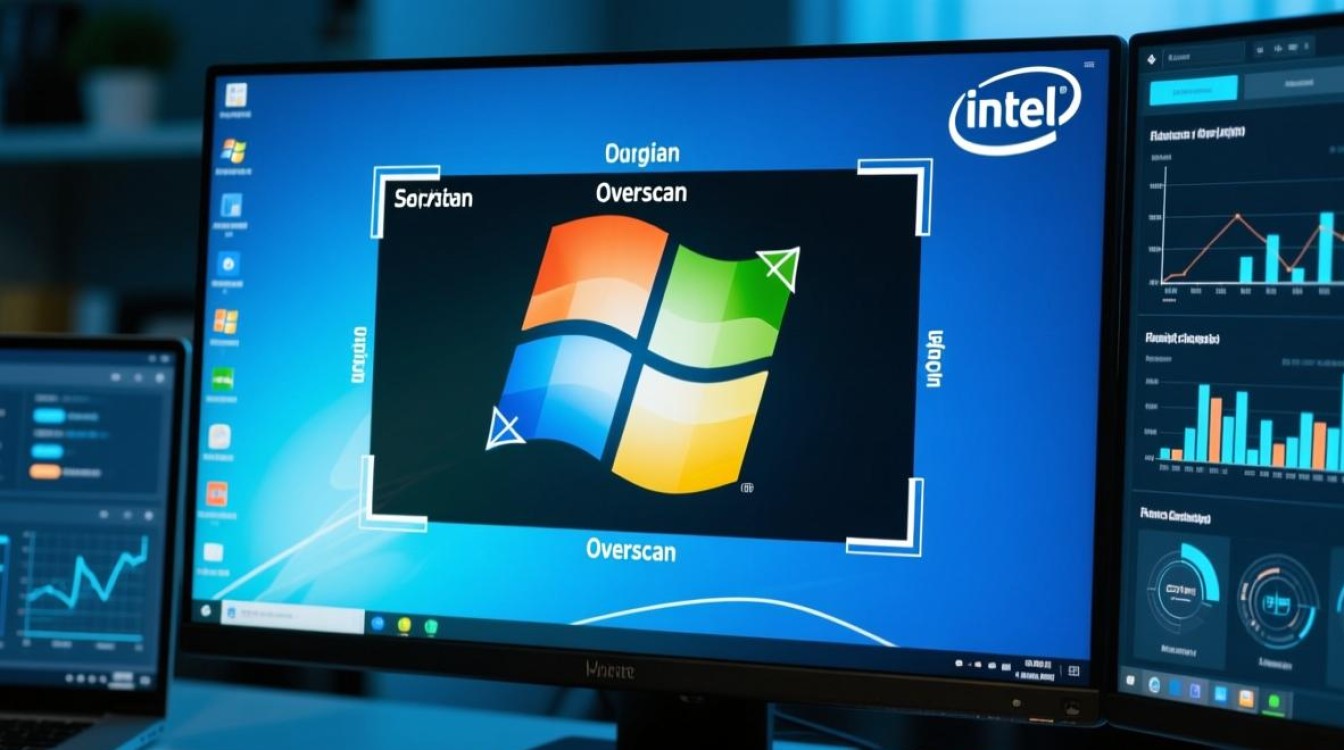
过扫描指的是将显示信号的一部分超出屏幕物理边界的技术,在早期CRT显示器和电视时代,由于信号传输和显示区域的差异,过扫描被用来确保画面边缘的内容不会被裁剪,显卡会生成比屏幕实际分辨率更高的信号,而显示器则通过缩放或裁剪来适配这一信号。
对于Intel硬件而言,过扫描功能通常集成在显卡驱动程序中,Intel显卡驱动提供了过扫描调节选项,允许用户手动调整显示输出的缩放比例,这一功能在连接电视或老旧显示器时尤为有用,但在高分辨率现代显示器上,过扫描可能导致画面模糊或边缘内容丢失,因此需要谨慎配置。
Windows系统中Intel过扫描的配置方法
在Windows系统中,用户可以通过Intel显卡控制面板或系统设置来调整过扫描,具体步骤如下:
- 通过Intel显卡控制面板:右键点击桌面,选择“Intel显卡设置”,进入“显示”选项卡,找到“过扫描”或“缩放”选项,通过滑动条调整数值。
- 通过Windows显示设置:进入“设置”>“系统”>“显示”,在“缩放与布局”中调整缩放比例,部分情况下可间接影响过扫描效果。
- 通过第三方工具:如Intel显卡驱动自带的“Intel® Graphics Command Center”,提供更精细的过扫描调节选项。
需要注意的是,过扫描的调整效果取决于显示设备的兼容性,部分现代显示器可能不支持过扫描功能,此时调整可能导致显示异常。
过扫描对显示效果的实际影响
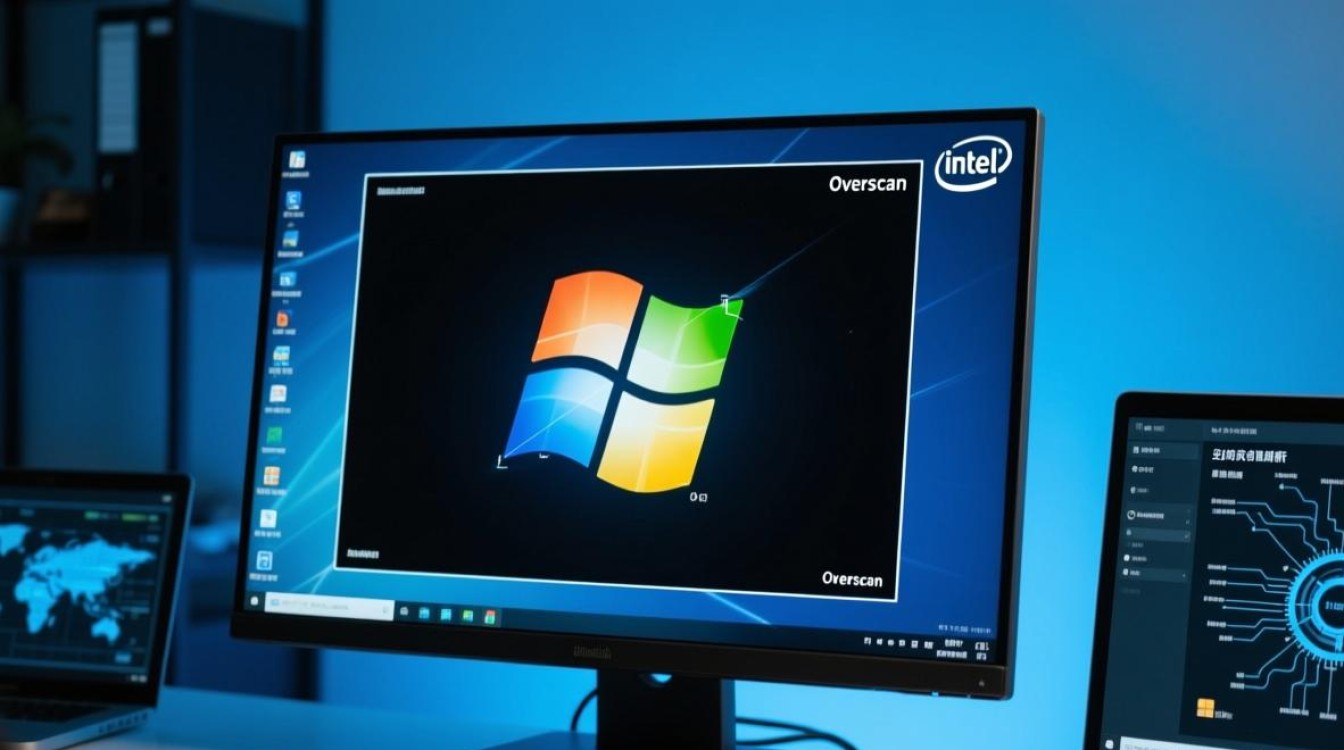
过扫描的启用或禁用会对显示效果产生显著影响,具体表现为:
- 正面影响:在电视或低分辨率显示器上,过扫描可以避免画面边缘被裁剪,确保完整显示内容,观看电影或玩游戏时,过扫描可以隐藏屏幕边缘的瑕疵。
- 负面影响:在高分辨率显示器上,过扫描会导致画面模糊或细节丢失,因为显卡需要对信号进行额外缩放,过扫描还可能掩盖显示器的实际分辨率,影响文字和图像的清晰度。
对于Intel显卡用户,建议根据显示设备类型和用途决定是否启用过扫描,连接4K显示器时,通常应禁用过扫描以获得最佳画质;而连接老旧电视时,可适当启用以优化显示效果。
Intel过扫描的优化建议
为了在Windows系统中最大化Intel硬件的显示性能,以下优化建议可供参考:
- 确认显示器支持:在调整过扫描前,查阅显示器说明书,确认其是否支持过扫描功能,不支持时,强行调整可能导致显示异常。
- 选择合适的缩放比例:根据显示分辨率和用途选择缩放比例,办公场景下可使用100%缩放以保持文字清晰;娱乐场景下可启用过扫描以获得更沉浸的体验。
- 更新显卡驱动:确保Intel显卡驱动为最新版本,新版本通常提供更好的兼容性和性能优化。
- 测试不同设置:通过实际测试对比过扫描启用前后的显示效果,选择最适合的配置。
过扫描与其他显示技术的对比
除了过扫描,Windows系统还支持其他显示缩放技术,如“缩放与布局”中的自定义缩放和“GPU缩放”,这些技术与过扫描的主要区别在于:
- 过扫描:通过裁剪或拉伸信号适配屏幕,适用于老旧设备。
- 自定义缩放:通过调整系统缩放比例适配高分辨率屏幕,保持画面清晰度。
- GPU缩放:由显卡硬件直接处理缩放,减少CPU负担,提升性能。
对于Intel显卡用户,建议优先使用自定义缩放或GPU缩放,仅在必要时启用过扫描。
未来发展趋势与归纳
随着显示技术的进步,过扫描的使用场景正在逐渐减少,高分辨率显示器和HDR技术的普及使得过扫描的必要性降低,未来Intel等硬件厂商可能会逐步简化或移除这一功能,在特定场景下,过扫描仍具有实用价值,用户需根据实际需求灵活配置。
Windows系统中的Intel过扫描是一项传统但仍有意义的显示技术,其合理配置可以显著提升用户体验,通过了解其原理、掌握配置方法并遵循优化建议,用户可以在不同显示设备间实现最佳平衡。
相关问答FAQs
Q1:过扫描和缩放有什么区别?
A1:过扫描是通过裁剪或拉伸显示信号来适配屏幕,主要用于解决早期设备显示区域不匹配的问题;而缩放是通过调整系统或显卡的输出比例,在高分辨率屏幕上保持画面清晰度,过扫描可能导致画质下降,而现代缩放技术(如GPU缩放)则能更好地优化显示效果。
Q2:如何在Intel显卡上完全禁用过扫描?
A2:要禁用过扫描,可通过以下步骤操作:右键点击桌面,选择“Intel显卡设置”,进入“显示”选项卡,将“过扫描”滑动条调整至“0%”;或在Windows显示设置中,将“缩放与布局”的缩放比例设为“100%”,如果问题仍未解决,可尝试更新显卡驱动或调整显示器本身的设置。
标签: Intel显卡过扫描设置 Windows系统Intel显卡调节 Intel显卡画面过关闭