
创作与高效办公日益融合的今天,带鱼屏以其超宽的视觉体验成为许多专业用户的首选,但Windows系统下顽固的“黑边”问题却常常让这份沉浸感大打折扣,这些无法利用的屏幕区域不仅浪费了宝贵的显示空间,更可能打断工作流,影响视觉连贯性,要彻底解决带鱼屏Windows黑边问题,我们需要深入探究其成因,掌握系统级的优化技巧,并借助专业工具释放屏幕的全部潜力。
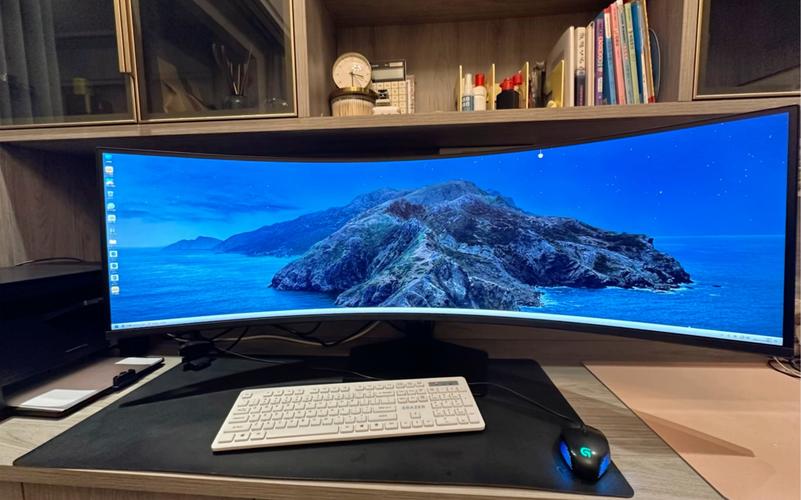
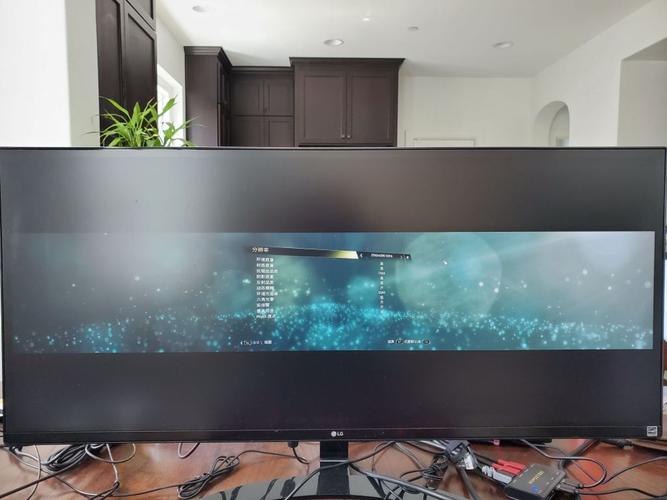
带鱼屏,通常指21:9或32:9等超宽高比显示器,其横向分辨率可达2560×1080、3440×1440甚至更高,Windows系统自诞生以来,主流设计均围绕16:9的传统显示器展开,这导致带鱼屏在连接Windows时,系统默认会以“缩放模式”显示内容,从而形成两侧或上下无法填充的黑色边框,这种黑边并非硬件缺陷,而是系统与屏幕比例不匹配的直接体现。
黑边的形成核心原因在于Windows的显示逻辑,在16:9为主的生态中,系统将屏幕视为“标准矩形”,当遇到超宽屏幕时,为确保内容不变形(避免拉伸导致的图像失真),系统会采用“保持纵横比”的显示方案,将16:9的信号源(如系统界面、应用程序窗口)居中显示,剩余区域自然形成黑边,部分应用程序未针对超宽屏进行优化,或显卡驱动版本过旧,也可能加剧黑边问题或导致显示异常。
要消除黑边,首先需从系统设置入手,Windows 10及11版本均提供了“缩放与布局”选项,用户可通过调整“缩放比例”尝试改善,将缩放比例从默认的100%提升至125%或150%,部分情况下可使系统界面拉伸至更接近屏幕宽度,减少黑边范围,但需注意,过高的缩放比例可能导致界面元素模糊,需在清晰度与黑边之间权衡。
对于顽固的黑边问题,显卡驱动的更新至关重要,NVIDIA、AMD及Intel显卡厂商均针对超宽屏发布了专项优化驱动,新版本往往能提升带鱼屏的兼容性,并提供更丰富的显示模式,用户需访问显卡官网,下载最新驱动并安装,同时在控制面板中启用“GPU缩放”功能,该功能可通过显卡算法智能拉伸内容,减少黑边同时保持图像质量。
若系统设置与驱动更新仍无法彻底解决,可借助第三方工具实现突破,DisplayX、Ultramon等专业软件支持自定义屏幕分辨率与显示模式,用户可创建超宽屏专属的分辨率 profile,强制系统以21:9比例输出信号,通过Custom Resolution Utility (CRU) 修改显卡EDID信息,让系统识别带鱼屏的“原生”显示比例,从而从根本上消除黑边,但需注意,此类操作存在一定风险,建议提前备份当前显示配置,并严格按照教程操作。
对于追求极致体验的用户,应用程序的优化同样关键,许多专业软件如Adobe系列、Premiere Pro、DaVinci Resolve等已支持超宽屏工作区,用户可在软件设置中开启“全屏模式”或“无边界窗口”,确保界面充分利用屏幕宽度,而浏览器方面,Chrome、Firefox等均支持“多窗口分屏”功能,将多个窗口并排排列,可有效利用超宽屏的横向空间,减少因单一窗口过窄导致的黑边感。
部分带鱼屏支持“画面拼接”或“PBP(PicturebyPicture)”模式,可同时连接两台设备并分屏显示,但这并非解决Windows黑边的理想方案,反而可能分散注意力,真正有效的方案是让系统“承认”并适配超宽屏的比例,而非通过硬件功能绕过问题。
值得注意的是,黑边问题并非带鱼屏的“专利”,部分用户在使用4K显示器时也可能因缩放设置不当出现类似情况,理解“显示比例”与“缩放逻辑”的底层原理,才是解决各类显示黑边问题的关键。
常见问题解答(FAQ)
Q1:带鱼屏黑边是否会影响显示效果?
A:黑边本身不会直接影响显示效果,但会浪费屏幕空间,降低视觉沉浸感,若通过拉伸方式消除黑边,可能导致图像变形或文字模糊,影响使用体验。
Q2:所有带鱼屏都会出现Windows黑边吗?
A:不一定,部分新款带鱼屏支持“自适应同步”或“全屏优化”功能,可自动调整显示比例,但早期型号或未针对Windows优化的屏幕更易出现黑边问题。
Q3:调整显卡缩放模式会损坏屏幕吗?
A:不会,显卡缩放是通过算法调整图像输出,不涉及硬件层面的改动,但建议选择“保持纵横比”或“全屏(无拉伸)”模式,避免长期使用变形模式导致视觉疲劳。
Q4:使用第三方工具修改分辨率有风险吗?
A:存在一定风险,若设置不当可能导致显示器无法识别信号,进入黑屏,建议操作前备份当前EDID信息,并严格按照教程步骤执行,遇到问题后及时恢复默认设置。
Q5:游戏时如何避免带鱼屏黑边?
A:部分3A游戏(如《赛博朋克2077》《使命召唤》系列)支持21:9超宽屏模式,可在游戏设置中开启,对于不支持的游戏,可通过显卡控制面板启用“纵向拉伸”或“缩放”功能,虽会轻微变形,但可消除黑边并提升视野范围。
标签: 带鱼屏Windows黑边消除 带鱼屏显示黑边解决方法 带鱼屏Windows全屏设置





