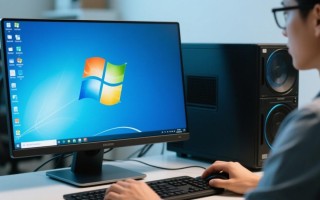
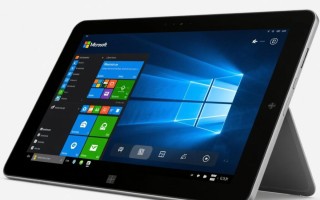
Windows 10 UI更新是微软近年来对操作系统界面的一次重要革新,旨在提升用户体验、优化视觉设计并增强功能性,这次更新不仅带来了全新的界面元素,还针对不同设备场景进行了深度适配,让用户在PC、平板甚至折叠屏设备上都能获得一致且高效的操作体验。
界面设计的现代化革新
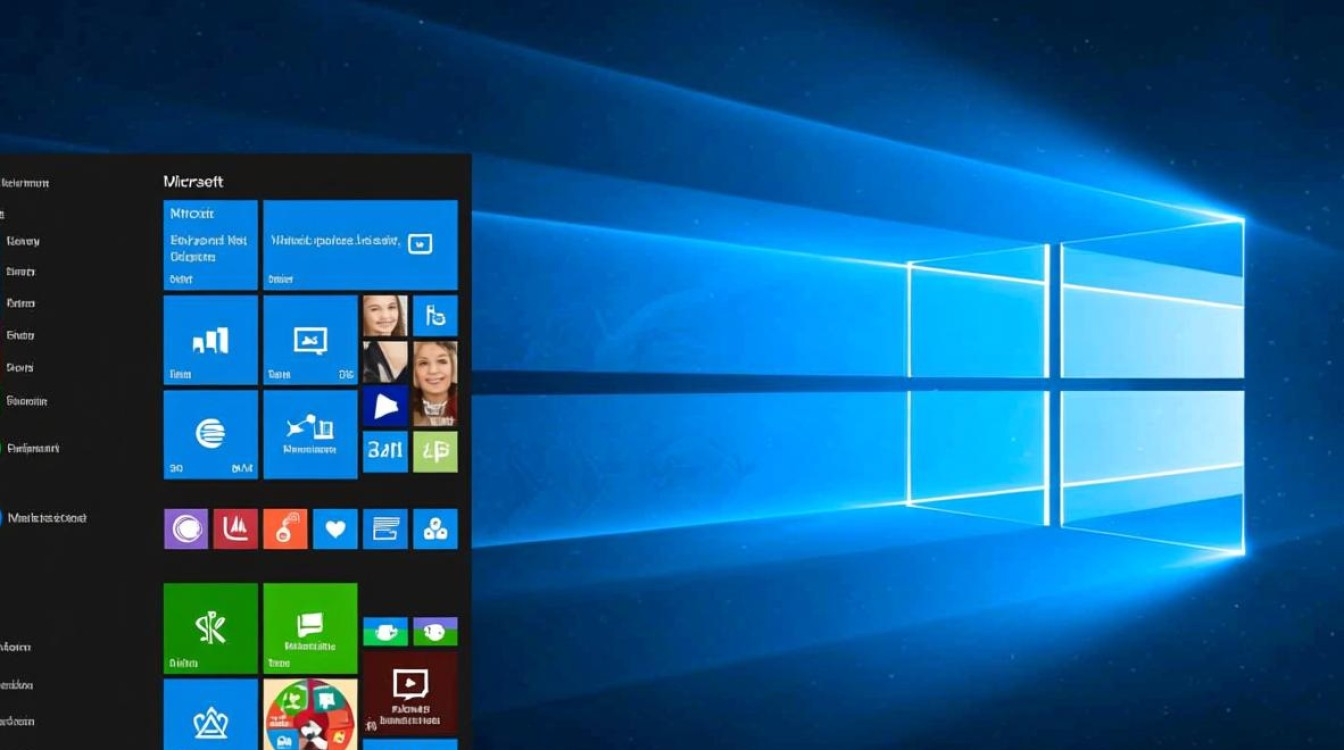
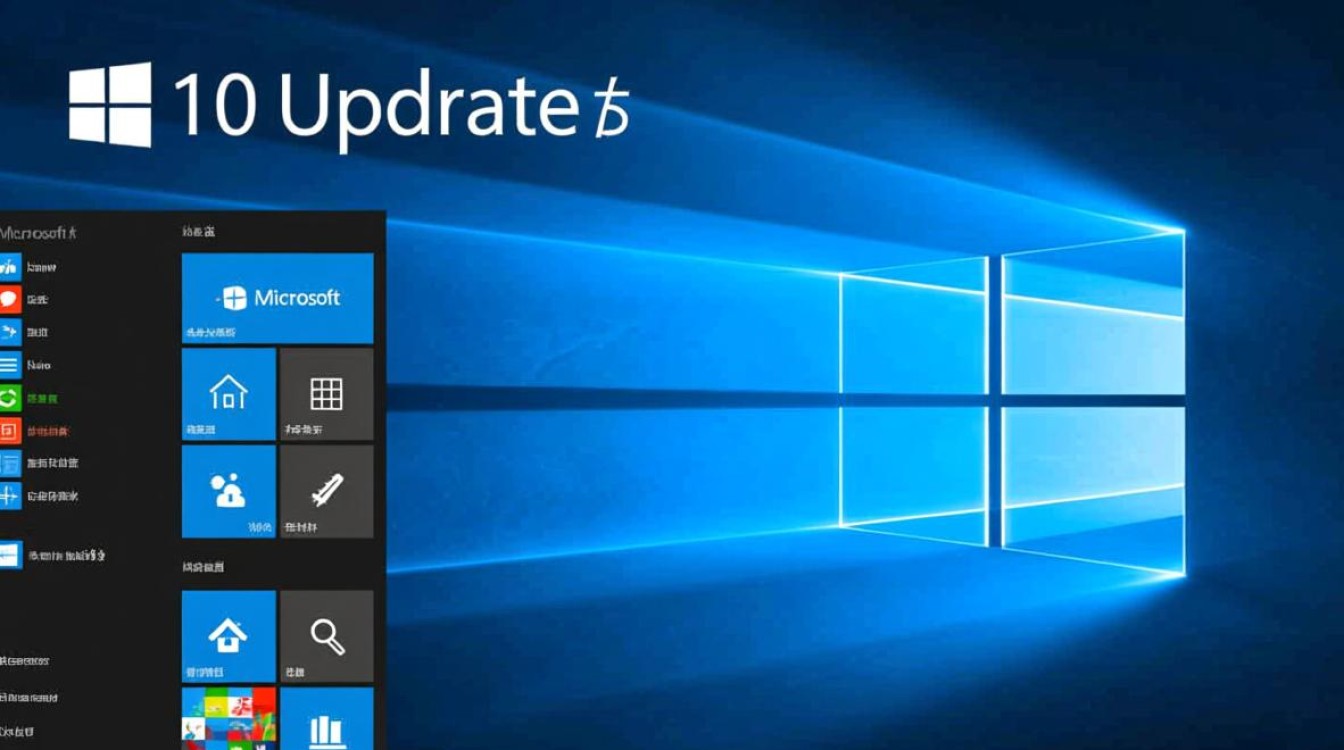
Windows 10 UI更新最显著的变化体现在界面设计的现代化调整上,系统引入了全新的圆角窗口、流畅的动画效果以及更简洁的图标风格,整体视觉风格更接近Windows 11,但保留了Windows 10的核心逻辑。“开始”菜单经过重新设计,取消了动态磁贴的默认显示,转而采用更简洁的静态图标列表,同时支持用户自定义文件夹和常用应用的位置,兼顾了美观与实用性。
任务栏与通知中心的优化
任务栏功能得到了全面升级,用户现在可以更灵活地调整任务栏图标的大小和位置,支持将任务栏居中或靠右对齐,满足不同用户的操作习惯,通知中心则整合了更多系统设置快捷入口,如蓝牙、网络、音量调节等,减少了用户深入设置菜单的步骤,通知中心的历史记录管理更加便捷,支持分类查看和快速清除,避免信息过载。
多设备协同与触控体验提升
针对多设备生态,Windows 10 UI更新强化了跨设备协同能力,用户可以通过“手机连接”功能直接在电脑上接打电话、查看短信,甚至无缝传输文件,触控体验方面,系统优化了平板模式下的手势操作,如四指切换应用、五指打开任务视图等,同时支持触控笔的压感和倾斜识别,提升了创意工作流的流畅度。
性能与安全性的隐形升级
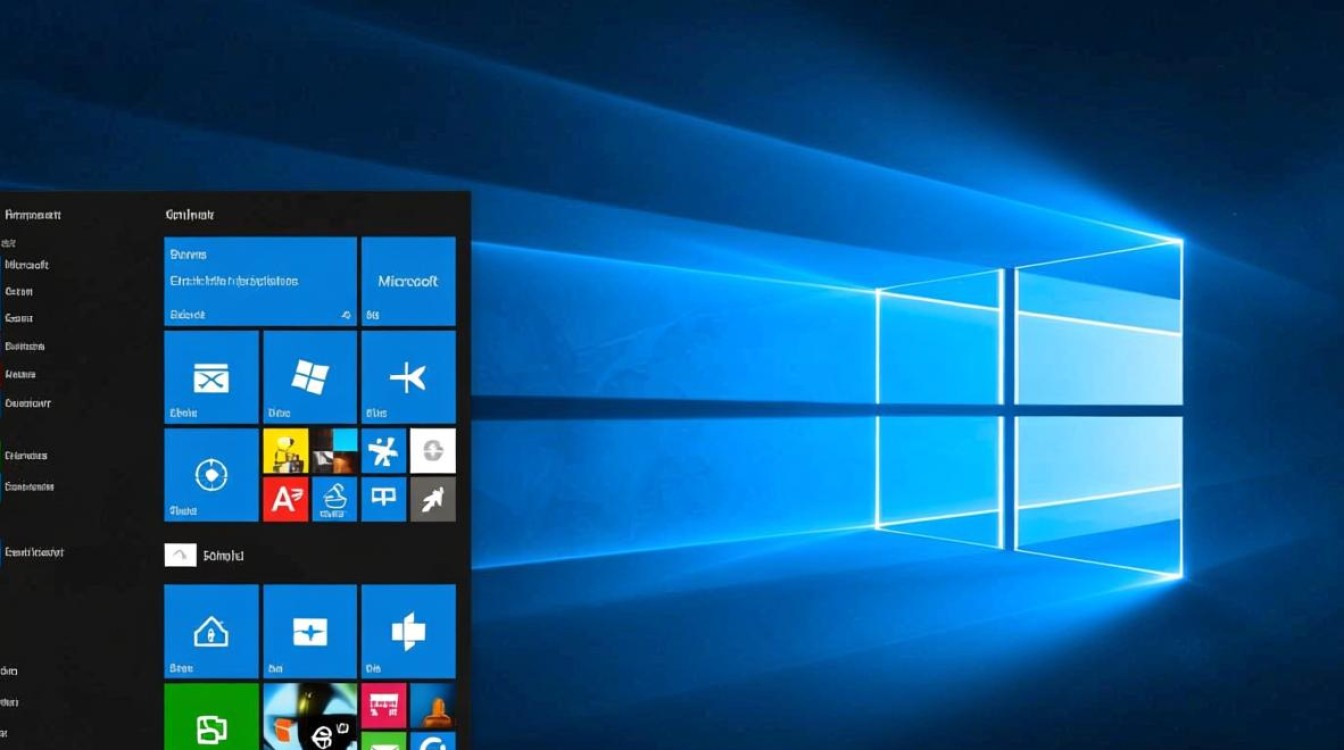
除了视觉层面的变化,UI更新还带来了性能与安全性的隐性优化,系统资源占用进一步降低,尤其是在老旧硬件上,动画效果和响应速度均有明显改善,安全性方面,Windows Hello生物识别认证的兼容性扩展,支持更多摄像头和指纹识别设备,同时隐私控制面板提供了更细粒度的权限管理选项,让用户对数据安全的掌控更加精准。
主题与个性化定制
个性化功能是本次更新的亮点之一,系统内置了更多主题和壁纸,支持动态壁纸和自定义颜色搭配,用户可以根据喜好调整窗口、任务栏和系统图标的颜色,深色模式的应用范围进一步扩大,不仅支持系统应用,还兼容第三方软件,有效减轻长时间使用的视觉疲劳。
相关问答FAQs
Q1:Windows 10 UI更新是否免费?
A1:是的,Windows 10 UI更新作为系统功能的一部分,对所有符合条件的Windows 10设备免费推送,用户只需通过“设置”中的“Windows更新”选项即可手动检查并安装。
Q2:更新后是否会影响旧设备的性能?
A2:微软在更新中针对老旧硬件进行了优化,但部分高级功能(如动态壁纸或深色模式)可能对硬件有一定要求,若设备性能较低,可在设置中关闭部分特效以提升流畅度。
标签: Windows 10 UI更新后卡顿优化 Windows 10 界面更新后变卡解决 Windows 10 UI升级后卡顿处理