
在Windows系统中实现字符填满,无论是为了测试文本显示效果、创建艺术字,还是优化命令行输出,都需要掌握多种技巧,本文将深入探讨从简单到高级的字符填满方法,包括使用记事本、命令提示符、PowerShell以及第三方工具,帮助你灵活应对不同场景需求,提升工作效率。
在Windows中,字符填满可以通过多种方式实现,具体取决于你的使用场景和技术需求,对于普通用户,记事本或写字板是最直接的选择;而对于需要批量处理或自动化操作的场景,命令提示符和PowerShell则更为高效,第三方工具如Notepad++或AutoHotkey也能提供更强大的功能,下面我们将逐步解析这些方法。
使用记事本或写字板进行基础字符填满
记事本(Notepad)是Windows自带的最简单的文本编辑器,适合快速生成大量重复字符,只需打开记事本,按住特定字符的键盘不放即可实现填满。
- 打开记事本,确保输入法处于英文状态。
- 按住某个字符键(如、或
空格键),直到填满整个窗口。 - 若需精确控制字符数量,可手动输入或复制粘贴。
这种方法的优势在于操作简单,但缺点是无法精确控制字符数量或格式,对于需要更复杂操作的场景,建议升级到写字板或WordPad,它们支持更多文本格式和排版选项。
通过命令提示符批量生成字符
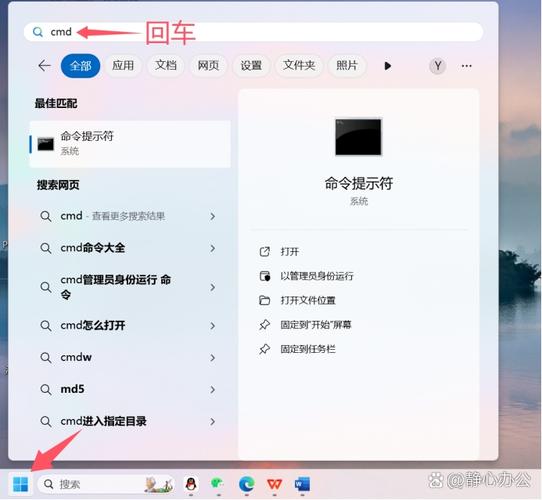
在需要自动化或批量生成字符时,命令提示符(CMD)是更高效的选择,以下是几种常用命令:
使用echo命令循环输出
通过for循环结合echo命令,可以快速生成大量字符,在CMD中输入以下命令将输出100个星号:
for /l %i in (1,1,100) do echo *
若需将输出保存到文件,可使用重定向符号>:
for /l %i in (1,1,100) do echo * >> output.txt
使用ping命令模拟延迟输出
利用ping命令的延迟特性,可以制造字符逐行出现的效果:
for /l %i in (1,1,50) do @echo # && ping n 1 127.0.0.1 >nul
此方法适合制作动态文本效果,但需要结合其他命令实现复杂逻辑。
使用PowerShell实现高级字符填满
PowerShell作为Windows更强大的脚本工具,提供了更灵活的字符处理能力,以下是一些实用示例:
生成固定长度的字符序列
使用String类的PadRight或PadLeft方法,可以轻松生成指定长度的字符填充。
"Hello".PadRight(20, "*")
输出结果为:Hello***************
批量生成并写入文件
通过OutFile cmdlet,可以将生成的字符直接保存到文件:
(1..100 | ForEachObject { "*" }) join "" | OutFile "fill.txt"
此方法适合需要大规模字符填充的场景,如日志文件生成或测试数据创建。
第三方工具的扩展应用
当内置工具无法满足需求时,第三方工具可以提供更多可能性:
Notepad++的正则表达式替换
在Notepad++中,使用正则表达式可以快速替换或填充文本,将空行替换为特定字符:
- 按
Ctrl+H打开替换窗口。 - 在“查找目标”中输入
\n(表示换行)。 - 在“替换为”中输入填充字符(如)。
- 选择“正则表达式”模式,点击“全部替换”。
AutoHotkey的自动化脚本
通过编写简单的AutoHotkey脚本,可以实现一键字符填满。
^+f::  ; 按Ctrl+Shift+F触发
    Loop, 100
        SendInput *
    Return
此脚本会将当前窗口填满100个星号,适合频繁使用的场景。
常见问题解答(FAQ)
Q1: 如何在CMD中精确控制字符数量?
A1: 使用for循环结合变量控制次数。for /l %i in (1,1,50) do echo *将输出50个星号。
Q2: PowerShell能否生成随机字符填充?
A2: 可以,使用GetRandom cmdlet结合字符数组实现。
join (1..100 | ForEachObject { GetRandom InputObject ("*","#","@") })
Q3: 记事本填满字符后如何快速清空?
A3: 按Ctrl+A全选后按Delete键,或直接关闭窗口不保存。
Q4: 第三方工具是否安全?
A4: 建议从官方渠道下载工具(如Notepad++官网),并确保来源可靠以避免安全风险。
通过以上方法,你可以根据需求选择最适合的字符填满技术,无论是简单测试还是复杂脚本,都能高效完成。
标签: Windows字符填满技巧 Windows文本占满方法 Windows字符填满教程





