
在数字化时代,操作系统的语言设置常常成为跨国用户的首要难题,尤其是对于需要使用日语环境的Windows用户而言,正确的语言设置不仅能提升操作体验,更能确保软件兼容性与输入流畅性,本文将详细解析日文Windows的设置方法,从系统语言切换到输入法配置,再到区域格式调整,一步步带你轻松实现日语环境的完美搭建,无论是工作学习还是娱乐需求,都能迎刃而解。
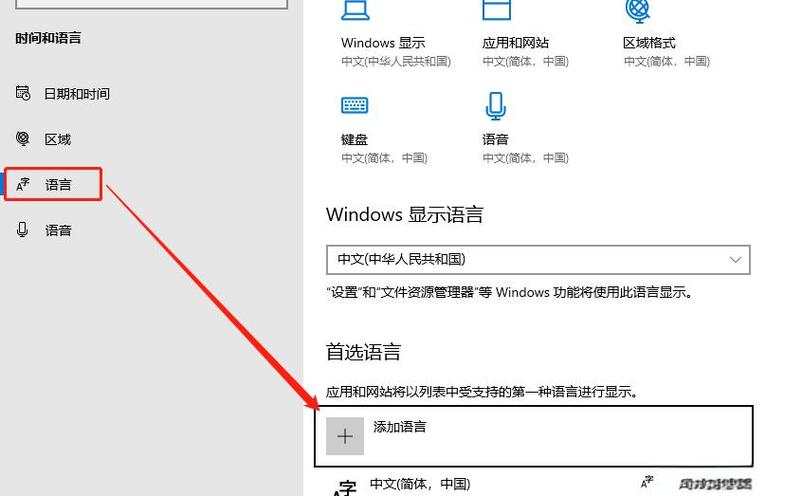
对于初次接触日文Windows系统的用户,最核心的需求莫过于将系统界面切换为日语,通过点击“开始”菜单,选择“设置”(齿轮图标),进入“时间和语言”选项,在“语言”区域,点击“添加语言”,在搜索框中输入“日本語”,选择“日本語(日本)”并确认下载,语言包下载完成后,需将其设为默认显示语言,此时系统可能会提示你注销账户以完成切换,按照提示操作后,登录即可看到全新的日语界面,值得注意的是,系统语言切换后,部分应用程序可能需要重新启动才能适配新的语言环境。
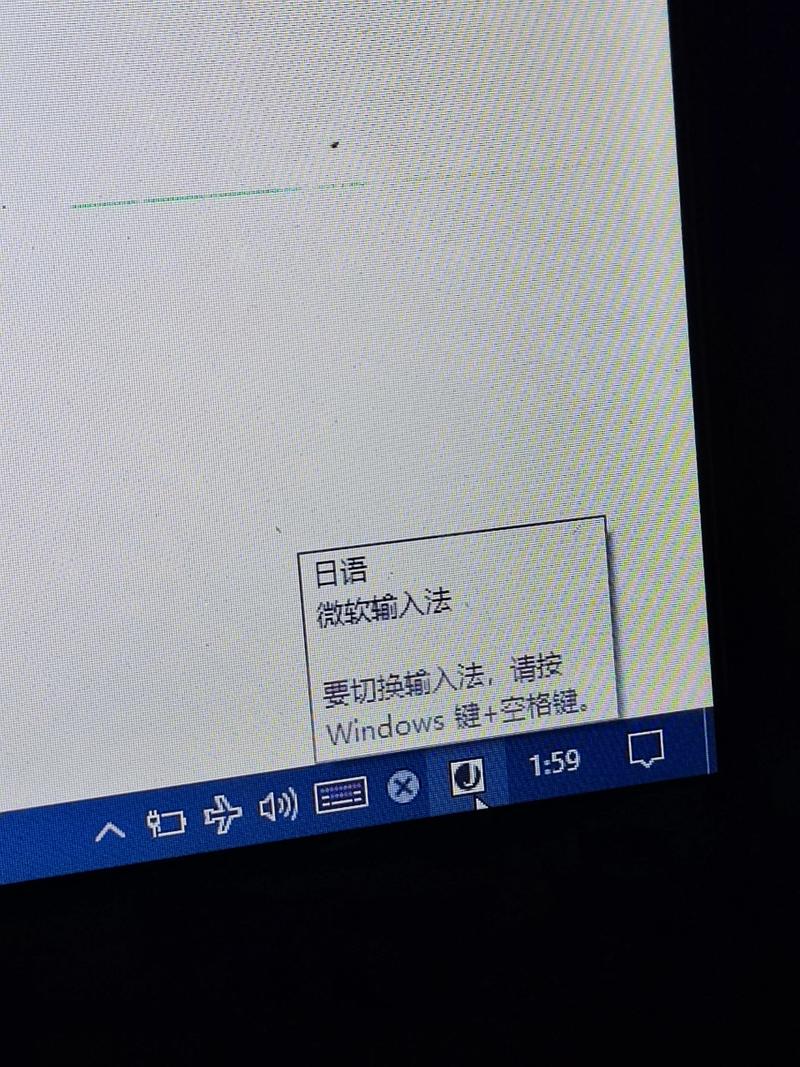
日语输入法的配置是日语环境中的关键环节,在“语言”设置页面,找到已添加的“日本語”,点击其后的“选项”按钮,进入“输入法”管理界面,Windows默认提供了“微软日语输入法(MSIME)”,点击“添加键盘”即可启用,安装完成后,点击任务栏右下角的语言栏图标,选择“日本語”,随后点击键盘图标切换至“MSIME”,通过快捷键Alt+Shift或Win+空格可在不同输入法间快速切换,MSIME支持罗马字输入和假名输入两种模式,用户可根据习惯选择,例如输入“konnichiha”即可自动转换为“こんにちは”,熟练掌握输入法快捷键能极大提升输入效率。
除了系统语言和输入法,区域格式的调整同样不容忽视,区域格式决定了系统显示的日期、时间、货币和数字格式是否符合日语习惯,在“设置”中进入“时间和语言”的“区域”选项,将“国家或地区”设为“日本”,下方会自动推荐匹配的区域格式(如“日本(日本)”),若需进一步自定义,可点击“相关设置”中的“管理语言设置”,在“区域”选项卡中点击“更改系统区域设置”,确保勾选“Beta版:使用Unicode UTF8提供全球语言支持”,以避免部分日语软件出现乱码问题,在“日期、时间和语言”的“其他日期、时间和区域设置”中,还可以调整短日期格式为“yyyy年MM月dd日”、货币符号为“¥”等细节,确保系统显示与日本本地一致。
对于需要运行日语专业软件的用户,系统区域设置的兼容性尤为重要,部分旧版日语软件可能依赖特定的系统区域编码,此时需在“管理语言设置”中切换至“传统应用”选项卡,将“当前系统区域设置”更改为“日本”,并重启电脑,但需注意,此操作可能影响非日语软件的运行,建议在虚拟机或双系统中测试后再做决定,确保Windows系统已更新至最新版本,微软的更新通常包含对多语言支持的优化和补丁,能有效提升系统兼容性。
在完成基础设置后,用户还可通过“个性化”选项调整系统主题、字体等,以获得更符合日语阅读习惯的视觉体验,安装日语专用字体如“游ゴシック”或“メイリオ”,可在“设置”的“字体”页面中搜索并下载,对于需要频繁切换中日环境的用户,建议使用第三方语言切换工具或快捷键插件,实现一键切换,避免重复操作。
常见问题解答(FAQ)
-
问:切换系统语言后,部分软件显示乱码怎么办?
答:这通常是由于软件未支持UTF8编码所致,尝试在“区域设置”中勾选“Unicode UTF8支持”,或联系软件开发商获取语言补丁。 -
问:如何快速切换日语输入法和中文输入法?
答:默认可通过Alt+Shift切换,也可在“语言设置”中自定义快捷键,或使用任务栏的语言栏直接点击切换。 (图片来源网络,侵删)
 -
问:日语输入法无法输入片假名或全角字符怎么办?
答:在MSIME中,按F7可切换片假名/平假名模式,按Shift+F8可切换全角/半角符号,或通过输入法设置面板调整默认模式。 -
问:系统区域设置改为日本后,中文软件无法运行怎么办?
答:建议将系统区域设置改回“中国”,或通过虚拟机(如VirtualBox)安装日文Windows系统,避免影响主系统环境。 -
问:如何卸载不需要的日语语言包?
答:进入“设置”“语言”,选择要卸载的“日本語”,点击“选项”,再点击“删除”按钮,按照提示完成卸载即可。
通过以上步骤,无论是系统界面、输入体验还是区域格式,都能全面适配日语环境,满足不同场景下的使用需求,合理配置这些细节,不仅能提升操作效率,更能让日文Windows系统发挥出最佳性能。
标签: 日文Windows语言设置 Windows日语输入法安装 日文系统语言切换方法





