
在Windows系统中,EFI系统分区(ESP)是引导启动的关键组件,但分区损坏或配置错误可能导致系统无法启动,本文将深入探讨EFI分区的结构、常见故障原因,并提供详细的修复步骤,帮助您通过命令行工具和系统恢复选项重建或修复EFI分区,确保系统恢复正常启动能力。
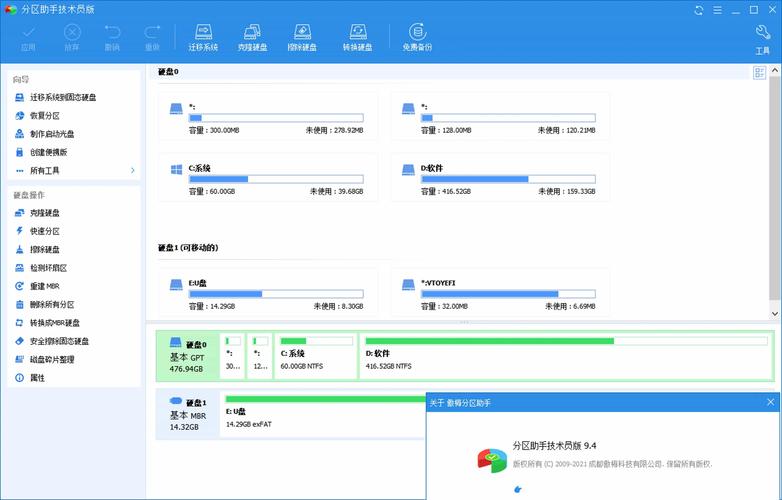
EFI分区(Extensible Firmware Interface System Partition)是UEFI固件操作系统的一部分,通常采用FAT32文件系统,存储引导加载程序(如Windows Boot Manager)和系统固件所需的关键文件,当EFI分区损坏、丢失或被误删除时,系统可能无法找到启动项,导致黑屏或错误提示,以下是修复EFI分区的详细方法。
修复前的准备工作
在操作前,请确保:
- 备份重要数据:修复过程可能涉及分区格式化,避免数据丢失。
- 准备Windows安装介质:可通过微软官网创建U盘安装盘,包含恢复环境。
- 识别EFI分区状态:通过DiskPart或第三方工具(如DiskGenius)检查分区是否存在及其格式。
使用DiskPart重建EFI分区
适用于EFI分区完全丢失或损坏的情况:
- 进入WinRE环境:通过安装介质启动,选择“修复计算机” > “疑难解答” > “命令提示符”。
- 初始化DiskPart:输入
diskpart,然后list disk,选择目标磁盘(如disk 0)。 - 清理磁盘分区:执行
clean(警告:此操作会删除所有数据)。 - 创建恢复分区:
create partition primary size=500(创建500MB的主分区)。format fs=fat32 quick(格式化为FAT32)。assign letter=S(分配盘符,可选)。
- 设置活动分区:
active,然后exit退出DiskPart。 - 重建BCD:在命令提示符中运行
bootrec /rebuildbcd,根据提示添加Windows启动项。
使用Windows安装介质修复EFI引导
若EFI分区存在但引导文件损坏:
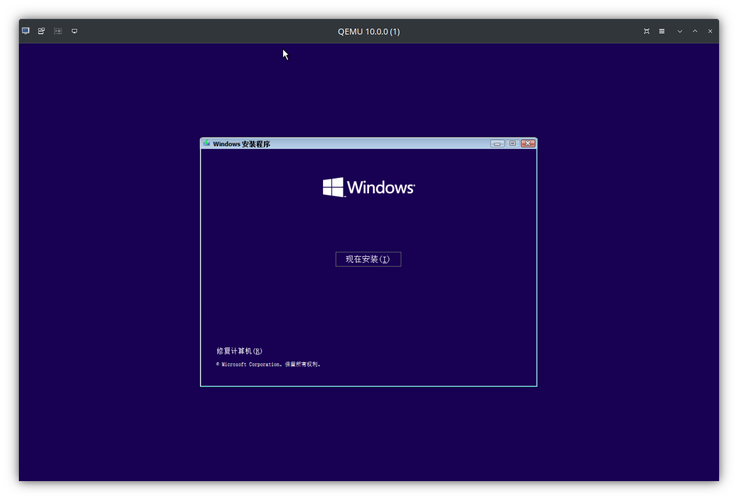
- 启动安装介质:进入“命令提示符”。
- 挂载ESP分区:
list volume,找到ESP分区(通常为小容量FAT32分区)。assign letter=E(分配临时盘符)。
- 复制引导文件:
bcdboot C:\Windows /s E: /f UEFI(将BCD文件复制到ESP分区)。
- 重建启动配置:运行
bootrec /fixmbr和bootrec /fixboot(若提示“访问被拒绝”,需先禁用SecureBoot)。
使用第三方工具(如EasyBCD)
适合不熟悉命令行的用户:
- 安装EasyBCD:在正常运行的系统中下载并运行。
- 添加/修复引导项:选择“NeoGrub”或“Windows Bootloader”,根据向导重建引导。
- 写入MBR/EFI:工具会自动修复分区表和引导文件。
常见问题解答(FAQ)
Q1: 修复后仍无法启动,怎么办?
A: 检查BIOS/UEFI设置中是否启用了SecureBoot,并确认ESP分区是否被正确标记为“系统分区”,可尝试重置BIOS默认设置。
Q2: DiskPart清理磁盘后,如何恢复数据?
A: 若未提前备份,可使用数据恢复软件(如Recuva)扫描未写入数据的区域,但成功率较低。
Q3: EFI分区大小需要多大?
A: 通常100MB500MB足够,Windows默认为100MB,但建议预留500MB以避免空间不足。
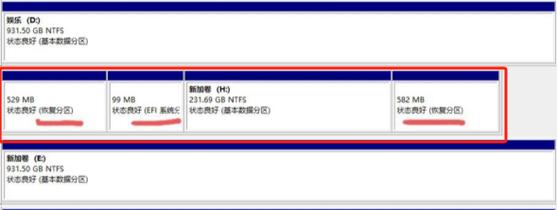
Q4: 修复过程中提示“找不到ESP分区”?
A: 可能是UEFI模式未正确启用,需在BIOS中切换Legacy/Legacy+UEFI为纯UEFI模式。
通过以上方法,大多数EFI分区问题可得到解决,若问题依旧,可能需考虑重装系统或检查硬件故障,定期备份引导文件和系统分区是预防此类问题的关键。
标签: Windows修复EFI分区步骤 修复EFI分区方法 EFI分区修复教程





