
当Windows系统无法启动时,手动修复引导可能是最后的救命稻草,本文将深入探讨手动修复Windows引导的全过程,从识别引导问题到使用命令提示符、bootrec工具和bcdedit命令等高级技术,一步步带你走出困境,无论你是遇到启动修复失败、引导丢失还是双系统引导异常,这篇指南都将提供详细的解决方案,帮助你恢复系统的正常运行。
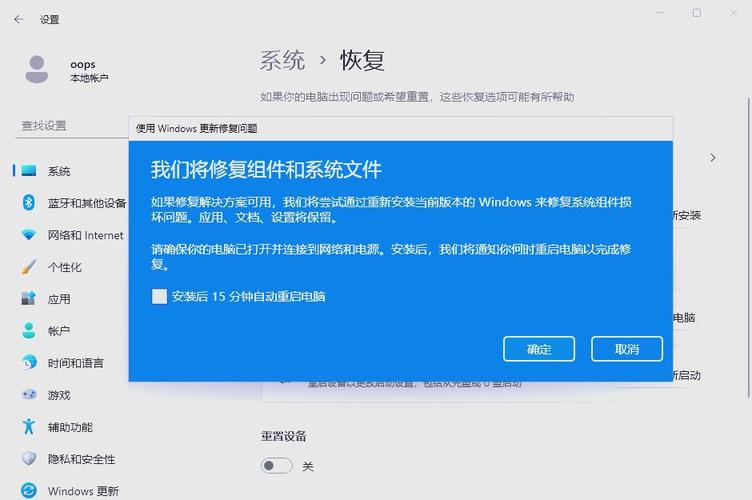
在开始修复之前,请确保你已经准备好Windows安装介质(U盘或DVD),并从该介质启动进入恢复环境,进入恢复环境后,选择“修复计算机” > “疑难解答” > “高级选项” > “命令提示符”,这是手动修复引导的核心操作界面。
我们需要检查磁盘和分区状态,在命令提示符中输入以下命令:
diskpart
然后依次执行:
list disk
select disk X(X为你的系统磁盘编号)
list partition
select partition Y(Y为Windows系统分区编号)
确保系统分区处于活动状态,如果不是,使用以下命令激活:
active
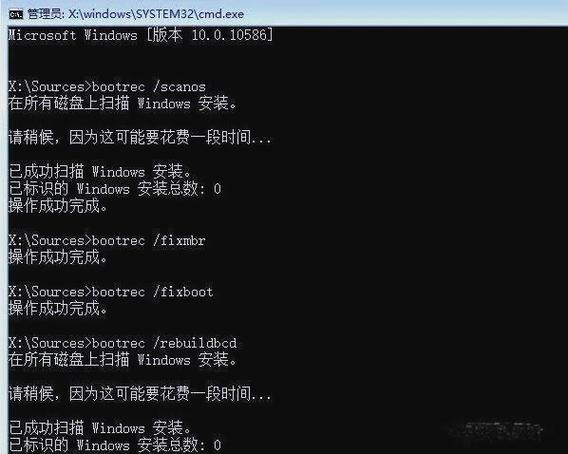
使用bootrec工具重建引导数据,执行以下命令:
bootrec /fixmbr(修复主引导记录)
bootrec /fixboot(修复引导扇区,如果提示“访问被拒绝”,可尝试bootrec /fixboot /f强制执行)
bootrec /scanos(扫描所有安装的Windows系统)
bootrec /rebuildbcd(重建引导配置数据)
如果上述步骤无法解决问题,可能需要手动编辑bcd文件,使用以下命令备份现有bcd文件:
bcdedit /export C:\backup\bcd_backup
重新创建bcd文件:
bootrec /rebuildbcd
如果系统检测到多个Windows安装,选择要添加的版本,如果仍然失败,可以尝试手动bcdedit命令,添加一个引导条目:
bcdedit /create /d "Windows 10" /application osloader
记下生成的标识符,然后设置以下参数:
bcdedit /set {identifier} device partition=C:
bcdedit /set {identifier} osdevice partition=C:
bcdedit /set {identifier} path \windows\system32\winload.efi(如果是UEFI系统)或path \windows\system32\winload.exe(如果是Legacy系统)
bcdedit /set {identifier} systemroot \windows
完成设置后,使用bootrec /rebuildbcd再次确认引导数据是否正确。
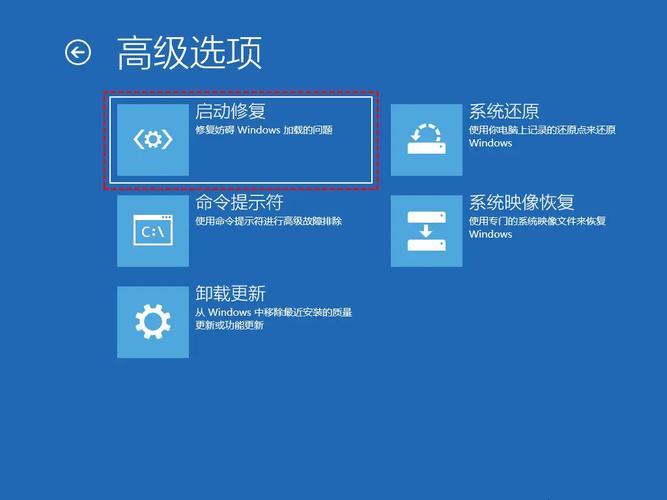
修复完成后,重启计算机,检查是否能够正常进入系统,如果问题依旧,可能需要检查磁盘错误或系统文件损坏,运行sfc /scannow和chkdsk /f /r命令进行深度修复。
常见问题解答(FAQ)
-
Q: 执行
bootrec /fixboot时提示“访问被拒绝”怎么办?
A: 尝试在diskpart中执行select partition Y,然后active激活分区,再重新执行bootrec /fixboot /f,如果仍然失败,可能需要格式化分区(注意备份数据)。 -
Q: 重建bcd后仍然无法启动,怎么办?
A: 检查系统分区是否正确,尝试手动创建bcd条目(如上文所述),或使用bootsect /nt60 sys命令更新引导代码。 -
Q: 双系统引导丢失如何修复?
A: 使用bootrec /scanos检测其他系统,然后手动添加引导条目,确保设备路径和系统路径正确。 -
Q: 修复后出现“蓝屏0x000000A”错误怎么办?
A: 可能是驱动或系统文件问题,尝试进入安全模式卸载最近安装的驱动,或运行sfc /scannow修复系统文件。 -
Q: 是否需要第三方工具?
A: 如果Windows内置工具无效,可以尝试EasyBCD、TestDisk等第三方工具,但需谨慎操作,避免进一步损坏引导数据。
通过以上步骤,大多数Windows引导问题都能得到有效解决,操作前务必备份数据,避免不可逆的损失。
标签: Windows引导修复教程 电脑无法开机引导修复 U盘修复Windows引导步骤





