
Windows用户界面图片是理解操作系统操作逻辑的重要视觉参考,无论是新手学习基础操作,还是老用户探索高级功能,清晰的界面图片都能提供直观指导,本文将从界面组成、功能区域及实用技巧三个方面,详细解析Windows用户界面的核心要素。
界面基本组成
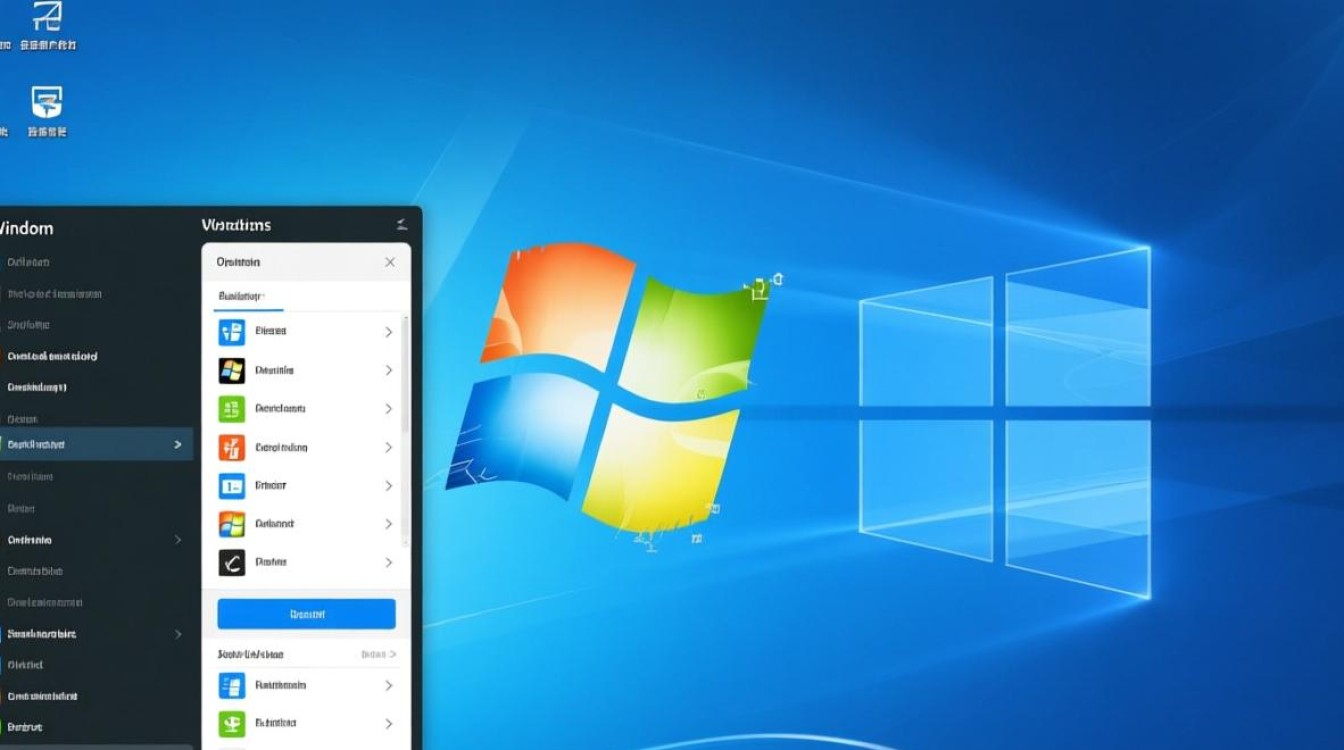
Windows用户界面主要由桌面、任务栏和“开始”菜单三部分构成,桌面是操作的主区域,用户可在此放置程序图标、文件和文件夹,任务栏位于屏幕底部,左侧固定常用程序快捷方式,中间显示正在运行的应用窗口,右侧则包含系统托盘,显示音量、网络状态及通知图标。“开始”菜单是功能入口,用户可通过它访问程序列表、设置选项和关机功能。
功能区域详解
文件资源管理器是Windows的核心工具之一,其界面顶部包含地址栏、快速访问工具栏和功能区,地址栏支持直接输入路径快速导航,快速访问工具栏提供常用命令如“新建文件夹”,则按功能分类整理操作选项,设置界面采用现代化设计,左侧为导航菜单,右侧显示具体选项,如系统、设备、账户等,方便用户分类调整。
对于多任务处理,任务视图功能通过虚拟桌面支持用户创建多个工作空间,每个桌面可独立运行不同程序,有效提升效率,通知中心集中显示系统更新、应用消息及快捷操作,如蓝牙连接、专注模式切换等,让用户无需深入设置即可完成常用调整。
实用操作技巧
截取界面图片是常见需求,Windows提供多种工具:使用“Win+Shift+S”快捷键可自由选择区域截图,图片自动保存至剪贴板;若需完整屏幕截图,“PrtScn”键会捕获整个桌面并保存到图片文件夹,对于界面美化,用户可通过“设置-个性化”修改主题、颜色及背景,甚至添加动态壁纸。
任务栏右键菜单允许用户调整图标排序、启用“任务栏视图”或锁定/解锁任务栏,在“开始”菜单中,右键点击程序可选择“更多-固定到任务栏”或“卸载”,实现快速管理。
相关问答FAQs
Q1:如何自定义Windows任务栏图标?
A1:右键点击任务栏空白处,选择“任务栏设置”,在“任务栏行为”中找到“合并任务栏按钮并隐藏标签”选项,调整为“从不”即可显示所有程序图标,通过拖拽图标可调整其在任务栏上的顺序。
Q2:Windows界面图片如何保存为高清格式?
A2:使用“截图和草图”工具(Win+Shift+S)选择区域后,点击通知中心的“通知”找到截图,点击“打开”并选择“文件-另存为”,在格式选项中选择PNG或JPG,并调整分辨率以获得高清图片。





