
Windows桌面画图工具是Windows操作系统自带的一款基础绘图软件,虽然功能相对简单,但凭借其易用性和便捷性,成为许多用户进行快速绘图、图片编辑和标注的首选工具,无论是学生、教师还是普通办公人员,都能通过它完成简单的绘图任务,无需安装第三方软件即可满足日常需求。
工具的基本功能与界面布局
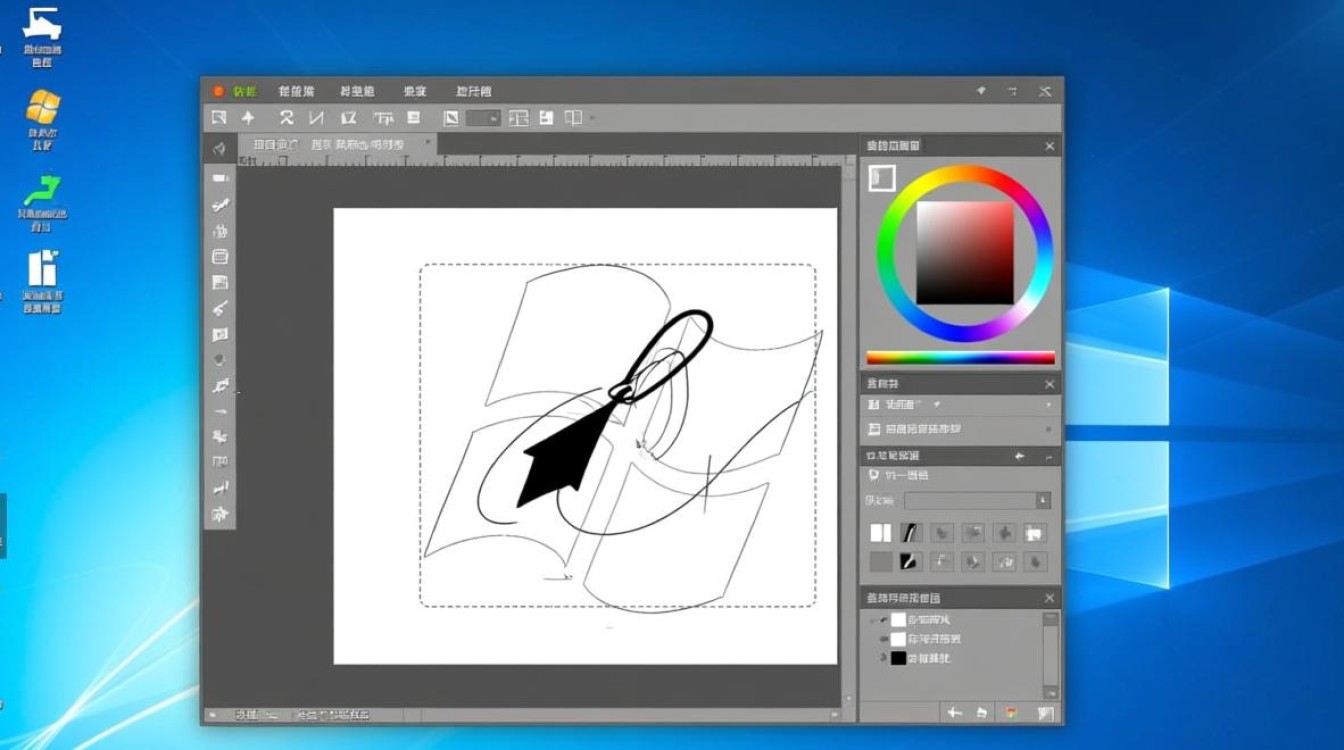
Windows画图工具的界面设计简洁直观,主要由菜单栏、工具栏、画布和状态栏组成,菜单栏包含文件、编辑、图像、查看等选项,支持新建、保存、打印等基本操作;工具栏则提供了铅笔、刷子、橡皮擦、形状工具(如直线、矩形、圆形)、文字工具和填充工具等,用户可以根据需要选择不同的绘图工具,画布区域是主要的绘图工作区,状态栏则显示当前鼠标坐标和画布尺寸等信息。
常用绘图工具的使用技巧
- 铅笔与刷子工具:铅笔工具适合绘制细线条,而刷子工具则支持调整粗细和样式,适合自由创作,用户可以通过选择不同的颜色和笔触大小,实现多样化的绘图效果。
- 形状工具:形状工具包括直线、矩形、圆形和多边形等,用户可以选择实心或空心模式,并自定义边框颜色和填充颜色,绘制一个红色填充的矩形只需选择矩形工具,设置填充色为红色,然后在画布上拖拽即可。
- 文字工具:文字工具支持添加文本并调整字体、大小和颜色,用户只需点击画布任意位置,输入文字后即可通过菜单栏的“字体”选项进行格式设置。
- 橡皮擦与颜色选择:橡皮擦工具用于擦除不需要的部分,而颜色选择器则允许用户从调色板中选择颜色,或通过自定义选项输入RGB值实现精确颜色匹配。
图像编辑与优化功能
除了绘图功能,画图工具还提供了一些基础的图像编辑功能,用户可以通过“图像”菜单调整图片的亮度、对比度和颜色,或对图片进行翻转、旋转等操作,工具支持裁剪功能,用户可以选中画布的一部分进行保留,其余部分将被自动删除,对于需要精确调整的场景,用户还可以使用“缩放”功能放大画布,以便进行细节修改。
文件格式与兼容性
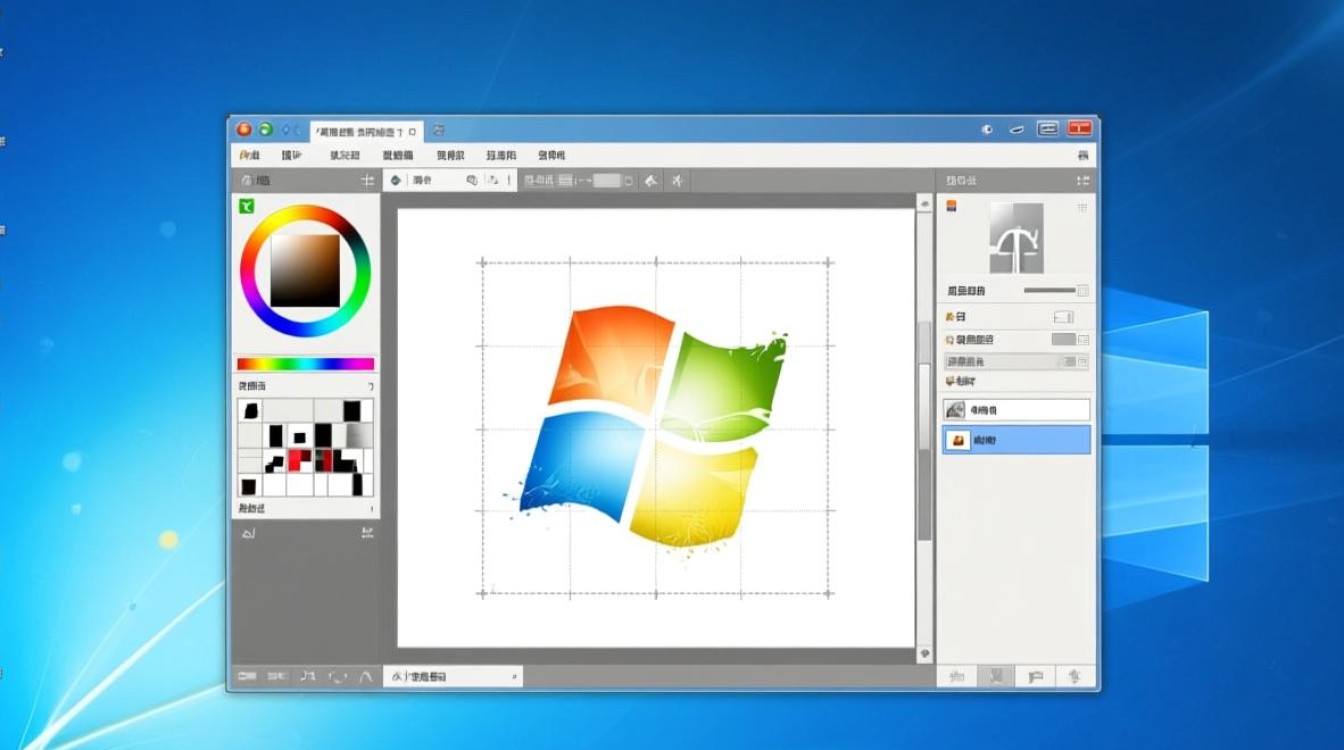
画图工具支持多种常见的图像格式,包括BMP、JPEG、PNG、GIF和TIFF等,用户可以根据需求选择合适的保存格式,例如JPEG格式适合照片类图片,而PNG格式则支持透明背景,更适合图标或简单图形,画图工具生成的文件与其他图像编辑软件兼容,用户可以将其导入Photoshop或GIMP等工具进行进一步处理。
实用场景与案例
- 学生笔记与标注:学生可以在课件或笔记上使用画图工具添加箭头、圆圈或文字,突出重点内容,便于复习和记忆。
- 简单图形设计:对于需要制作简单Logo或流程图的场景,画图工具的形状工具和填充功能可以满足基本需求。
- 图片快速修复:用户可以通过裁剪功能去除图片多余部分,或使用颜色调整功能优化照片的视觉效果。
优势与局限性
画图工具的优势在于无需安装、操作简单,适合快速完成基础绘图任务,其功能相对有限,无法支持图层、滤镜或复杂特效等高级功能,对于专业设计需求可能显得力不从心,工具的撤销功能仅支持最近几步操作,对于复杂的绘图过程可能不够灵活。
归纳与建议
Windows桌面画图工具虽然功能简单,但凭借其易用性和便捷性,仍然是许多用户日常绘图和图片编辑的得力助手,对于需要快速完成简单绘图任务的用户来说,它无疑是一个高效且经济的选择,如果需要更高级的功能,建议用户考虑安装专业的图像编辑软件,如Photoshop或GIMP。
FAQs
画图工具是否支持撤销操作?
答:支持,但仅能撤销最近的3到5步操作,用户可以通过快捷键Ctrl+Z或点击“编辑”菜单中的“撤销”选项实现,如果需要更强大的撤销功能,建议使用其他支持历史记录的编辑工具。
如何使用画图工具保存透明背景的图片?
答:画图工具支持保存为PNG格式以保留透明背景,用户只需完成绘图后,点击“文件”→“保存”,在“保存类型”中选择“PNG可移植网络图形格式”,然后保存即可,需要注意的是,JPEG格式不支持透明背景,因此不建议选择该格式。
标签: Windows自带画图工具使用教程 Windows画图工具替代软件推荐 免费电脑画图工具大全





