
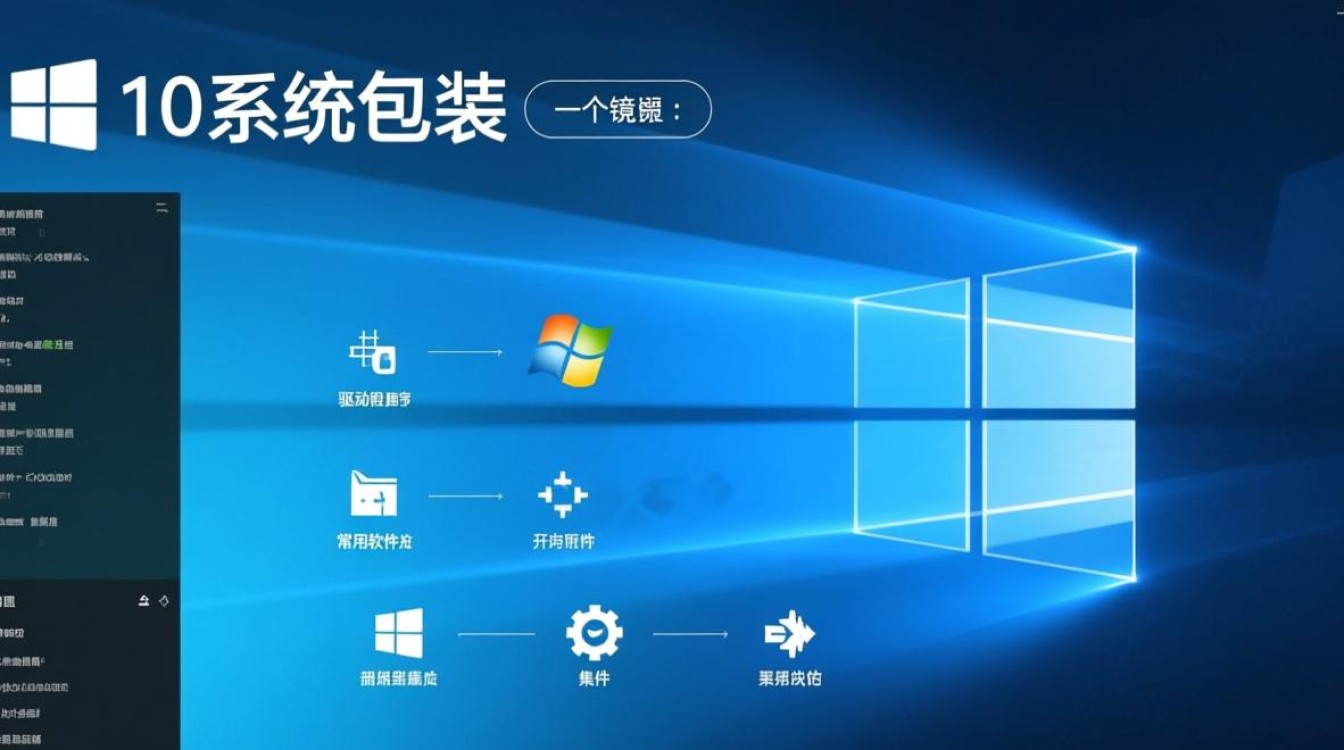
Windows 10系统封装是一种将操作系统、驱动程序、常用软件及个性化设置集成到一个镜像文件中的技术,通过这种方式可以快速部署标准化的系统环境,适用于企业批量装机、个人系统备份或重装场景,封装后的系统具有安装速度快、配置统一、维护便捷等优势,尤其适合需要多台电脑配置相同环境的用户,本文将从封装原理、准备工作、操作步骤、注意事项及常见问题等方面,详细介绍Windows 10系统封装的相关知识。
封装技术的核心原理
系统封装的本质是对已安装好的Windows 10系统进行“深度定制”并打包,通过清理系统临时文件、关闭自启动服务、注入通用驱动程序等操作,将系统还原到“纯净状态”,再使用专业工具(如Windows System Image Manager、WinNTSetup等)生成镜像文件(如ISO、WIM格式),封装后的系统在部署时无需人工干预,可自动完成分区、格式化、安装驱动及软件等流程,大幅减少重复性操作,封装过程中需确保系统无激活冲突、软件兼容性问题,并保留必要的系统组件以保证稳定性。
封装前的准备工作
- 系统环境要求:需在纯净的Windows 10系统中进行封装,建议使用最新稳定版本(如22H2),并关闭所有实时防护软件,避免误删关键文件。
- 驱动与软件准备:提前下载好电脑所需的全部驱动程序(尤其是芯片组、显卡、网卡驱动),并挑选常用软件(如Office、浏览器、压缩工具等),统一存放至指定文件夹。
- 工具选择:封装工具推荐使用WinNTSetup(支持驱动注入和多系统部署)、Windows ADK(微软官方工具)或Dism++(轻量化系统管理工具),根据需求选择合适软件。
- 数据备份:封装过程会覆盖系统盘,务必提前备份重要文件,并确保系统激活状态(可通过“slmgr /dlv”命令查询)。
封装操作的具体步骤
-
系统优化与清理:
- 运行磁盘清理工具,删除临时文件、系统更新缓存及回收站内容。
- 卸载不需要的预装软件(如第三方杀毒、游戏平台等),可通过“设置-应用”批量移除。
- 执行“sfc /scannow”命令修复系统文件错误,确保系统完整性。
-
驱动与软件集成:
- 使用Dism++将下载的驱动程序集成到系统镜像中,路径为“服务-驱动包-添加驱动”。
- 将常用软件安装包封装为静默安装包(如使用NSIS或Inno Setup制作),或直接通过Dism++的“捕获功能”将已安装软件添加到镜像。
-
系统封装与导出:
- 打开WinNTSetup,选择“安装源”为当前系统,设置“目标位置”为虚拟硬盘或新分区。
- 在“工具”选项中勾选“封装系统”,调整启动参数(如关闭驱动签名强制)。
- 完成设置后点击“开始”,等待工具生成镜像文件(通常为ISO或ESD格式)。
-
测试与验证:
- 将镜像文件写入U盘(使用Rufus或Ventoy工具),在虚拟机(如VirtualBox)或实际电脑中测试安装流程。
- 检查驱动是否正常加载、软件是否自动安装、系统激活状态是否保留,确保封装无异常。
封装过程中的注意事项
- 驱动兼容性:优先选择稳定版驱动,避免测试版或过时驱动导致系统蓝屏,封装后如需更换硬件,需手动补充对应驱动。
- 软件冲突:部分软件(如360安全卫士、腾讯电脑管家)可能与封装工具冲突,建议提前卸载或替换为轻量级替代品。
- 激活问题:封装后的系统可能因硬件ID变化导致激活失效,可尝试使用KMS激活工具或保留原系统激活信息。
- 镜像大小控制:集成过多软件会导致镜像文件过大,可通过选择性安装或后期按需添加软件优化空间。
系统封装的应用场景
- 企业批量部署:企业可通过封装统一配置的系统镜像,快速为员工电脑安装标准化环境,提升IT管理效率。
- 个人系统备份:用户可将常用配置封装为镜像,重装系统时直接恢复,节省重复安装软件的时间。
- 系统维护与修复:封装后的镜像可用于修复损坏的系统,或快速恢复到指定状态,减少故障排查时间。
相关问答FAQs
Q1:封装后的系统是否能在不同品牌的电脑上使用?
A1:可以,但需确保驱动程序兼容,封装时建议集成通用驱动(如Intel、AMD、NVIDIA系列驱动),并在部署后根据具体硬件补充剩余驱动,若硬件差异较大(如笔记本与台式机),可能出现部分功能异常,需针对性调整。
Q2:封装系统会丢失Windows激活状态吗?
A2:通常不会,若原系统为数字许可证激活(Windows 10/11常见方式),封装后激活信息会保留;若为密钥激活,需提前备份密钥(使用“slmgr /upk”取消激活,封装后重新输入密钥),避免在封装过程中更换主板等核心硬件,否则可能导致激活失效。
标签: Windows10系统封装新手教程 Windows10系统封装详细步骤 新手学Windows10系统封装




