
iPad与Windows系统的连接方式
iPad与Windows系统的协同使用,已成为许多办公和学习场景的需求,无论是文件传输、任务处理还是多设备协作,掌握正确的连接方法能大幅提升效率,以下是几种主流的实现方式,涵盖不同需求和设备环境。
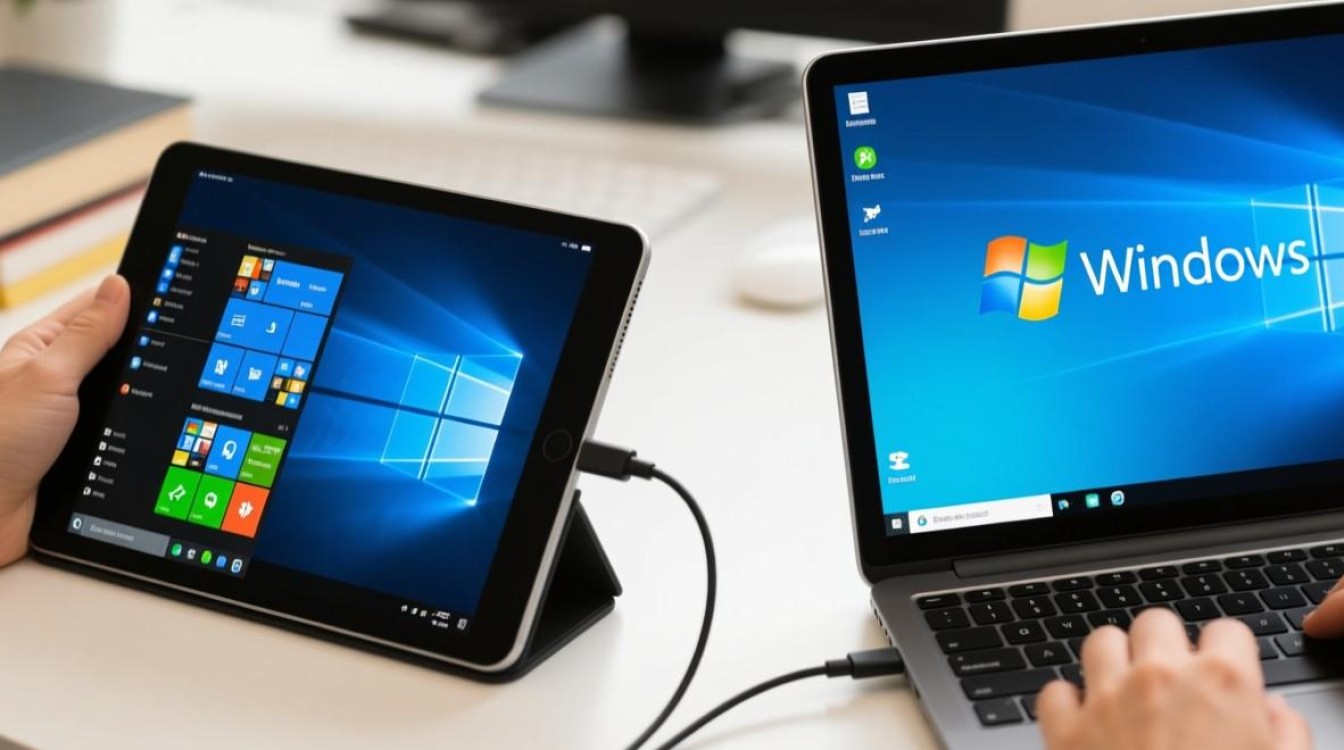
通过文件共享实现基础交互
对于仅需在iPad和Windows之间传输文件的用户,传统的文件共享方式依然实用,Windows系统可通过“网络共享”功能,将指定文件夹设置为可访问状态,iPad则利用“文件”应用中的“共享”功能连接。
具体操作步骤如下:在Windows电脑上,右键点击需共享的文件夹,选择“属性”-“共享”-“高级共享”,勾选“共享此文件夹”;记录电脑的IP地址或计算机名称,在iPad的“文件”应用中,点击“浏览”-“服务器”,输入Windows电脑的IP地址并登录(需输入Windows账户和密码),连接成功后,即可像操作本地文件一样拖拽或复制文档。
此方法无需额外软件,适合临时文件传输,但缺点是操作稍显繁琐,且对网络环境稳定性要求较高。
借助第三方应用实现无缝协作
为提升操作便捷性,第三方应用是更优选择,推荐使用“Microsoft Remote Desktop”或“Splashtop”等远程控制工具,允许iPad直接操控Windows电脑,实现类似“副屏”或“主机-远程终端”的协同模式。
以Microsoft Remote Desktop为例:首先在Windows电脑上安装“远程桌面服务”(需管理员权限),并开启允许远程连接的设置;在iPad的App Store下载同名应用,使用Microsoft账户登录并添加Windows电脑的IP地址,连接后,iPad屏幕将完整显示Windows桌面,支持键盘、鼠标触控操作,适用于需要运行Windows软件的场景(如编程、设计等)。
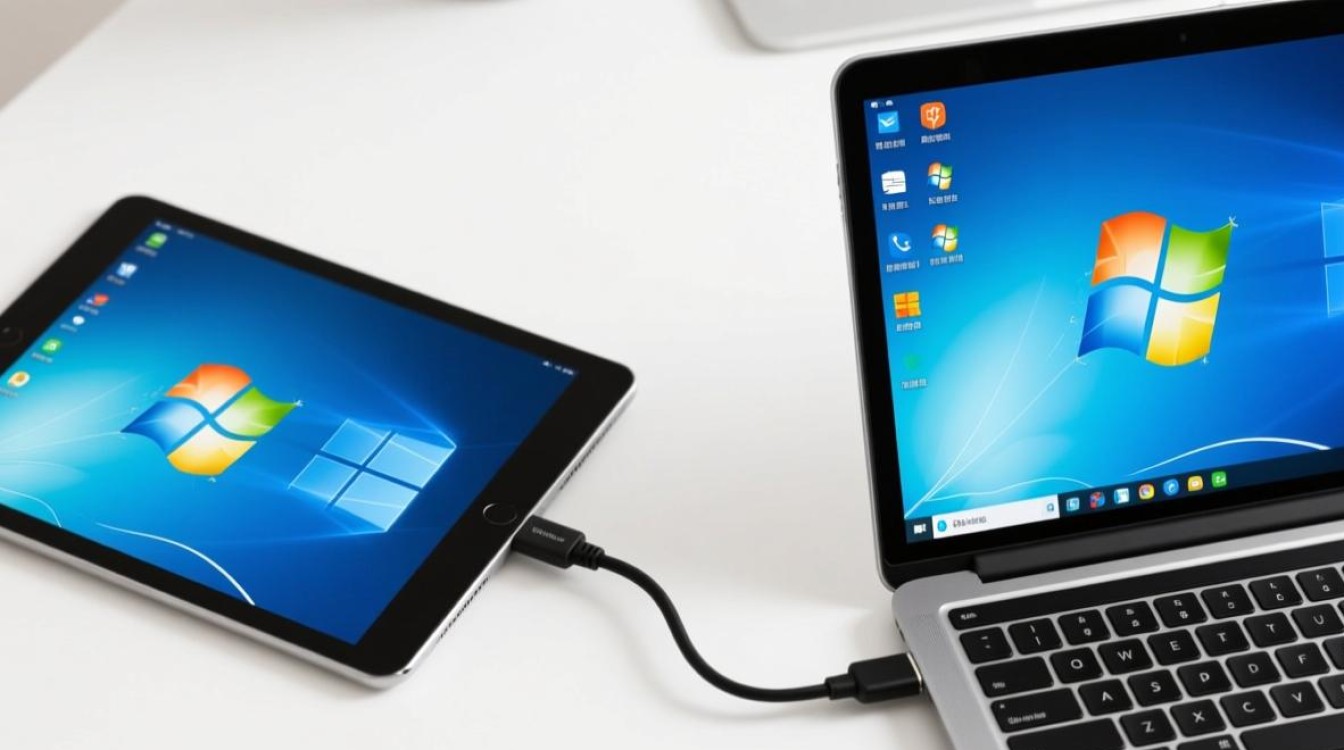
此类应用的优点是功能全面,几乎可替代实体电脑操作;缺点是对网络延迟敏感,且需保持Windows电脑处于开机状态。
云服务实现文件与数据同步
若用户更关注数据同步而非实时控制,云服务是更轻量化的选择,OneDrive、Google Drive、Dropbox等平台均支持跨平台文件同步,只需在Windows和iPad上分别安装客户端,登录同一账户即可实现文件自动更新。
以OneDrive为例:在Windows上通过Microsoft Store安装OneDrive客户端,登录账户后设置同步文件夹;在iPad上下载OneDrive应用,完成相同登录操作,之后,在Windows电脑修改的文件会自动同步至iPad,反之亦然,OneDrive还支持“离线访问”功能,可在无网络时预览已下载文件。
云服务的优势在于操作简单、数据安全(支持历史版本恢复),适合多设备办公用户,但需注意云存储空间的容量限制。
通过“云桌面”服务实现远程访问
对于企业用户或需要更高安全性的场景,“云桌面”服务(如阿里云云桌面、腾讯云云电脑)是理想选择,这类服务将Windows系统部署在云端,用户通过iPad客户端即可远程访问,数据完全存储在云端,本地设备仅作为显示终端。
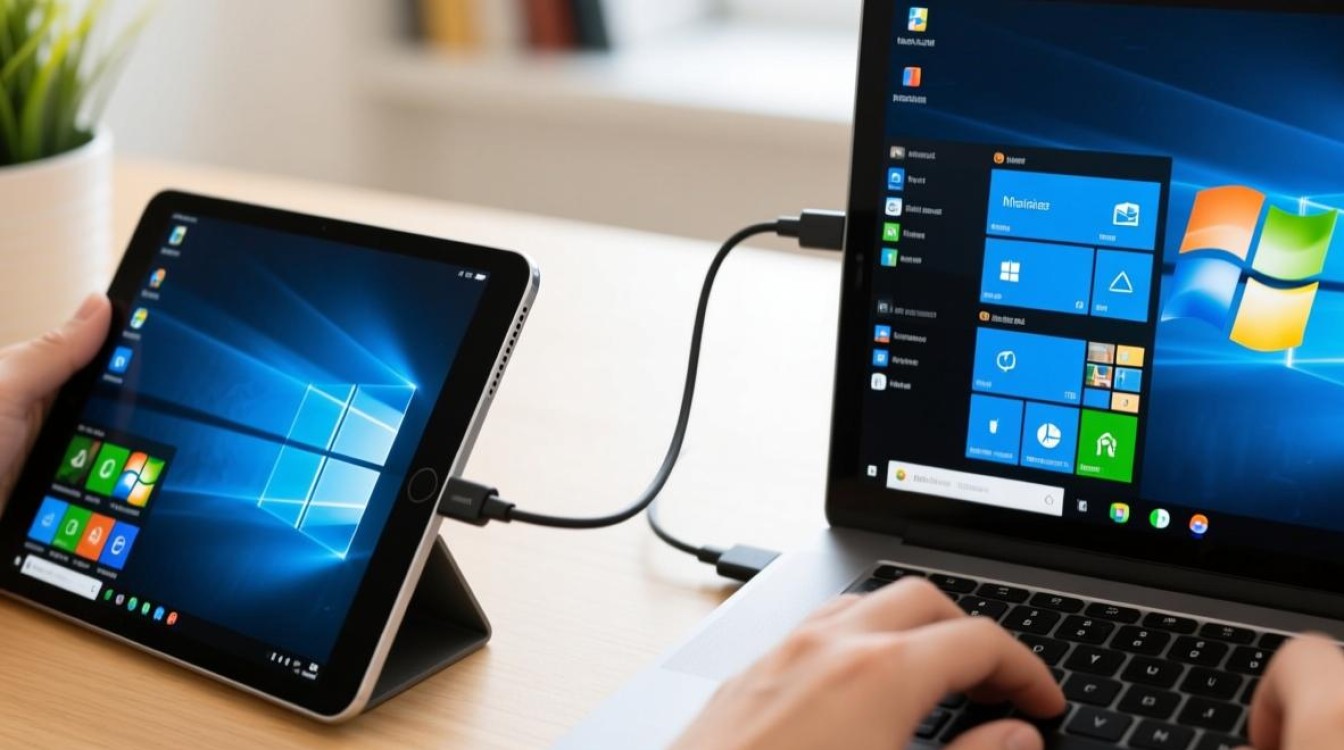
使用流程通常为:在云服务提供商平台购买云桌面实例,配置操作系统和网络;在iPad下载对应客户端,输入账户信息连接,连接后,iPad将获得一个完整的Windows环境,支持安装软件、外接设备(如U盘、键盘)等操作。
云桌面的优势是安全性和灵活性高,适合企业级应用;缺点是需要支付服务费用,且对网络带宽要求较高。
相关问答FAQs
Q1:iPad可以直接运行Windows系统吗?
A1:iPad无法原生运行Windows系统,但可通过虚拟机或远程访问实现类似效果,利用“UTM”等虚拟机应用(仅支持M系列芯片iPad)安装Windows ARM版,或通过远程桌面连接Windows电脑,需注意,虚拟机对设备性能要求较高,且部分功能可能受限。
Q2:使用远程桌面连接时,延迟较高怎么办?
A2:远程延迟问题通常由网络环境或设置不当导致,可尝试以下优化:确保iPad和Windows电脑连接至同一高速Wi-Fi;在远程桌面应用中降低分辨率或颜色质量(设置-显示);关闭Windows电脑的防火墙或添加例外规则;若仍不理想,可改用有线网络连接电脑或选择更优的远程工具(如TeamViewer)。
标签: iPad运行Windows系统教程 iPad装Windows系统详细步骤 iPad用Windows系统方法指南





