
Windows 7 绘图工具是操作系统自带的一款轻量级图像编辑软件,虽然功能不如专业设计软件强大,但足以满足日常简单的绘图和图片处理需求,无论是制作简单的示意图、编辑截图,还是为图片添加文字说明,它都能快速完成任务。
基础绘图功能
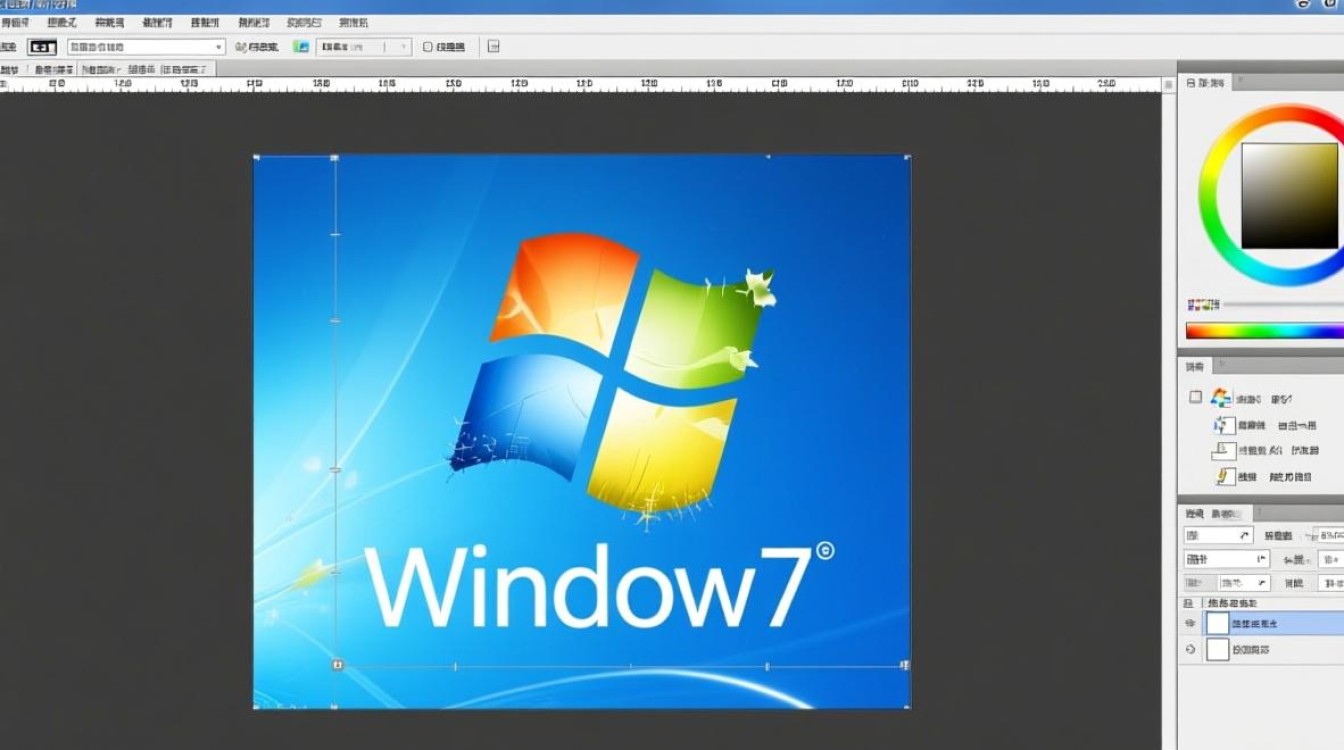
Windows 7 绘图工具提供了多种基础绘图工具,包括画笔、橡皮擦、形状和颜色填充等,用户可以选择不同粗细的画笔进行自由绘制,或使用矩形、圆形、直线等形状工具快速创建标准图形,橡皮擦工具支持调整大小,方便修正细节错误,颜色选择器允许用户自定义前景色和背景色,支持从预设颜色中挑选或通过RGB值精确调配,满足个性化设计需求。
图片编辑与优化
除了绘图功能,该工具还具备基础的图片编辑能力,用户可以打开图片文件进行裁剪、旋转、翻转等操作,调整图片大小以适应不同用途,对比度和亮度调节功能能改善图片视觉效果,而模糊、锐化等滤镜则可为图片添加特殊效果,对于需要标注的图片,文字工具支持添加自定义文本,并可调整字体、大小和颜色,适合制作教程或说明图。
高级技巧与实用功能
Windows 7 绘图工具还隐藏了一些实用技巧,通过组合使用“Ctrl+Z”快捷键可以撤销误操作,而“Ctrl+S”则能快速保存作品,若需透明背景,可在“图像”菜单中选择“透明背景”选项,用户可以将编辑好的图片保存为多种格式,如JPEG、PNG、BMP等,方便在不同场景下使用,对于需要多次使用的图形,还可以将其保存为模板,提高工作效率。
适用场景与局限性
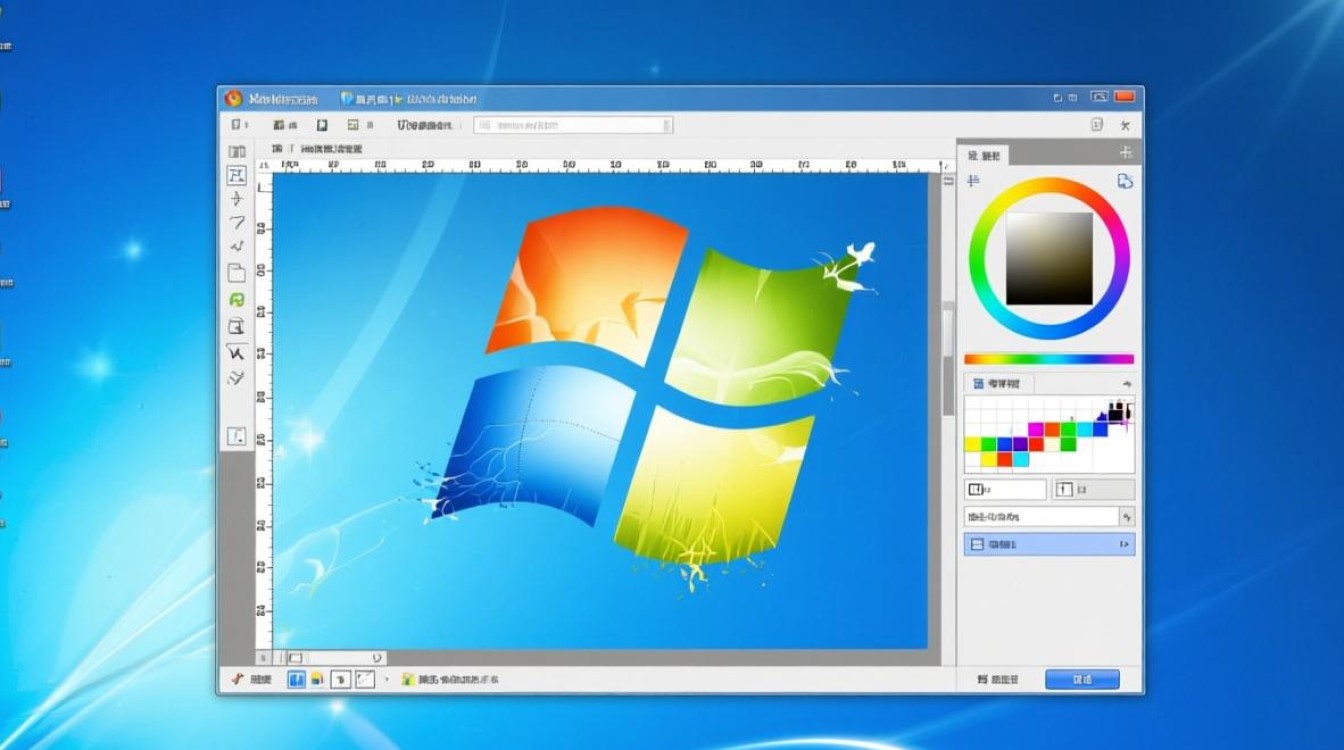
这款工具适合学生、办公人员或非专业设计者使用,例如绘制流程图、制作简单贺卡或编辑截图,其功能相对基础,无法处理复杂图层或专业图像效果,因此不适合高级设计需求,若需更强大的功能,建议搭配专业软件如Photoshop或GIMP使用。
相关问答FAQs
Q1:Windows 7 绘图工具支持哪些图片格式?
A1:Windows 7 绘图工具支持多种常见图片格式,包括JPEG、PNG、BMP、GIF等,用户可以在保存文件时通过“另存为”功能选择所需格式,并根据需求调整压缩比例或透明背景设置。
Q2:如何使用Windows 7 绘图工具去除图片背景?
A2:Windows 7 绘图工具没有专门的抠图功能,但可以通过以下步骤实现简单背景去除:1. 打开图片后,选择“选择”工具中的“自由选择”或“多边形选择”,勾勒出主体部分;2. 点击“图像”菜单中的“裁剪”保留选中区域;3. 使用橡皮擦工具擦除剩余背景,对于复杂背景,建议使用专业软件处理。
标签: Windows 7绘图工具打开方法 Windows 7找不到画图程序怎么办 Windows 7系统绘图工具路径在哪





