确认硬件兼容性与数据备份
在为Windows 7系统加装硬盘前,需确保硬件兼容性,Windows 7支持SATA、IDE及NVMe接口的硬盘(需主板兼容),但建议优先选择SATA接口硬盘,因其兼容性最佳,检查主板是否有可用接口,并确认电源是否有额外供电接口。
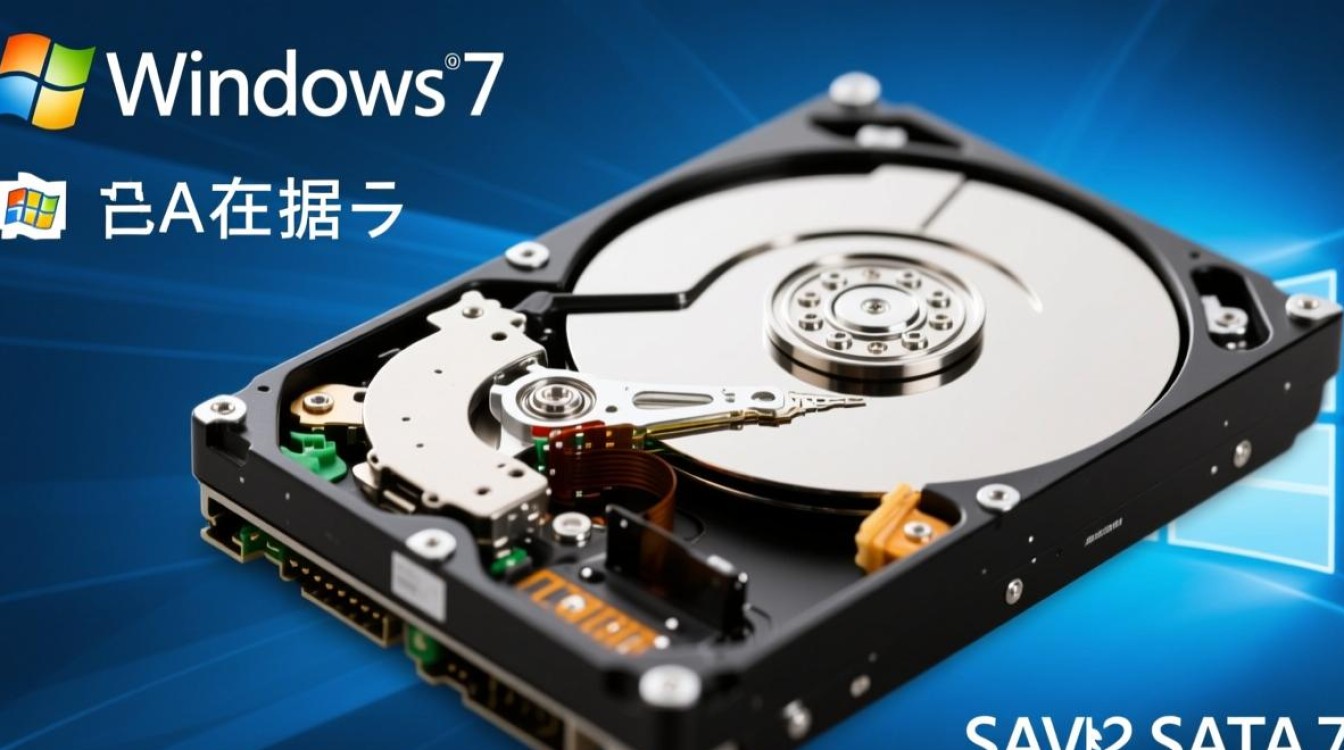
数据备份是关键步骤,加装硬盘可能导致误操作导致数据丢失,建议使用外部存储设备或云备份工具(如Windows轻松传送)转移重要文件,若系统为UEFI模式,需确认硬盘分区表格式(GPT或MBR)与系统匹配,避免后续安装问题。
物理安装:硬盘连接与固定
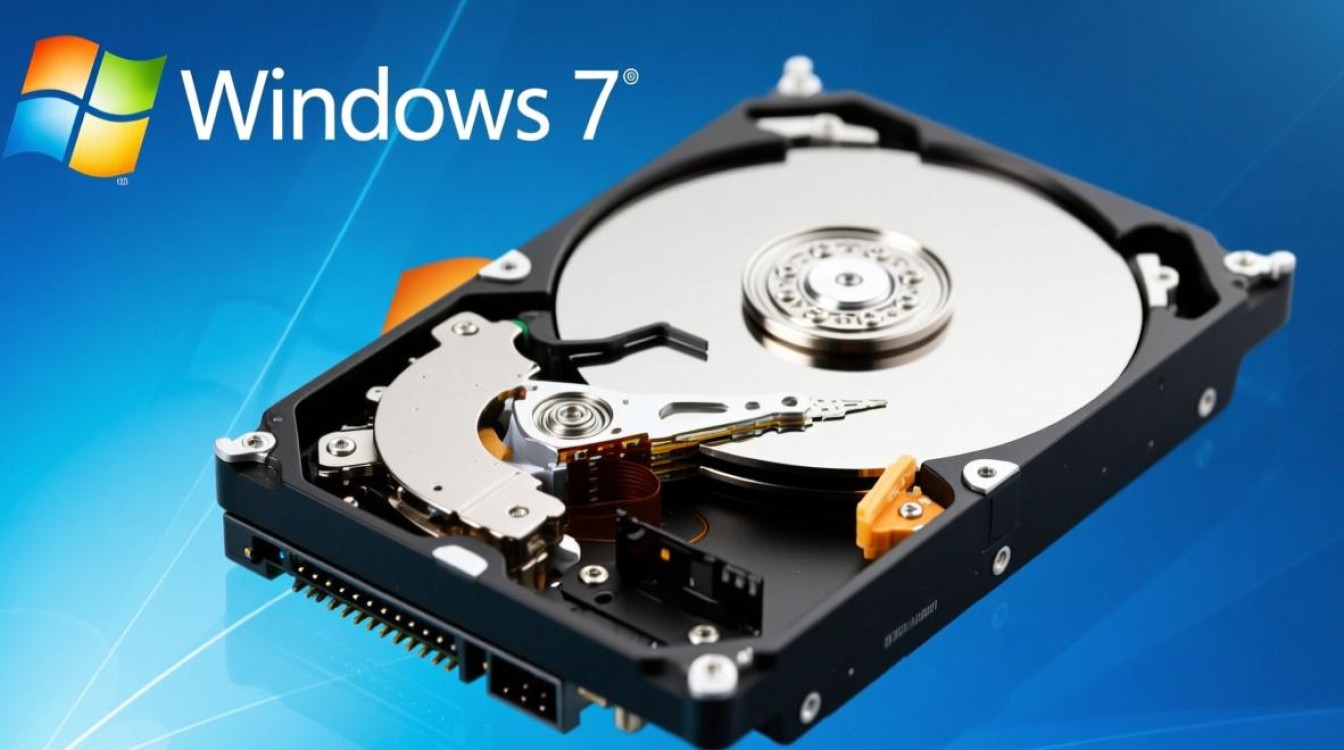
关闭电脑并断开电源,打开机箱侧板,找到空的硬盘位,将硬盘对准机箱的托架,用螺丝固定,若使用台式机,注意硬盘方向与接口对齐;笔记本用户需参照拆机教程,避免损坏内部元件。
连接数据线与电源线:SATA硬盘需连接SATA数据线(一头接硬盘,另一头接主板SATA接口)和SATA电源线(从电源引出),若硬盘为2.5英寸笔记本硬盘,部分机箱需使用转接架,连接时确保接口插紧,避免接触不良。
系统识别:初始化新硬盘
重启电脑进入Windows 7系统,右键点击“计算机”选择“管理”,在“磁盘管理”中查看新硬盘,若硬盘未初始化,会提示“磁盘尚未初始化”,右键点击磁盘,选择“初始化磁盘”,根据需求选择分区表格式:
- MBR:支持最大2TB硬盘,兼容传统BIOS系统,适合旧电脑。
- GPT:支持更大容量硬盘,兼容UEFI系统,安全性更高(如冗余分区表)。
初始化后,磁盘管理会显示“未分配空间”,此时需进行分区与格式化。
分区与格式化:创建可用驱动器
右键点击“未分配空间”,选择“新建简单卷”,按照向导操作:
- 指定卷大小:默认使用全部空间,也可手动分配多个分区(如D盘、E盘)。
- 分配驱动器号:选择未使用的盘符(如D、E等),避免与现有盘符冲突。
- 格式化分区:文件系统选择NTFS(Windows 7推荐,支持大文件与权限管理),分配单元大小保持默认,勾选“执行快速格式化”。
完成后,磁盘管理中会显示新硬盘的盘符与状态,双击盘符即可访问,若未自动弹出,可在“此电脑”中手动打开。
系统优化:设置与管理硬盘
为提升硬盘性能,可进行以下优化:
- 启用磁盘写入缓存:在“设备管理器”中找到硬盘,右键选择“属性”-“策略”,勾选“启用设备上的写入缓存”(需确保突然断电时不会损坏数据,建议搭配UPS使用)。
- 关闭磁盘索引:右键点击新硬盘,选择“属性”-“常规”,取消勾选“允许索引此文件中的内容”,可提升机械硬盘读取速度(固态硬盘无需关闭)。
- 定期清理:使用Windows 7自带的“磁盘清理”工具,删除临时文件与系统缓存,释放空间。
常见问题排查:硬盘无法识别或显示异常
若安装后硬盘未显示,可尝试以下方法:
- 检查接口与线缆:重新插拔SATA数据线与电源线,更换接口或线缆排除故障。
- 更新驱动程序:在“设备管理器”中右键点击“磁盘驱动器”,选择“更新驱动程序”,或访问主板官网下载最新SATA控制器驱动。
- 磁盘管理初始化:若未提示初始化,可在磁盘管理中右键点击磁盘选择“初始化”。
若硬盘显示为“未格式化”或“RAW格式”,可能是分区表损坏,需使用数据恢复软件(如DiskGenius)尝试恢复数据后重新分区格式化。
相关问答FAQs
Q1:加装新硬盘后,Windows 7无法识别,如何解决?
A1:首先检查硬件连接,确保数据线与电源线插紧,若问题依旧,进入BIOS查看硬盘是否被识别,若BIOS中未显示,可能是硬盘或接口故障,若BIOS中可见但Windows无法识别,尝试在“磁盘管理”中初始化磁盘并创建分区,或更新SATA驱动程序。
Q2:新硬盘分区后速度较慢,如何优化?
A2:若使用机械硬盘,可关闭磁盘索引(右键硬盘属性-取消勾选“索引选项”)并启用磁盘写入缓存(设备管理器-硬盘属性-策略),若为固态硬盘,确保SATA接口为3.0(若主板支持),并在BIOS中开启AHCI模式,避免在系统盘与新硬盘间频繁传输大文件,以减少负载。