Windows图片收藏查看:高效管理数字影像的实用指南
在数字时代,图片已成为我们记录生活、工作和学习的重要载体,Windows操作系统提供了多种便捷的图片查看和管理工具,帮助用户高效整理和浏览海量影像,本文将详细介绍Windows中图片收藏查看的核心功能、实用技巧及常见问题的解决方案,助您轻松驾驭数字相册。

默认图片查看器:快速预览的基础工具
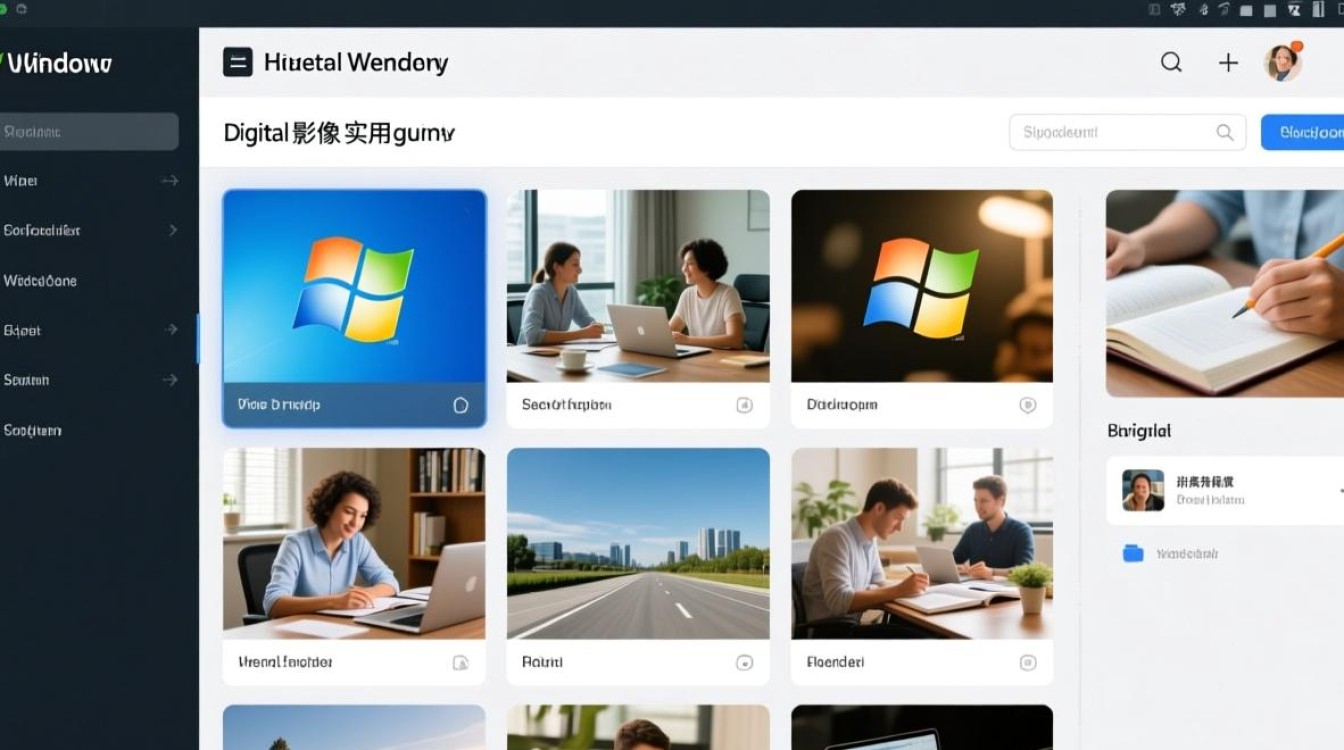
Windows自带的“照片”应用是查看图片的默认工具,支持多种格式的图片预览,包括JPEG、PNG、BMP等,只需双击图片文件,系统便会自动调用该应用打开,其界面简洁直观,顶部菜单栏提供旋转、裁剪、编辑等基础功能,右侧面板则可显示图片的详细信息,如拍摄时间、分辨率和地理位置等。
对于需要快速浏览的场景,用户可利用“幻灯片播放”功能,自动连续展示图片,并支持自定义切换时间和背景音乐。“照片”应用还支持触控操作,适合平板设备使用,提升移动端的查看体验。
文件资源管理器:批量管理的高效方式
当需要批量处理或整理图片时,文件资源管理器是更合适的选择,通过进入“图片”文件夹(通常位于“此电脑”>“图片”),用户可以按日期、大小、类型等条件对图片进行排序和筛选,选择“查看”>“分组依据”>“拍摄日期”,即可将图片按时间自动归类,方便查找特定时期的影像。
文件资源管理器还支持缩略图预览,无需打开文件即可快速识别图片内容,对于大量图片,可使用“大图标”或“内容”视图模式,直观展示每张图片的缩略图和元数据,右键点击图片可选择“发送到”>“邮件接收者”,快速分享图片或通过“打印”功能直接输出。
第三方工具:增强功能的进阶选择
虽然Windows自带工具已满足基本需求,但第三方软件能提供更专业的图片管理体验,Adobe Bridge支持RAW格式图片的预览和批量处理,适合摄影爱好者;而XnView MP则具备强大的格式兼容性和标签管理功能,可帮助用户为图片添加关键词、评分等元数据,实现精细化分类。
安装第三方工具时,建议注意软件的安全性和兼容性,避免选择捆绑广告的免费产品,部分工具还支持云同步功能,可将本地图片与云端备份关联,实现跨设备访问。
优化查看体验的实用技巧
为提升图片查看效率,用户可掌握以下技巧:
- 快捷键操作:在“照片”应用中,按“Ctrl+加号”或“Ctrl+减号”可放大或缩小图片;按“方向键”可切换同一文件夹下的图片。
- 创建幻灯片:在“照片”应用中选择多张图片,点击“播放幻灯片”,即可生成自定义播放列表。
- 调整查看设置:在文件资源管理器的“文件夹选项”中,可勾选“始终显示图标,从不显示缩略图”,以提升低性能设备的运行速度。
常见问题与解决方案
在使用Windows图片查看功能时,用户可能会遇到以下问题:
问题1:图片无法正常显示,提示格式不支持?
解答:这可能是由于图片格式过于罕见或文件损坏,可尝试使用格式转换工具(如Format Factory)将图片转换为常见格式(如JPEG),或用第三方查看器(如IrfanView)打开该文件。
问题2:如何批量重命名图片?
解答:在文件资源管理器中选中多张图片,右键点击选择“重命名”,输入新名称后按回车,系统会自动为图片添加序号(如“照片(1)”、“照片(2)”)。

FAQs
Q1:Windows照片应用无法播放GIF动图怎么办?
A1:部分旧版Windows系统可能存在GIF播放问题,可尝试更新系统至最新版本,或使用第三方工具(如GIF Player)查看动图。
Q2:如何隐藏敏感图片?
A2:右键点击目标文件夹,选择“属性”>“高级”,勾选“加密内容以保护数据”,或使用“BitLocker”驱动器加密功能保护整个分区。
通过合理运用Windows自带工具及第三方软件,结合实用技巧,用户可以轻松实现图片的高效查看与管理,让数字影像的整理与分享变得简单而愉快。