在数字化时代,截图已成为日常办公和娱乐中不可或缺的功能,对于仍在使用老版Windows系统的用户而言,掌握截图方法同样重要,老版Windows系统如Windows XP、7等,虽然界面和功能相对简洁,但已内置了多种实用的截图工具,本文将详细介绍这些方法,帮助用户轻松完成截图任务。
使用Print Screen键全屏截图
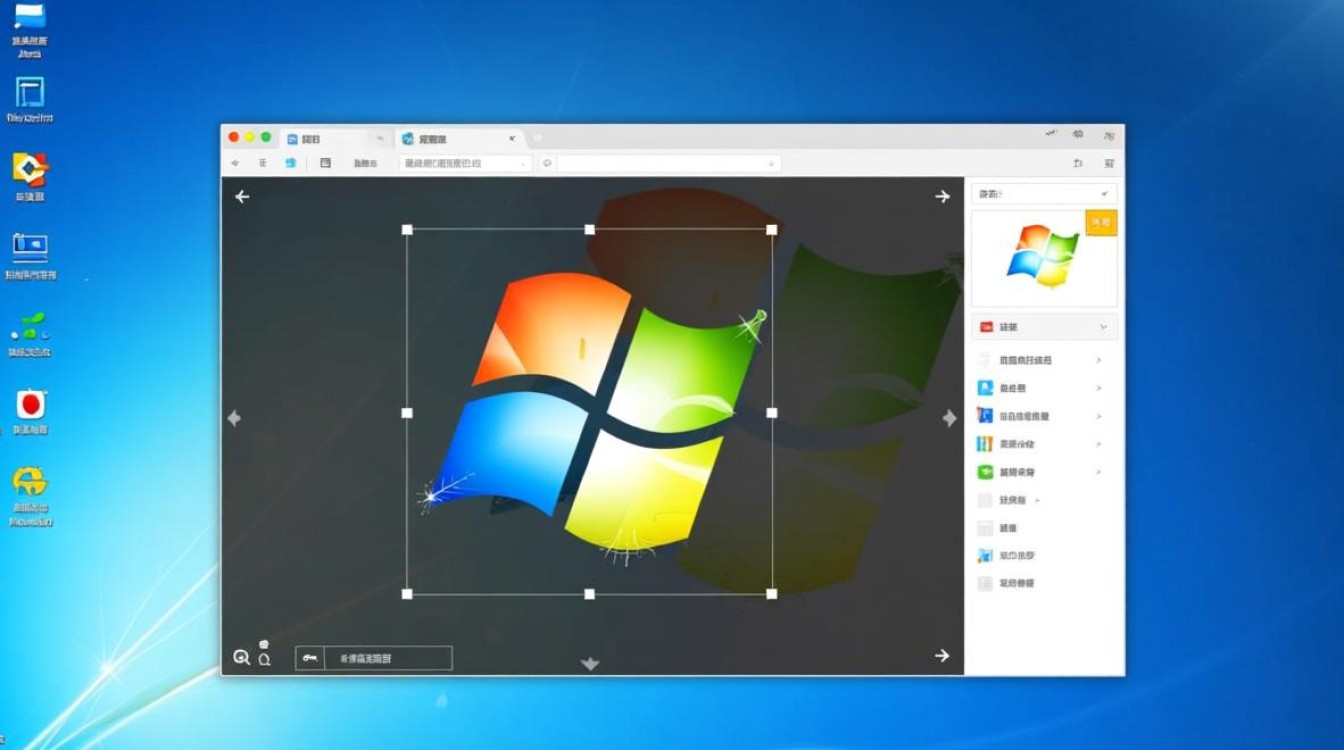
最基础的截图方式是利用键盘上的Print Screen键(通常简写为PrtScn或PrtSc),在Windows XP、7等系统中,按下该键后,整个屏幕的图像会被复制到剪贴板中,用户只需打开任意图像编辑软件,如画图工具(系统自带),按下Ctrl+V粘贴图像,再通过“文件”菜单保存即可,这种方法操作简单,无需额外安装软件,适合快速捕捉全屏内容,需要注意的是,Print Screen键默认不会直接保存图像,必须配合粘贴操作使用。
使用Alt+Print Screen键活动窗口截图
如果只需要截取当前活动窗口(如浏览器、文档窗口等),可以按下Alt+Print Screen组合键,系统仅复制当前窗口的图像到剪贴板,而忽略其他屏幕内容,这种方法在多窗口环境下尤为实用,能够避免后期裁剪的麻烦,同样,粘贴到画图或其他编辑软件后,用户可以对图像进行进一步编辑,如添加标注或裁剪多余部分。
使用截图工具(Windows 7专属)
Windows 7系统自带了一款名为“截图工具”的实用程序,功能比基础按键截图更强大,用户可以通过“开始”菜单搜索“截图工具”或进入“附件”文件夹找到它,打开后,点击“新建”按钮,鼠标会变成十字形,拖动即可选择截图区域,该工具支持自由形状、矩形截图,并能在截图后添加文字、笔划等标注,截图完成后,可直接保存为PNG、JPG或BMP格式,适合需要精细编辑的用户。
使用第三方工具增强功能
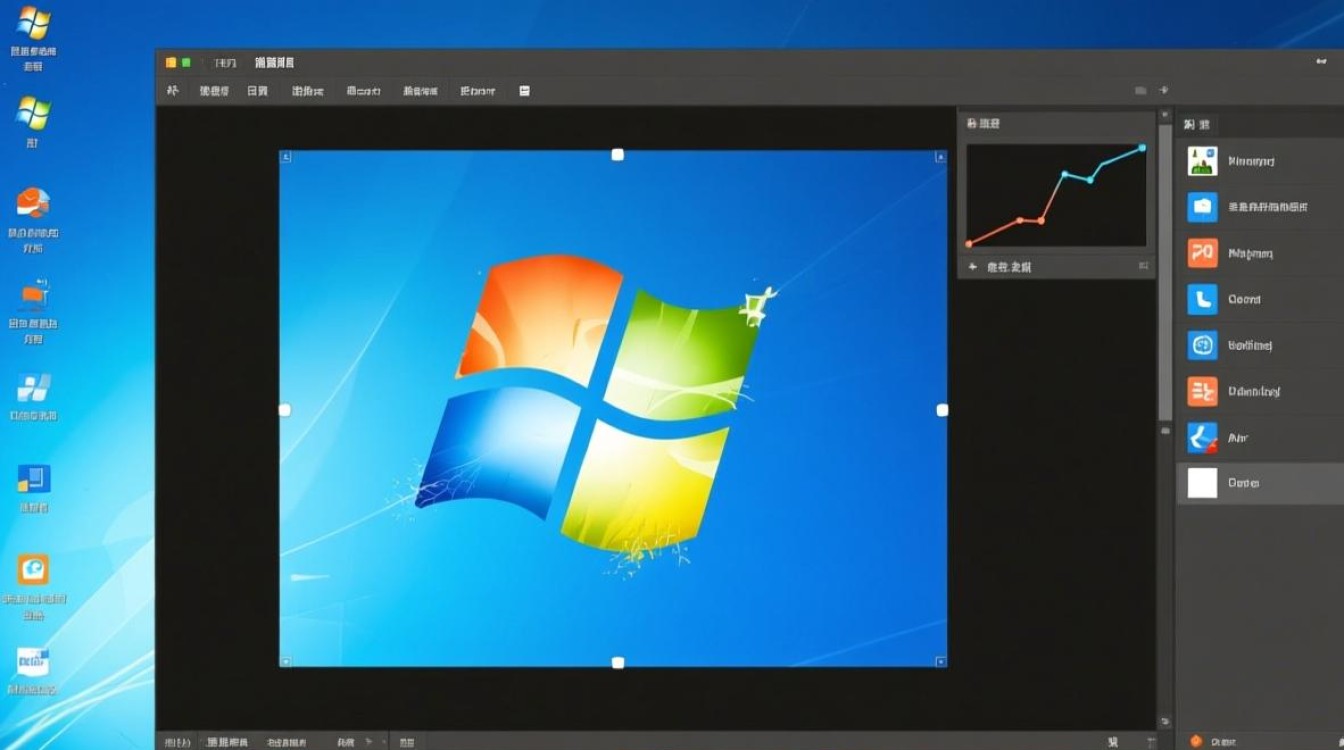
对于老版Windows用户,如果系统自带工具无法满足需求,可以安装第三方截图软件,Snagit、Greenshot等工具在Windows XP和7上均有良好兼容性,这些工具通常提供更丰富的功能,如滚动截图(截取长网页或文档)、延时截图、图像快速分享等,安装时需注意选择支持老系统的版本,并从可信来源下载以确保安全。
通过命令提示工具截图
在Windows系统中,用户还可以通过命令提示工具结合剪贴板实现截图,打开命令提示窗口,右键点击标题栏,选择“编辑”-“标记”,然后拖动鼠标选择需要截取的区域,按下回车键即可复制到剪贴板,这种方法适合需要命令行操作的高级用户,但操作相对繁琐,一般不推荐普通用户使用。
截图后的编辑与保存技巧
无论采用哪种截图方式,截图后的编辑和保存都至关重要,老版Windows的画图工具虽功能有限,但足以完成基本调整,如裁剪、旋转、调整亮度等,若需更专业的编辑,可安装轻量级图像软件如IrfanView,保存时,建议选择PNG格式以保持图像质量,或JPG格式以减小文件大小,为避免截图文件杂乱,可创建专用文件夹分类存储。
相关问答FAQs
Q1:老版Windows截图后如何快速保存?
A1:使用Print Screen或Alt+Print Screen截图后,可直接打开画图工具(按Win+R输入mspaint),按下Ctrl+V粘贴,然后通过“文件”-“保存”或“另存为”选择路径和格式,若需快速保存,可安装第三方工具如Greenshot,支持一键保存到指定文件夹。
Q2:Windows XP没有截图工具怎么办?
A2:Windows XP确实未自带“截图工具”,但可通过以下方式解决:1)使用Print Screen键+画图工具;2)下载并安装免费工具如Snagit或FastStone Capture;3)使用浏览器插件(如需截取网页),安装第三方软件时,请确保选择兼容XP的版本。
标签: win7截图快捷键 xp系统截图方法 win10全屏截图技巧